

 Magyarmagyar
Megjelenítési feltétel: áttekintés és szabálytípusok
A Megjelenítési feltétel kiterjesztés bekapcsolása, a HTML megtartása, a szabályok összekapcsolása és az összes szabálycsoport áttekintése.
A megjelenítési feltételekkel szabályozhatod, hogy a tartalom mikor, hol és kinek látszik: különböző közönségnek más-más elemet mutathatsz, vagy bizonyos felhasználók elől elrejthetsz egyet. Az Elementor saját lehetősége ebben nagyon szűk, ezért a Megjelenítési feltétel kiterjesztés hosszú listát ad összetett feltételekhez.
Előkészületek
Szekció neve “Előkészületek”- Az ingyenes Elementor kell hozzá, és a The Plus Addons bővítmény telepítve és aktiválva.
- A kiterjesztés csak a teljes (Pro) változatban érhető el.
- Kapcsold be a Display Condition kiterjesztést a The Plus Addons → Extensions oldalon (keress rá a nevére, és kapcsold be a kapcsolót). Alapból ki van kapcsolva.
Fő lehetőségek
Szekció neve “Fő lehetőségek”- Több feltétel együtt: egy elemen több szabályt kombinálhatsz, például a bejelentkezési állapotot a dátummal és az idővel.
- Látogatóalapú: bejelentkezési állapot, szerepkör, operációs rendszer, böngésző, hely.
- Dátum és idő alapú.
- Önálló oldal alapú: oldal, bejegyzés, statikus oldal, bejegyzéstípus, kifejezés.
- Archívumoldal alapú.
- Nyelv alapú: a webhely vagy a böngésző nyelve.
- Rövidkód alapú: a rövidkód értéke szerint mutathatsz vagy rejthetsz tartalmat.
- URL alapú: az oldal címe vagy lekérdezési paraméterei.
- WooCommerce: saját feltételek a bolthoz.
- Egyedi mezők: ACF, JetEngine, Meta Box és hasonló bővítmények mezői.
A használat lépései
Szekció neve “A használat lépései”Ha a kiterjesztés be van kapcsolva, minden Elementor widgeten használható. Tegyél az oldalra egy widgetet.
- Nyisd meg a Haladó → Megjelenítési feltétel szakaszt.
- Kapcsold be a Megjelenítési feltétel kapcsolót.
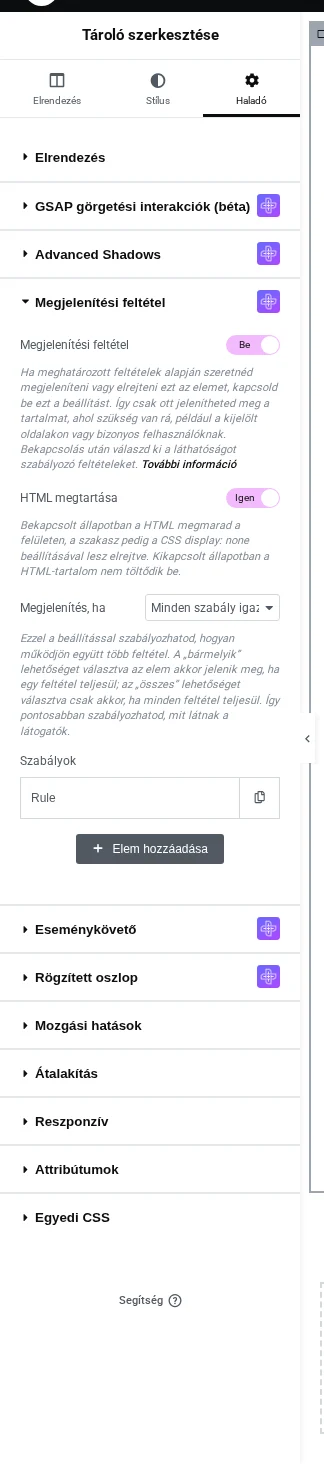
A képen a bekapcsolás után megjelenő három beállítás látszik: a HTML megtartása, a Megjelenítés, ha lista és a Szabályok ismétlő mező.
A HTML megtartása alapból be van kapcsolva. Amíg így van, az az elem, amelynek a feltételei nem teljesülnek, mégis elmegy a böngészőbe, és CSS-sel van elrejtve, így a tartalma kiolvasható az oldal forrásából. Kapcsold ki mindennél, ami privát (tagoknak szóló adatok, bejelentkezett vásárlóknak szóló árak), hogy az elem egyáltalán ne kerüljön el a böngészőbe.
A Megjelenítés, ha listában azt választod meg, mikor érvényesek a feltételek:
| Megjelenítés, ha | Az elem akkor látszik, ha |
|---|---|
| Minden szabály igaz (alapérték) | a lista minden szabálya teljesül |
| Bármelyik szabály igaz | legalább egy szabály teljesül |
A Szabályok alatt állítod be a tényleges feltételt. Lehet egy vagy több szabály. A szabály beállításához kattints a Szabály fülre, és a Szabály listából válassz. Minden szabálynál van egy Is / Not választás: a Not megfordítja az adott szabályt. A kiválasztott szabálytól függően további listák jelennek meg, ezekből választod ki a pontos feltételt. Több szabály az Elem hozzáadása gombbal vehető fel.
A szabálycsoportok
Szekció neve “A szabálycsoportok”Látogató (Visitor): a látogató állapota szerint. Részletesen a látogatói szabályokról szóló fejezet szól.
- Login Status: bejelentkezett vagy kijelentkezett.
- User Role: WordPress szerepkör, például Adminisztrátor, Szerkesztő.
- Operating System: Windows, macOS, Linux és hasonlók.
- Browser: Google Chrome, Mozilla Firefox és hasonlók.
- Location: a látogató helye, például Egyesült Államok, Egyesült Királyság.
Dátum és idő (Date & Time): lásd a dátum és idő fejezetet.
- Current Date: dátumtartomány, például december 25-től január 1-ig
- Time of Day: a nap egy időpontja.
- Day of Week: a hét egy napja.
- Time Range: időtartomány.
Önálló oldal (Single): lásd a önálló oldalakról szóló fejezetet.
- Page, Post, Static Page, Post Type, Term.
Archívum (Archive): lásd az archívumfejezetet. Például a keresőoldal vagy egy kategória listaoldala.
- Taxonomy, Term, Post Type, Date, Author, Search.
Nyelv (Language): lásd a nyelvi fejezetet.
- Site: a webhely nyelve, ahogy a WordPress Általános beállításaiban meg van adva.
- Browser: a látogató böngészőjének nyelve.
URL: lásd az URL fejezetet.
- String: adott URL-részlet.
- Parameter: lekérdezési paraméter, például UTM.
Rövidkód (Shortcode): lásd a rövidkód fejezetet. Ha saját rövidkóddal jelenítesz meg tartalmat, ezzel szabályozhatod a láthatóságát. Haladó felhasználóknak való.
WooCommerce: lásd a WooCommerce fejezetet. Akkor jelenik meg, ha a WooCommerce aktív.
- A kosár szabályai: a kosárban lévő termék kategóriája, címkéje, a termék maga, a részösszeg (kedvezmény, adó és szállítás előtt), a végösszeg (utána), a tételek száma.
- A vásárló korábbi rendelései: a rendelések összértéke, a vásárlás, az első és az utolsó vásárlás dátuma, a korábban vásárolt termék és kategória, a leadott rendelések száma.
- Az aktuális termék oldalán: kategória, ár, készlet.
- Az utolsó rendelés számlázási és szállítási városa, megyéje, országa és irányítószáma.
Egyedi mezők: lásd az egyedi mezők fejezetet. Az ACF mezői mellett a JetEngine, Meta Box vagy Toolset megfelelő feltételei is megjelennek.
- ACF Text Fields (szöveg, szám, tartomány, e-mail, URL, jelszó, szövegterület), ACF Selection (választólista, rádiógomb, jelölőnégyzet), ACF Button Group, ACF Boolean (igaz/hamis), ACF Date / Time, ACF Post, ACF Taxonomy.
A HTML megtartása részletesen
Szekció neve “A HTML megtartása részletesen”A HTML megtartása alapból be van kapcsolva. Amíg így van, az az elem, amelynek a feltételei nem teljesülnek, mégis elmegy a böngészőbe, és CSS-sel van elrejtve, tehát a tartalma az oldal forrásában megmarad. Ez lehetővé teszi, hogy a keresőrobotok, például a Googlebot, a HTML-ből beolvassák a tartalmat, akkor is, ha az nem látszik. Ha a tartalmat teljesen el akarod távolítani, kapcsold ki az opciót.
Ha például egy címsor widgeten be van kapcsolva a HTML megtartása, és a feltétel hamis, az Elem megvizsgálása nézetben a cím látszik a HTML-ben. Ha a HTML megtartása kikapcsolod, a kódban már nem lesz ott.
Tudnivalók
Szekció neve “Tudnivalók”- A szerkesztő figyelmen kívül hagyja a feltételeket, mindent mutat. A feltételek csak a közzétett oldalon érvényesek, ezért az eredményt privát ablakban ellenőrizd, kijelentkezve, ha a szabály a bejelentkezési állapotról szól.
- Minden Elementor elemen működik: a widgetek, szakaszok és tárolók Haladó fülén jelenik meg, nem csak a The Plus Addons widgeteken.
- A szabályok a kiszolgálón futnak. A gyorsítótárazott oldal azt mutatja, ami az eltárolás pillanatában igaz volt, ezért a látogatóspecifikus szabályokat használó oldalakat zárd ki az oldal-gyorsítótárból.
- A HTML megtartása a rejtett tartalmat az oldal forrásában hagyja. Privát tartalomnál kapcsold ki.
- A dátum- és hétköznapszabályok UTC-t használnak, az időpontszabályok a webhely időzónáját. Lásd a dátum és idő fejezetet.
Készült: