

 Magyarmagyar
Woo Wishlist: kívánságlista-gomb és darabszám
A Woo Wishlist widget Gomb és Darabszám típusa, a gomb tartalma (szöveg, ikon, mindkettő) és a gomb elhelyezése egyéni termékkártyán.
A WooCommerce alapból nem tud kívánságlistát. A Woo Wishlist widget ezt pótolja: a vásárló egy gombbal elmentheti a terméket későbbre, a fejlécben pedig kis számláló mutatja, hány terméket mentett el.
A widget Pro funkció, a The Plus Addons → Widgets oldalon kell bekapcsolni (Woo Wishlist). Aktív Elementor és WooCommerce kell hozzá, legalább egy közzétett termékkel.
A widget felvétele és a típus
Szekció neve “A widget felvétele és a típus”- Add hozzá a Woo Wishlist widgetet a termékarchívum vagy az egyedi termékoldal sablonjához.
- A Típus mezőben válassz: Gomb (alapértelmezett, kívánságlistára mentő gomb minden terméken) vagy Darabszám (az elmentett tételek száma, jellemzően a fejlécben).
- A Bejegyzés típusa mezőben ugyanazt a típust válaszd, amelyet a termékeket listázó widgetben használsz (termékeknél Termékek).
- Az Igazítás gombokkal állítsd be a helyét.
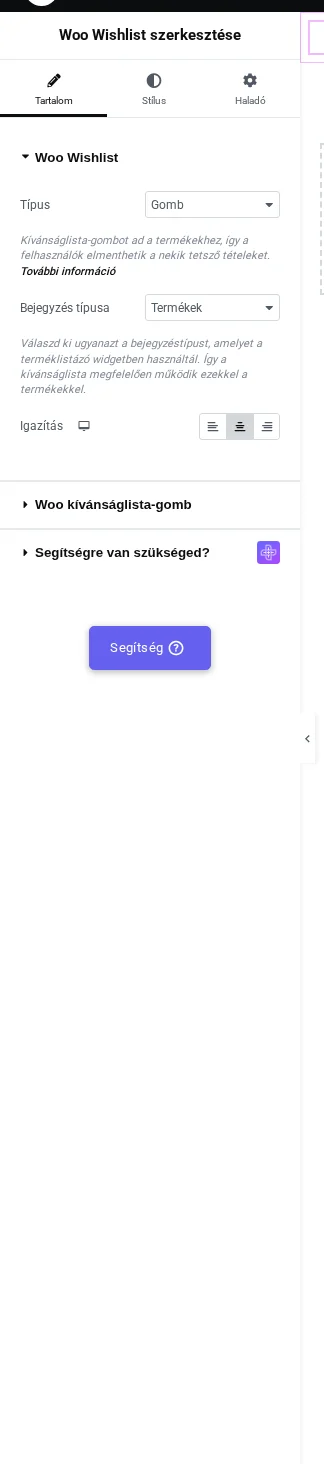
A képen a Típus mező Gomb értéken, alatta a Bejegyzés típusa (Termékek) és az Igazítás, valamint a Woo kívánságlista-gomb szakasz látszik.
Gomb típus: a gomb tartalma
Szekció neve “Gomb típus: a gomb tartalma”A Gomb típusnál a Woo kívánságlista-gomb szakaszban állíthatod a gomb megjelenését:
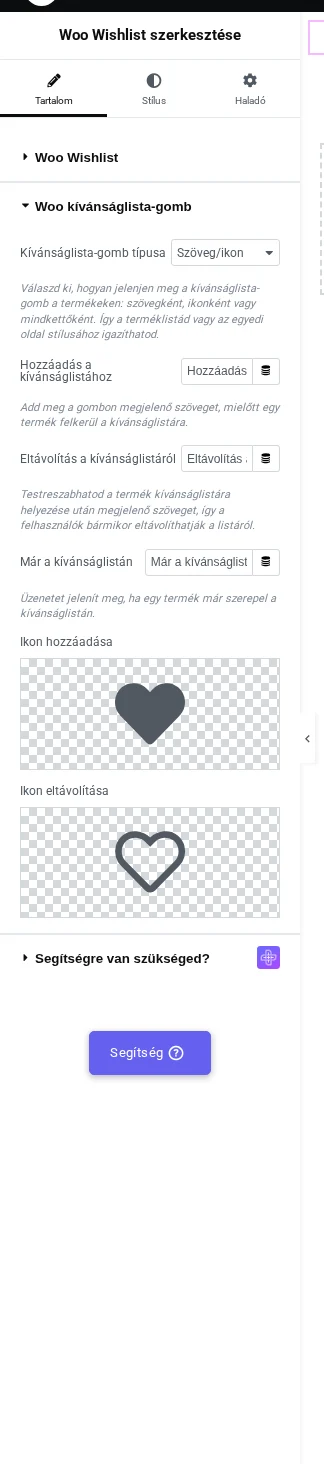
A képen a szakasz mezői: a Kívánságlista-gomb típusa (Szöveg/ikon), a három felirat és a két ikon (szív kitöltve, szív körvonalként).
| Beállítás | Mit csinál | Alapérték |
|---|---|---|
| Kívánságlista-gomb típusa | A gomb tartalma: Ikon (csak ikon), Szöveg (csak szöveg) vagy Szöveg/ikon (mindkettő). | Szöveg/ikon |
| Hozzáadás a kívánságlistához | A gombon megjelenő felirat, mielőtt a termék felkerül a listára. | felirat a mezőben |
| Eltávolítás a kívánságlistáról | A termék listára helyezése után megjelenő felirat; a felhasználó így bármikor eltávolíthatja a listáról. | felirat a mezőben |
| Már a kívánságlistán | Az az üzenet, amely akkor jelenik meg, ha a termék már szerepel a listán. | felirat a mezőben |
| Ikon hozzáadása | A hozzáadás állapot ikonja. | kitöltött szív |
| Ikon eltávolítása | Az eltávolítás állapot ikonja. | körvonalas szív |
Gomb egyéni termékkártyán
Szekció neve “Gomb egyéni termékkártyán”Ha a termékkártya a saját elrendezés-szerkesztővel készült, a Woo Wishlist widget közvetlenül a kártya sablonjába kerülhet, és a Kívánságlista-gomb típusa mezővel a kártya stílusához igazíthatod.
- Nyisd meg az egyéni termékkártya sablonját.
- Add hozzá a Woo Wishlist widgetet, a Típus legyen Gomb.
- A Kívánságlista-gomb típusa mezőben válaszd az Ikon, Szöveg vagy Szöveg/ikon értéket.
- A Bejegyzés típusa mezőt állítsd termékre.
Darabszám típus: a kívánságlista számlálója
Szekció neve “Darabszám típus: a kívánságlista számlálója”A Darabszám típus az elmentett tételek számát mutatja, ami a fejléc ikonja mellett hasznos: a vásárló látja, hogy ténylegesen elmentett-e valamit.
- Add hozzá a Woo Wishlist widgetet a fejléc sablonjához (vagy oda, ahol az oldalon mindenhol látszania kell).
- A Típus mezőben válaszd a Darabszám értéket.
A fejlécbe téve a számláló frissül, amikor a vásárló a webhely más részén termékeket ad hozzá vagy távolít el.
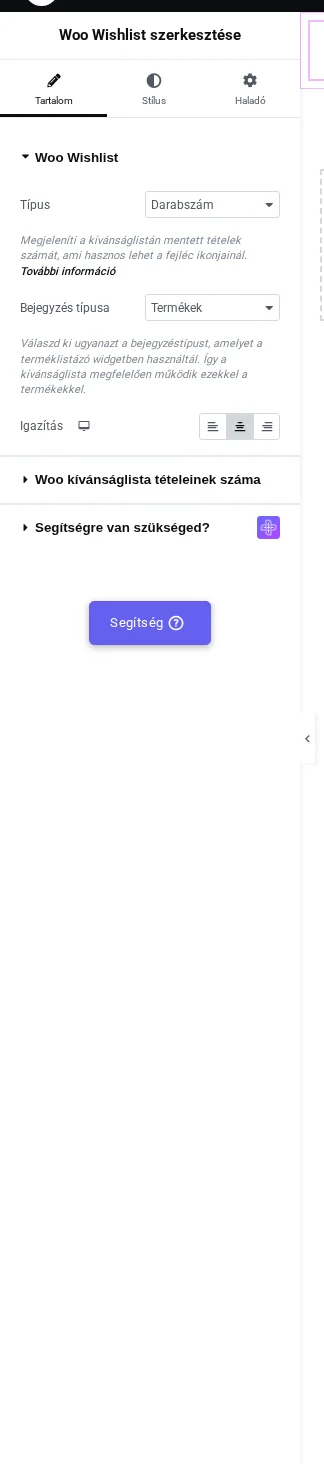
A képen a Típus mező Darabszám értéken látszik; a leírása szerint az elmentett tételek számát mutatja, ami hasznos lehet a fejléc ikonjainál. Lent a Woo kívánságlista tételeinek száma szakasz.
| Beállítás | Mit csinál | Alapérték |
|---|---|---|
| Típus | Gomb vagy Darabszám. | Gomb |
| Bejegyzés típusa | Melyik bejegyzéstípushoz működik a kívánságlista. | Termékek |
| Igazítás | A widget vízszintes helye. | Középre |
Tudnivalók
Szekció neve “Tudnivalók”- A widget címe a szerkesztőben jelenleg angolul látszik (Woo Wishlist).
Készült: