

 Magyarmagyar
Előtöltő: képes, ikonos, szöveges és Lottie betöltőképernyő
Négy előtöltőtípus lépésről lépésre: kép kitöltődő hatással, ikon, szöveg és Lottie-animáció, stílusbeállításokkal és hibaelhárítással.
Az Előtöltő widget négy gyakori típusát itt írjuk le: a képet, az ikont, a szöveget és a Lottie-animációt. Mindegyikhez kell a két bekapcsolás, amelyet az áttekintő fejezet ír le: a widgetet a The Plus Addons → Widgets oldalon kapcsold be, és a bővítmény Extra Options → Settings oldalának Design fülén a Pre Loader kártyán állítsd Entire Sitera, majd mentsd. Amíg ez nincs meg, a nyilvános oldalon semmi sem jelenik meg. A widget a Pro bővítmény része.
Az Előtöltő widgetet az oldalra vagy egy fejléc- vagy lábléc-sablonba add, a Tartalom fülön nyisd meg a Betöltésjelző lista elemét, és a Kiválasztás mezőben válaszd ki a típust.
A képes előtöltő a logóddal vagy bármely képpel takarja le az oldalt, amíg be nem töltött.
- Add az Előtöltő widgetet az oldalhoz, vagy fejléc- vagy lábléc-sablonhoz, ha mindenhol kell.
- A Tartalom fülön nyisd meg a Betöltésjelző lista elemét.
- A Kiválasztás maradjon Képen (ez az alapérték).
- A Kép mezőben válaszd ki a fájlt.
- Frissítsd az oldalt, és nyisd meg új fülön.

A képen a Kiválasztás Képre van állítva, alatta a kiválasztott logó és a Betöltésjelző a képen kapcsoló.
A kép ezután a teljes képernyős fedőréteg közepén áll, amíg az oldal be nem töltött.
Kép kitöltése a betöltéssel
Szekció neve “Kép kitöltése a betöltéssel”Kapcsold be a Betöltésjelző a képen kapcsolót ugyanabban az elemben. A kép ekkor kétszer rajzolódik: alatta egy halványított példány, felette egy éles, amely balról jobbra fokozatosan feltárul a betöltés előrehaladtával.
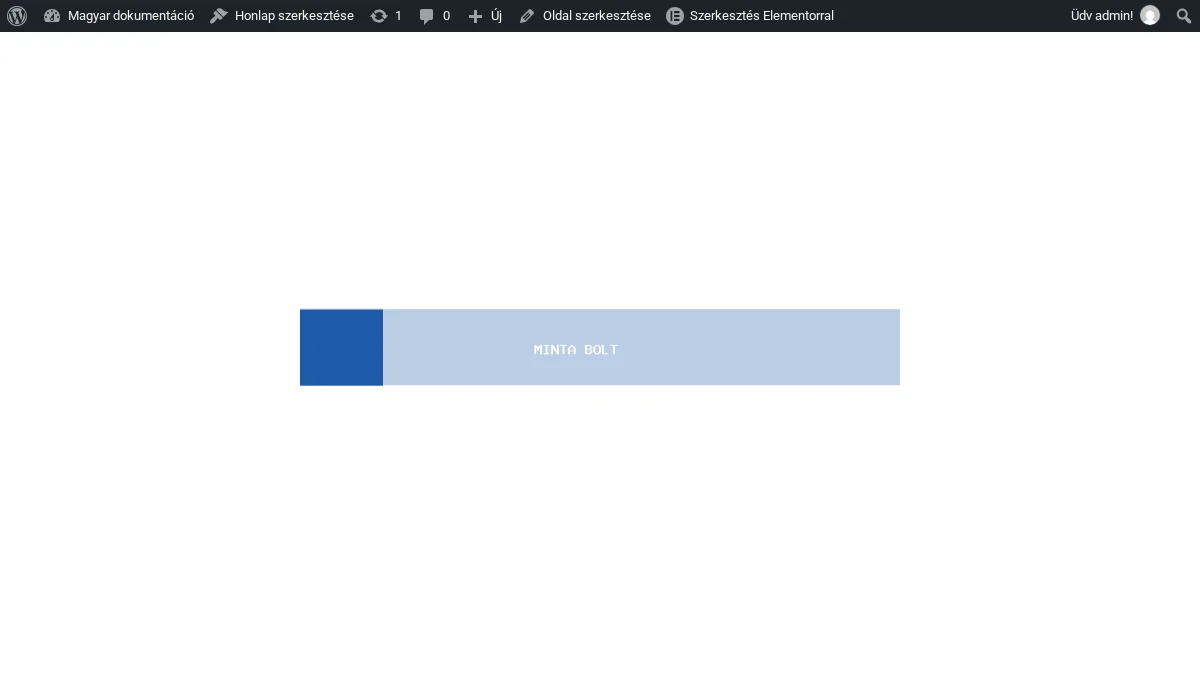
A képen a logó bal fele már éles, a jobb fele még halvány.
A tesztoldalon a feltárt éles rész az oldal megnyitása után közvetlenül 15 képpont széles volt, két másodperc múlva 179, négy másodperc múlva 527 képpont a 640 képpont széles képen.
Stílus
Szekció neve “Stílus”| Beállítás | Mit csinál | Hol |
|---|---|---|
| Maximális szélesség, Margó, szegély, keretsugár | A kép mérete és kerete | Stílus → Kép |
| Képes betöltésjelző → Átlátszatlanság (normál) | Mennyire halvány a még be nem töltött rész | Stílus → Kép |
| Képes betöltésjelző → Átlátszatlanság (kitöltött) | Mennyire tömör a már betöltött rész | Stílus → Kép |
| Doboz → Teljes háttér | Az előtöltő mögötti színt kellene állítania. A kipróbálásnál nem volt hatása | Stílus → Doboz |
Hogyan viselkedik
Szekció neve “Hogyan viselkedik”- Az előtöltő rögzített, teljes képernyős fedőréteg
z-index: 12345értékkel. A fejlécet is eltakarja, ha nem zárod ki; ezt az Elsőként betöltendő szakasz kezeli. - A kitöltés az oldal tényleges betöltési idejéből számolódik, ezért az oldallal együtt ér véget.
- Az Egyéb opció → Betöltési idő → Minimum tovább tartja az előtöltőt.
- A Láthatóság a háttérfelületen csak statikus előnézetet ad a szerkesztőben, a közzétett oldalon semmit sem változtat.
Korlátozások
Szekció neve “Korlátozások”- A nyilvános oldalon addig semmi sem történik, amíg a webhelyszintű Pre Loader beállítás nincs bekapcsolva. A stíluslap és a szkript addig be sem töltődik.
- Nincs külön mobilkép: minden képernyőméreten ugyanaz a fájl jelenik meg.
- A Doboz → Teljes háttér a kipróbálásnál hatástalan volt, a betöltőképernyő fehér maradt. A widget saját stíluslapja az Elementor generált CSS-e után töltődik be, ezért néhány, a widgetre nem szűkített szabályú vezérlő felülíródik.
Hibaelhárítás
Szekció neve “Hibaelhárítás”Az oldal előtöltő nélkül töltődik. Ellenőrizd a webhelyszintű Pre Loader beállítást. Ha Specific Page/Post módban van, és az oldal azonosítója nincs a listában, semmi sem töltődik be.
A kép azonnal kitöltődik. Egy gyors oldal hamarabb betölt, mint hogy a kitöltést látnád. Az Egyéb opció → Betöltési idő → Minimum értékével és egy Idő (másodperc) beállításával tartsd a képernyőn.
A kép túl nagy. Állítsd be a Maximális szélességet a Stílus → Kép alatt.
Az ikonos előtöltő egyetlen ikont mutat a képernyő közepén. Ez a legkönnyebb típus, mert nincs letöltendő képfájl. Az Elementor ikonkönyvtárából bármelyik ikont kiválaszthatod, vagy feltölthetsz saját SVG-t.
- Add az Előtöltő widgetet az oldalhoz vagy egy fejléc- vagy lábléc-sablonhoz.
- A Tartalom fülön nyisd meg a Betöltésjelző lista elemét.
- A Kiválasztás legyen Ikon.
- Az Ikon mezőben válassz ikont, vagy tölts fel SVG-t.
- A Stílus → Ikon alatt állíts be Méretet. Ezt közzététel előtt tedd meg, lásd az alábbi megjegyzést.
- Frissítsd az oldalt, és nyisd meg.

A képen az Ikon mezőben a kiválasztott ikon látszik.
Állítsd be a Méretet. A Méret mezőnek nincs alapértéke. Az Elementor az ikonokat beágyazott SVG-ként rajzolja ki, a méret nélküli SVG szélessége pedig 0, így az ikon az oldalon van, de láthatatlan. Méret nélkül 0 képpont szélességet mértünk; a beállítása megoldja a problémát.
A képen a kiválasztott ikon a képernyő közepén áll, a Stílus → Ikon alatt beállított mérettel és színnel.
Stílus
Szekció neve “Stílus”Mindegyik a Stílus fülön az Ikon szakaszban van.
| Beállítás | Mit csinál |
|---|---|
| Méret | Az ikon szélessége és magassága. Nincs alapértéke, állítsd be. |
| Szín | Az ikon színe (az SVG kitöltése) |
| Háttér típusa | Klasszikus vagy színátmenetes háttér az ikon mögött |
| Padding, Margó | Az ikon körüli hely |
| Szegély típusa, Keretsugár | Keret vagy kör az ikon körül |

A képen a Méret 80, a Szín kék, alatta a háttér, a szegély és a keretsugár beállításai.
Hogyan viselkedik
Szekció neve “Hogyan viselkedik”- Az ikon egy rögzített, teljes képernyős fedőréteg közepén áll,
z-index: 12345értékkel. - Az ikon nem forog: a widget nem ad hozzá animációt. Ha mozgást akarsz, válassz animált típust (Lottie vagy Egyéni kód), vagy adj az ikonhoz saját CSS-animációt.
- Az előtöltő az oldal betöltése után körülbelül egy másodperccel tűnik el.
Korlátozások
Szekció neve “Korlátozások”- A Méret nem rendelkezik alapértékkel, ezért egy frissen felvett ikonos előtöltő semmit sem mutat.
- Ehhez a típushoz nincs beépített forgás, lüktetés vagy más mozgás.
- A nyilvános oldalon semmi sem jelenik meg, amíg a webhelyszintű Pre Loader beállítás nincs bekapcsolva.
Hibaelhárítás
Szekció neve “Hibaelhárítás”A képernyő üres, miközben az oldal betölt. A fedőréteg ott van, de az ikonnak nincs mérete. Állítsd be a Stílus → Ikon → Méret értékét.
Forgó betöltőt szeretnék. Állítsd a Kiválasztás mezőt Előre meghatározottra, és válassz a tizenhárom kész animáció közül az 1. animáció és a 13. animáció között.
Egyáltalán nem jelenik meg semmi. Kapcsold be a webhelyszintű Pre Loader beállítást (Extra Options → Settings → Design).
Szöveg
Szekció neve “Szöveg”A szöveges előtöltő egy szót, például „Betöltés…” mutat a képernyő közepén az oldal betöltése alatt. Nem kell hozzá se kép, se ikonkönyvtár. A szót állóan is megjelenítheti, vagy a színét balról jobbra fokozatosan kitöltheti, ahogy az oldal megérkezik.
- Add az Előtöltő widgetet az oldalhoz vagy egy fejléc- vagy lábléc-sablonhoz.
- A Tartalom fülön nyisd meg a Betöltésjelző lista elemét.
- A Kiválasztás legyen Szöveges tartalom.
- A Tartalom mezőbe írd a szavadat. Alapból „Betöltés…” áll benne.
- A betűtípust a Stílus → Szöveg alatt állítsd be, majd frissítsd az oldalt.

A képen a Tartalom mező „Betöltés…” szöveggel és a Betöltésjelző a szövegen kapcsolóval látszik.
Szöveg kitöltése a betöltéssel
Szekció neve “Szöveg kitöltése a betöltéssel”- Kapcsold be a Betöltésjelző a szövegen kapcsolót ugyanabban az elemben.
- A Stílus → Szöveg alatt állítsd be a Színt: ez a szó színe a kitöltés előtt.
- Ugyanott, a Szöveges betöltésjelző alcím alatt állítsd be a Színt: ez a kitöltőszín. Válassz olyat, amely kiemelkedik, lásd a lenti megjegyzést.
- Frissítsd az oldalt, és nyisd meg.
A tesztoldalon egy 91 képpont széles szó kitöltött része az oldal megnyitása után közvetlenül 2 képpont volt, két másodperc múlva 24, négy másodperc múlva 72.
Állítsd be a kitöltőszínt. Beállítás nélkül a kitöltés színe fehér lesz. A fehér alapú előtöltőn ez a kitöltést láthatatlanná teszi, a szó pedig mintha eltűnne. A tesztben egy meleg sárga szín beállítása láthatóvá tette a kitöltést.
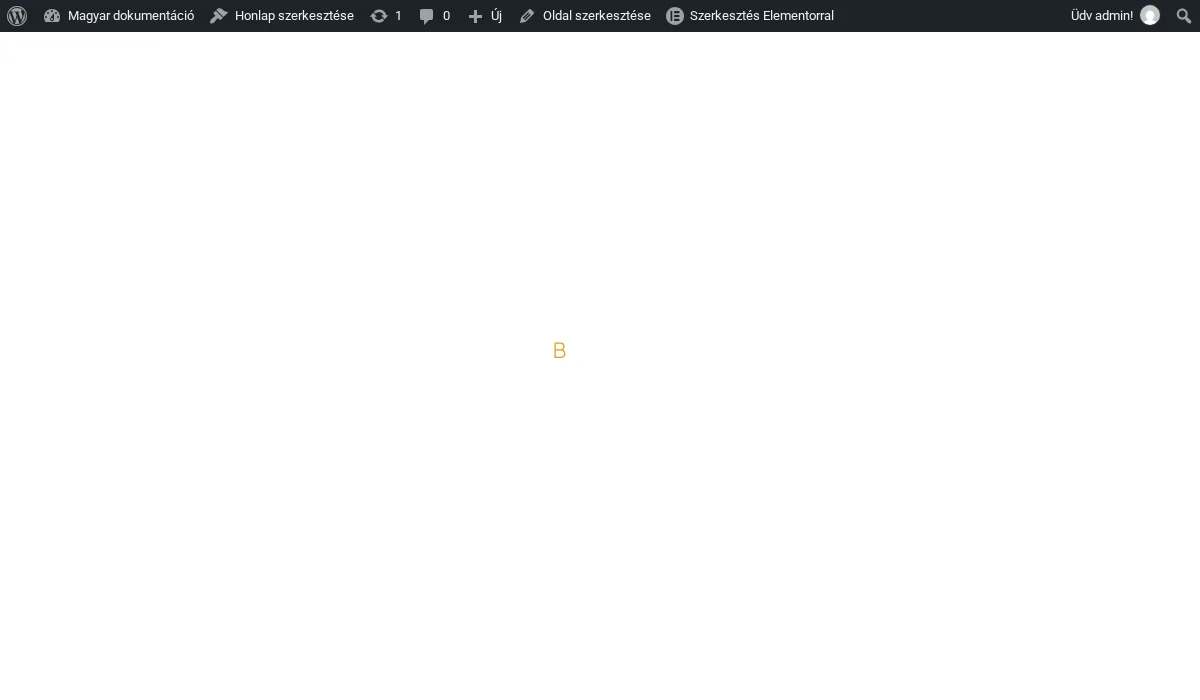
A képen a szó a kitöltés elején jár, az első betű már sárga.
Stílus
Szekció neve “Stílus”| Beállítás | Mit csinál | Hol |
|---|---|---|
| Tipográfia | A szó betűtípusa, mérete és vastagsága | Stílus → Szöveg |
| Szín | A szó alapszíne | Stílus → Szöveg |
| Szöveges betöltésjelző → Szín | A kitöltőszín | Stílus → Szöveg |
| Padding, Margó, Szegély típusa, Keretsugár | A szó körüli hely és keret | Stílus → Szöveg |
| Teljes háttér | Az előtöltő mögötti színt kellene állítania. A kipróbálásnál nem volt hatása | Stílus → Doboz |

A képen a Tipográfia, a Szín, a háttér és a Szöveges betöltésjelző Színe látszik.
Hogyan viselkedik
Szekció neve “Hogyan viselkedik”- Ha a Betöltésjelző a szövegen ki van kapcsolva, a szó egyszer jelenik meg, és nem mozog.
- Bekapcsolva a szó kétszer rajzolódik: alul egy alappéldány, rajta egy levágott kitöltött példány, amelynek szélessége a betöltéssel nő. Ezért szerepel a szó kétszer az oldal szövegében.
- A kitöltés az oldal tényleges betöltési idejéből számolódik, ezért az oldallal együtt ér véget. Az Egyéb opció → Betöltési idő → Minimum megnyújtja.
- A szöveg egyszerű szöveg: a Tartalom mezőbe írt HTML nem jelenik meg formázottan, hanem kódolva.
Korlátozások
Szekció neve “Korlátozások”- A kitöltőszínnek nincs használható alapértéke: beállításig fehér.
- A Stílus → Szöveg → Szín, az alapszín a kipróbálásnál nem változtatta meg a szót: a widget saját stíluslapja az Elementoré után töltődik be, és fehéren tartja a szót. A kitöltőszín ettől független, és működik.
- A Doboz → Teljes háttér sem hatott: a betöltőképernyő fehér maradt.
- Ehhez a típushoz nincs betűnkénti vagy írógépszerű animáció, a kitöltés egyetlen balról jobbra húzott sáv.
- A nyilvános oldalon semmi sem jelenik meg, amíg a webhelyszintű Pre Loader beállítás nincs bekapcsolva.
Hibaelhárítás
Szekció neve “Hibaelhárítás”A szó kifakul, ahelyett hogy kitöltődne. A kitöltés fehér a fehér háttéren. Állítsd be a Stílus → Szöveg → Szöveges betöltésjelző → Szín értékét.
A szó kétszer látszik. Ez a kitöltött példány. Pontosan az alappéldányra kerül, ezért csak akkor látszik duplának, ha az előtöltő saját CSS-e nem töltődött be: ellenőrizd a webhelyszintű Pre Loader beállítást.
A kitöltés véget ér, mielőtt látnám. Állítsd az Egyéb opció → Betöltési idő értékét Minimumra, és adj meg egy Idő (másodperc) értéket.
Lottie
Szekció neve “Lottie”A Lottie-fájlok egy kis JSON-fájlban tárolt vektoranimációk. Bármilyen méretben élesek, és sokkal kisebbek, mint egy GIF vagy videó, ezért jól illenek betöltőképernyőre. Az Előtöltő widget közvetlenül a Lottie-fájl címéről játssza le az animációt, saját szélességgel, magassággal, sebességgel és ismétlési beállítással.
Előfeltétel a Load Lottie JS in Pre Loader kapcsoló bekapcsolása ugyanabban a Pre Loader beállító ablakban, ahol a webhelyszintű Pre Loader értéket adod meg. Enélkül a Lottie-lejátszó szkript sosem töltődik be.
Lottie-fájl címének megszerzése
Szekció neve “Lottie-fájl címének megszerzése”- Nyisd meg a LottieFiles oldalát, és jelentkezz be (az ingyenes fiók elég).
- Válassz egy animációt.
- Másold ki az animáció JSON-címét a fájl oldaláról.
A címnek .json kiterjesztéssel kell végződnie. Bármilyen más fájl, a .lottie csomag is, megállítja a widgetet: az egész előtöltő eltűnik, és helyette az oldalon az „Opps!! Please Enter Only JSON File Extension.” üzenet jelenik meg.
Lottie-előtöltő hozzáadása
Szekció neve “Lottie-előtöltő hozzáadása”- Add az Előtöltő widgetet az oldalhoz vagy egy fejléc- vagy lábléc-sablonhoz.
- A Tartalom fülön nyisd meg a Betöltésjelző lista elemét.
- A Kiválasztás legyen Lottie.
- Illeszd a JSON-címet a Lottie URL mezőbe.
- Állítsd be a Szélesség és a Magasság értékét: mindkettő 300 képpontról indul, és 700-ig adható meg.
- Frissítsd az oldalt, és nyisd meg.
A nyilvános oldalon az animáció a betöltőképernyő közepén játszik.
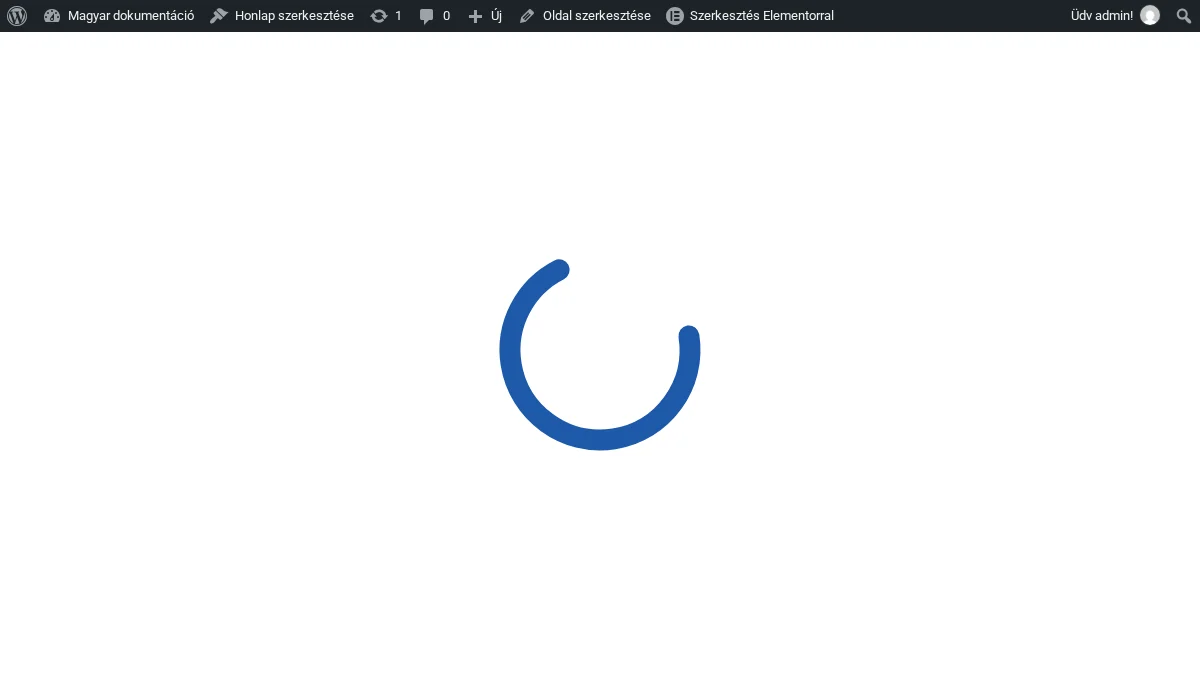
A képen a forgó, körív alakú Lottie-animáció a fehér betöltőképernyő közepén áll.
Lottie-beállítások
Szekció neve “Lottie-beállítások”| Beállítás | Mit csinál | Tartomány | Alapérték |
|---|---|---|---|
| Lottie URL | Az animáció JSON-fájlja | üres | |
| Szélesség | A lejátszó szélessége képpontban | 1 és 700 között | 300 |
| Magasság | A lejátszó magassága képpontban | 1 és 700 között | 300 |
| Sebesség | A lejátszás sebességének szorzója | 1 és 10 között | 1 |
| Animáció ismétlése | Ismétli az animációt, amíg az oldal be nem töltött | be / ki | be |
Hogyan viselkedik
Szekció neve “Hogyan viselkedik”- Az animáció magától indul, és az Animáció ismétlése bekapcsolt állapotában addig ismétlődik, amíg az oldal be nem töltött.
- A méretet csak a Szélesség és a Magasság adja, a Lottie típusnak nincs Stílus fül szakasza.
- A fájlt onnan tölti le, ahová a címe mutat, ezért az animáció attól függ, hogy a tárhelye elérhető marad.
- Csak az előtöltőbeli Lottie-használathoz kell a Load Lottie JS in Pre Loader: ez külön kapcsoló a bővítmény többi Lottie-lehetőségétől.
Korlátozások
Szekció neve “Korlátozások”- Csak a
.jsoncímű fájl működik. Más fájl nem fogadható el, és a rossz kiterjesztés az egész előtöltőt eltávolítja, nem esik vissza semmire. - Nincs feltöltési mező, az animációnak egy címen elérhetőnek kell lennie.
- A Szélesség és a Magasság 700 képpontnál megáll.
- A nyilvános oldalon semmi sem jelenik meg, amíg a webhelyszintű Pre Loader beállítás nincs bekapcsolva.
Hibaelhárítás
Szekció neve “Hibaelhárítás”Az oldalon az „Opps!! Please Enter Only JSON File Extension.” üzenet látszik. A Lottie URL címe nem .json-ra végződik. A JSON-hivatkozást másold ki, ne az oldal címét vagy egy .lottie letöltést.
Az animáció helye üres. Ellenőrizd, hogy a Load Lottie JS in Pre Loader be van-e kapcsolva, és hogy a JSON-cím megnyílik-e a böngészőben.
Az animáció eltűnik, mielőtt meglátnám. Állítsd az Egyéb opció → Betöltési idő értékét Minimumra, és adj meg egy Idő (másodperc) értéket.
Készült: