

 Magyarmagyar
Dinamikus listázás: egyéni WooCommerce-termékkártya az intelligens ciklusszerkesztővel
Termékkártya írása HTML-ből és CSS-ből a Dinamikus listázás widgetben: bejegyzéstípus Termékek, ár, SKU és Kosárba gomb dinamikus címkékkel, szűrés termékkategória szerint.
Egy WooCommerce-termékkártyának olyan adatok is kellenek, amelyek egy sima blogkártyán nincsenek: ár, akciós ár, Kosárba gomb. A Dinamikus listázás widget Intelligens ciklusszerkesztő (béta) stílusa termékekkel is ugyanúgy működik, mint más bejegyzéstípusokkal: a kártyát saját HTML-ben és CSS-ben írod meg, és a termék adatait dinamikus címkékkel illeszted be a címe és a kiemelt képe mellé.
A widget Pro, a The Plus Addons → Widgets oldalon be kell kapcsolni. Ehhez az Elementor és az aktív WooCommerce kell, legalább egy közzétett termékkel. A szerkesztő általános használatát, a mintákat és a bejegyzés dinamikus címkéit a Blog/bejegyzések listája: egyéni kártya fejezet írja le.
Lépések
Szekció neve “Lépések”- Add az oldalra a Dinamikus listázás widgetet.
- A Tartalom elrendezése szakaszban a Bejegyzés típusa mezőben válaszd a Termékek értéket.
- A Stílus ikonjai közül válaszd az utolsót, az intelligens ciklusszerkesztőt.

A képen a Bejegyzés típusa mezőben a Termékek szerepel, és az utolsó stílus van kijelölve. A szakaszok között megjelent az Intelligens ciklusszerkesztő (béta).
- Nyisd meg az Intelligens ciklusszerkesztő (béta) szakaszt. A HTML mezőbe írd a kártya szerkezetét, a CSS mezőbe a hozzá tartozó stílust.

A képen a HTML mezőben egy article kártya látszik a kiemelt képpel, a címmel, az árral és a Kosárba gombbal, alatta a CSS mezőben a hozzá tartozó szabályok.
Termékhez használható címkék
Szekció neve “Termékhez használható címkék”A termékeknél a bejegyzés általános címkéi (például {{tpae_title}}, {{tpae_permalink}}, {{tpae_image}}) mellett ezek is elérhetők:
| Címke | Mit ír ki |
|---|---|
{{tpae_product_price}} |
a termék ára (az akciós árral együtt, ha van) |
{{tpae_product_regular_price}} |
a normál ár |
{{tpae_product_sale_price}} |
az akciós ár |
{{tpae_product_sku}} |
a termék cikkszáma (SKU) |
{{tpae_product_add_to_cart}} |
a Kosárba gomb |
Változó termék esetén a normál és az akciós ár tartományként jelenik meg.
A példa HTML:
<article class="termek-kartya"> <a href="{{tpae_permalink}}">{{tpae_image}}</a> <h3>{{tpae_title}}</h3> <div class="ar">{{tpae_product_price}}</div> {{tpae_product_add_to_cart}}</article>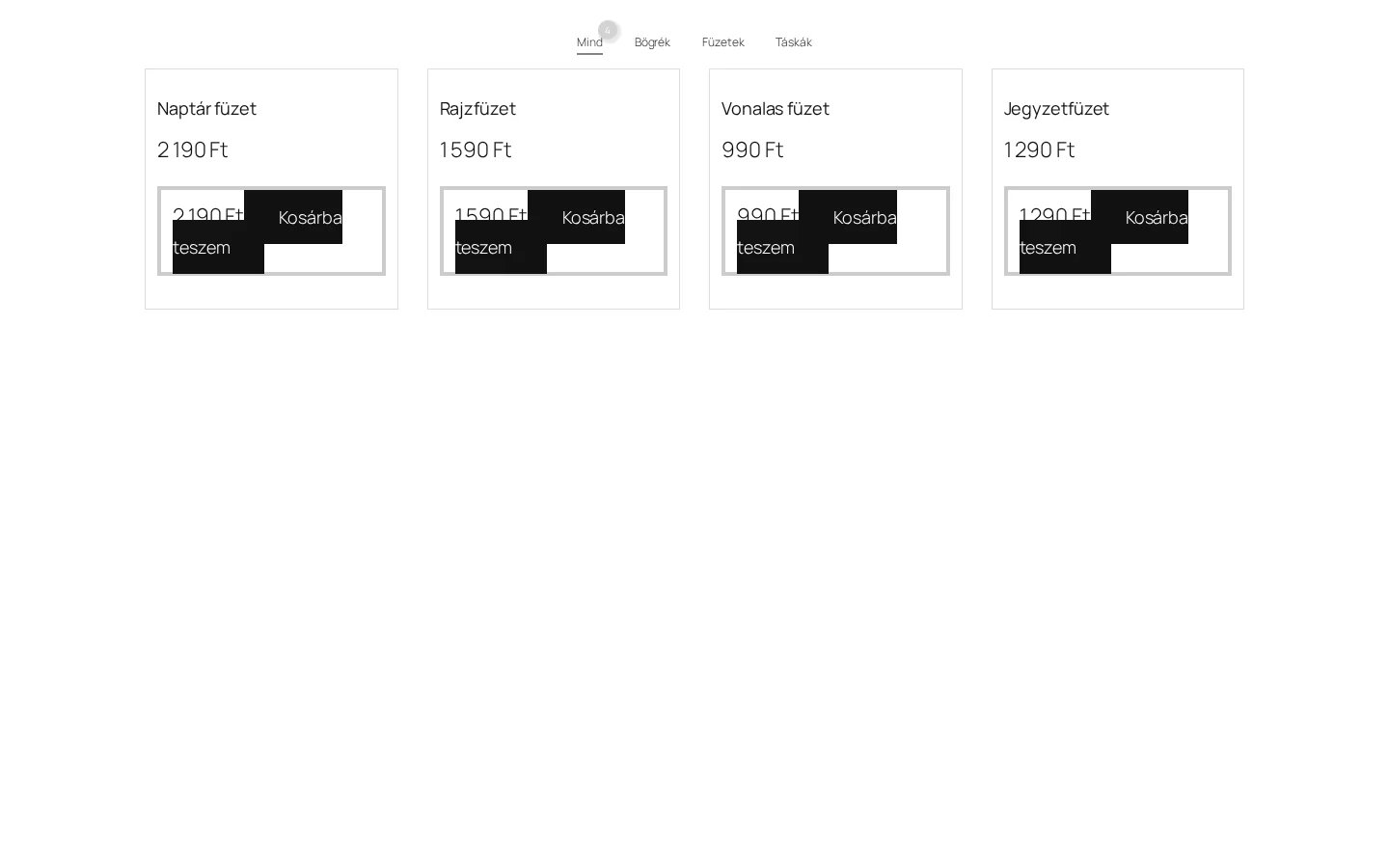
A képen négy füzet látszik saját kártyával: cím, ár és a Kosárba teszem gomb. A WooCommerce gombja a saját árát is kiírja, ezért az ár a gomb mellett még egyszer látszik. Ha ez zavar, hagyd el a {{tpae_product_price}} címkét, vagy a gomb helyett csak az árat használd.
Szűrés termékkategória szerint
Szekció neve “Szűrés termékkategória szerint”A Tartalom forrása szakaszban az osztályozás mezőben a WooCommerce saját osztályozásai is kiválaszthatók (termékkategória, termékcímke, márka). A Kategória szerinti szűrés így a termékrácsot ugyanúgy szűri, mint egy blogot. A fenti képen a rács fölött a termékkategóriák gombjai látszanak (Mind, Bögrék, Füzetek, Táskák). A szűrő beállításait a Dinamikus listázás: AJAX szűrő fejezet írja le.
| Beállítás | Mit csinál | Alapérték |
|---|---|---|
| Bejegyzés típusa | Termékek esetén a WooCommerce-termékeket kérdezi le | Bejegyzés |
| Stílus | Az intelligens ciklusszerkesztővel nyers HTML/CSS kártya | Stílus 1 |
| Osztályozás (a Tartalom forrása szakaszban) | A termékkategória, termékcímke és márka is elérhető a szűréshez | Kategória |
Hibaelhárítás
Szekció neve “Hibaelhárítás”- Nem jelenik meg termék. Ellenőrizd, hogy a WooCommerce aktív, a Bejegyzés típusa Termékek, és van közzétett termék.
- A Kosárba gomb nem látszik. Írd be a HTML-be a
{{tpae_product_add_to_cart}}címkét.
Készült: