

 Magyarmagyar
YayMail Pro - WooCommerce Email Customizer
Vizuális szerkesztő a WooCommerce e-mail sablonjaihoz: áttekintés, követelmények és első lépések.
A YayMail Pro a WooCommerce által küldött e-mailek (új rendelés, teljesített rendelés, jelszó-visszaállítás és a többi) kinézetét teszi szerkeszthetővé. A sablonokat húzással építed fel: elemeket, oszlopokat, képeket, gombokat, közösségi ikonokat és kész mintákat tehetsz bele, majd élő előnézetben ellenőrzöd az eredményt.
Mit tud
Szekció neve “Mit tud”- A WooCommerce alap e-mail sablonjainak szerkesztése (alapból 15 sablon, köztük az Új rendelés, a Feldolgozás alatt, a Teljesített rendelés, a Jelszó-visszaállítás és az Új fiók).
- Közös fejléc és lábléc, amelyet egyszer tervezel meg, és minden sablonban megjelenik.
- Kész minták (fejléc, lábléc, szalaghirdetés, galéria, szállítás, ajánlat, bevezető) és saját minták mentése.
- Shortcode-ok a rendelés, a vásárló és az oldal adatainak beillesztéséhez.
- Előnézet asztali és mobil nézetben, tesztlevél küldése.
- Melléklet fájlok az e-mailekhez, sablonok exportja és importja, biztonsági mentés.
- Feltételek (például vásárlói szerepkör, rendelési összeg): egyes blokkok csak bizonyos vásárlóknak jelennek meg, vagy akár egész sablonváltozatok küldhetők feltételekkel.
- Kiegészítők (addonok) a más bővítmények által küldött e-mailek szerkesztéséhez.
Követelmények
Szekció neve “Követelmények”- PHP 5.6 vagy újabb
- WordPress 5.4 vagy újabb
- WooCommerce 4.0 vagy újabb (a bővítmény csak aktív WooCommerce mellett működik)
- Böngésző: Chrome, Firefox, Edge, Safari vagy Brave
Fontos: a szerkeszthető e-mailek típusa a WooCommerce-ben HTML legyen, különben a YayMail nem tudja alkalmazni a sablont.
Első lépések
Szekció neve “Első lépések”- Telepítsd és aktiváld a bővítményt (lásd a Telepítés fejezetet).
- Nyisd meg a YayCommerce → YayMail menüt. Itt a felső sávban találod az Email Templates, a Global Header & Footer, a Settings, az Addons és a Preview Email fület.
- Az Email Templates listában kattints egy sablon nevére, például az Új rendelés sorra.
- A szerkesztőben húzz elemeket a sablonba, állítsd át a színeket és a szövegeket, majd kattints a Save gombra.
- A Preview Email fülön nézd meg az eredményt, és küldj tesztlevelet.
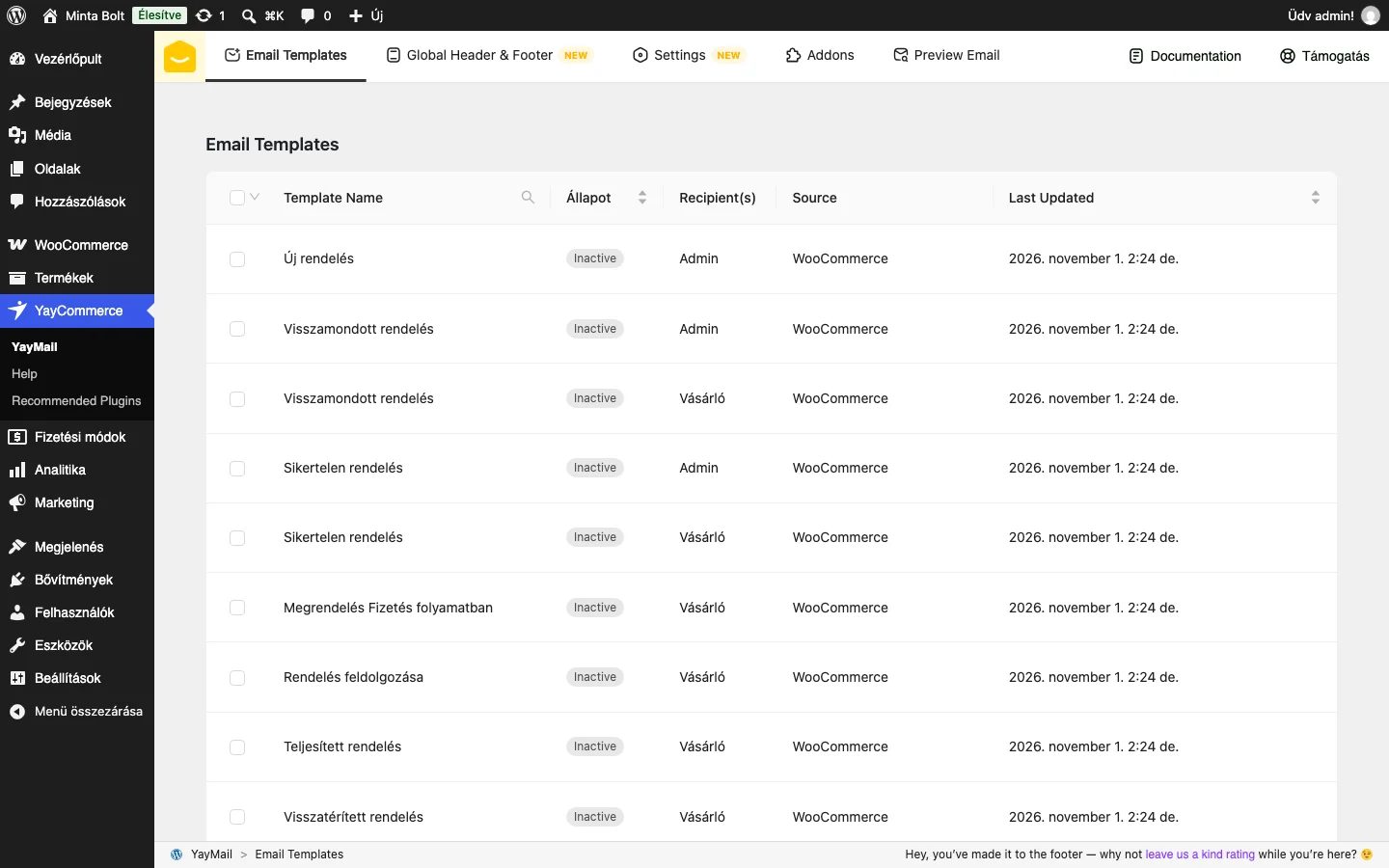
A kép a sablonlistát mutatja: minden sorban látszik a sablon neve, az állapota, a címzettje, a forrása és az utolsó módosítás ideje.
Tartalom
Szekció neve “Tartalom”- Telepítés: telepítés, licenckulcs, frissítés, eltávolítás
- A felület áttekintése: sablonlista, közös fejléc és lábléc, kiegészítők, előnézet
- A szerkesztő: elemek, minták, beállítások, előzmények, eszköztár
- Beállítások: szinkronizált minták, globális változók, mellékletek, import és export, migráció, mentések
- Láthatósági feltételek: blokkok és sablonváltozatok feltételekkel
- Shortcode-ok: beépített és egyéni shortcode-ok, kupon a rendelés e-mailben
- Testreszabás CSS-sel: egyéni CSS, a rendelési táblázat elemeinek elrejtése, ár adóval
A szerkesztő elemei
Szekció neve “A szerkesztő elemei”- Az elempanel és az alap elemek: Basic elemek, a gomb beállításai, HTML és shortcode a szövegben
- Elemek másolása és mentése mintaként: másolás, stílus másolása, minta létrehozása
- Általános elemek: térköz, elválasztó, container, oszlopok
- WooCommerce elemek és hookok: címek, rendelés részletei, hook
- Blokkok: kiemelt termékek, keresztértékesítés, értékelések, ajánlat, banner
Beállítások panel
Szekció neve “Beállítások panel”- A beállítások panel: Global és Email Settings csoport, egyéni CSS bekapcsolása
Minták panel
Szekció neve “Minták panel”- Kész minták és a könyvtár: fejléc, lábléc, banner, galéria, szállítás, ajánlat, bevezető és a Library
Integrációk
Szekció neve “Integrációk”- Támogatott bővítmények: mely bővítmények adatai és e-mailjei szerkeszthetők, és hogyan
- Szállításkövetés, jegyek, licenckulcsok, fizetés: nyomkövetés, FooEvents, Software Addon, MakeCommerce
- SkyVerge bővítmények és termékattribútumok: egyéni rendelési mezők, állapotok, Show Attributes
- Többnyelvű e-mailek és fordítás: WPML, Weglot, Loco Translate, TranslatePress, Polylang
- Egyéni mezők és pénztármezők: ACF, Checkout Field Editor, Flexible Checkout Fields
- Egyéni rendelési állapotok: az állapotokhoz tartozó e-mailek sablonjai
- Helyi átvétel, készletértesítő, nagykereskedelem: helyi átvétel, készletértesítő, nagykereskedelmi e-mailek
Kiegészítők más bővítményekhez
Szekció neve “Kiegészítők más bővítményekhez”- Kiegészítők: gyakori bővítmények e-mailjei: Subscriptions, Germanized, Dokan, AutomateWoo, Follow Ups, Bookings, Gift Cards, Smart Coupons, Memberships, Pre-Orders, ParcelPanel
- Kiegészítők: további bővítmények e-mailjei: WCFM Marketplace, Affiliate For WooCommerce, Back In Stock Notifications, PW Gift Cards, Appointments, PluginHive Bookings, B2BKing, B2B Market, B2B & Wholesale Suite, TrackShip, Order Approval, SUMO Subscriptions
- Kiegészítők: fizetés, aukció, tagság és piactér e-mailjei: SUMO Payment Plans, German Market, WC Vendors, Print Invoices & Packing Lists, Deposits, Cart Abandonment Recovery, Waitlist, Simple Auctions, YITH Auctions, YITH Stripe, YITH Membership, YITH Subscription
- Kiegészítők: YITH bővítmények e-mailjei: YITH Booking and Appointment, Recover Abandoned Cart, Wishlist, Pre-Order, Gift Cards, Review For Discounts, Multi Vendor, Points and Rewards, Request a Quote, Affiliates, Coupon Email System, Advanced Refund System
- Kiegészítők: szállítás, ajánlatkérés, piactér és egyéb bővítmények e-mailjei: YITH Easy Login & Register Popup, Delivery Date, Order Delivery Date Pro, Colissimo, Deposits & Partial Payments, Custom User Registration Fields, Quotes, RMA, License Manager, Product Vendors, MultiVendorX, Stripe
- Kiegészítők: B2B, pénztárca, pontrendszer, rendelésfelosztás és egyéb bővítmények e-mailjei: WooCommerce B2B, Order Cancellation Email, Order Delivery, Account Funds, TeraWallet, Points And Rewards, Split Orders, WP Crowdfunding, PDF Product Vouchers, MultiLocation Inventory, Woo Sell Services, Return & Warranty Management
- Kiegészítők: nagykereskedelem, marketing, sablonok és kívánságlisták e-mailjei: WholesaleX, ShopMagic, Contact for Shipping Quote, MarketKing, AliDropship, Blocksy, Woodmart, QODE Wishlist, PDF Invoices & Packing Slips, YITH Donations
Fejlesztőknek
Szekció neve “Fejlesztőknek”- A YayMail API áttekintése: sablonok, elemek és shortcode-ok regisztrálása, a bemutató minibővítmény
- Elemek regisztrálása: PHP-regisztráció és a szerkesztő oldali React-komponens
- Az elem osztálya és alapadatai:
BaseElement, alapértelmezett adatok, mezőtípusok - Az elem megjelenítése az e-mailben: PHP-sablon, biztonsági szabályok, saját tulajdonságszerkesztő
- Shortcode-ok regisztrálása:
BaseShortcodeés visszahívó függvények - E-mail sablonok regisztrálása:
BaseEmail, alapértelmezett elemek, a sablonfájl - E-mail hookok: beépített hookok és egyéni hook a Hook elemmel
- Kódrészletek: elemek engedélyezése adott e-mailben, oszlop a tételek táblázatában
- Sablonok felülírása a témából: a
yaymail/emailsmappa és az átadott változók - Saját láthatósági feltétel:
BaseConditionalLogicosztály - Feltétel regisztrálása és példa: a hook és a Vásárlói szerepkör feltétel
Gyakori kérdések és hibaelhárítás
Szekció neve “Gyakori kérdések és hibaelhárítás”- Gyakori kérdések: új sablon, sablonfájlok helye, mentés, GDPR, többnyelvűség, GoDaddy
- Hibaelhárítás: mentési hiba, tesztlevél, végtelen betöltés, emoji, külső bővítmények adata, gyorsítótár, GoDaddy
- A felület áttekintéseAz Email Templates lista, a közös fejléc és lábléc, a kiegészítők és az előnézet.
- A szerkesztőA húzással működő e-mail szerkesztő: elemek, minták, beállítások, előzmények és az eszköztár.
- BeállításokSzinkronizált minták, globális változók, mellékletek, import és export, migráció és mentések.
- Láthatósági feltételekBlokkok és egész sablonváltozatok megjelenítése feltételek alapján a Conditional Logic kiegészítővel.
- Shortcode-okA beépített shortcode-ok használata, egyéni shortcode létrehozása és a kupon megjelenítése a rendelés e-mailjében.
- Testreszabás CSS-selEgyéni CSS használata, a rendelési táblázat elemeinek elrejtése és a termékár megjelenítése adóval.
Első lépések
A szerkesztő elemei
- Az elempanel és az alap elemekAz ELEMENTS panel felépítése, a Basic elemek, a gomb dinamikus hivatkozása és HTML vagy shortcode a szövegben.
- Elemek másolása és mentése mintakéntElem másolása, stílus másolása, törlése és saját minta létrehozása a szerkesztőben.
- Általános elemekA General csoport elrendezési elemei: térköz, elválasztó, container és az egy- és többoszlopos szakaszok.
- WooCommerce elemek és hookokA rendeléshez kötött elemek, a rendelési táblázat címeinek átírása és WooCommerce hook beillesztése a sablonba.
- BlokkokKész, dinamikus blokkok (kiemelt termékek, keresztértékesítés, értékelések, ajánlat, banner) a rendelés e-mailekhez.
Beállítások panel
Integrációk
- Integrációk: támogatott bővítményekMely külső bővítmények adatait és e-mailjeit szerkesztheted a YayMail Prón keresztül, és hogyan kerülnek be a sablonokba.
- Integrációk: egyéni mezők és pénztármezőkRendelési egyéni mezők és pénztármezők megjelenítése a WooCommerce e-mailekben a YayMail Order Meta shortcode-jaival.
- Integrációk: egyéni rendelési állapotokAz egyéni rendelési állapotokhoz tartozó e-mailek tervezése a YayMailben három állapotkezelő bővítménnyel.
- Integrációk: helyi átvétel, készletértesítő, nagykereskedelemÁtvételi adatok, készletértesítő levelek és nagykereskedelmi e-mailek szerkesztése a YayMailben.
- Integrációk: szállításkövetés, jegyek, licenckulcsok, fizetésSzállítási nyomkövetés, FooEvents jegyadatok, szoftverlicenc-adatok és MakeCommerce adatok beillesztése a YayMail e-mail sablonjaiba.
- Integrációk: SkyVerge bővítmények és termékattribútumokEgyéni rendelési mezők, egyéni rendelési állapotok és termékattribútumok megjelenítése a YayMail e-mailjeiben.
- Integrációk: többnyelvű e-mailek és fordításE-mail sablonok nyelvenkénti szerkesztése WPML, Weglot, Loco Translate, TranslatePress és Polylang mellett, és harmadik féltől származó szövegek fordítása.
Kiegészítők más bővítményekhez
- Kiegészítők: gyakori bővítmények e-mailjeiHogyan szerkesztheted a WooCommerce Subscriptions, Germanized, Dokan, AutomateWoo, Bookings, Gift Cards, Smart Coupons, Memberships, Pre-Orders és ParcelPanel e-mailjeit a YayMailben.
- Kiegészítők: további bővítmények e-mailjeiA WCFM Marketplace, Affiliate For WooCommerce, Back In Stock Notifications, PW Gift Cards, Appointments, PluginHive Bookings, B2BKing, B2B Market, B2B & Wholesale Suite, TrackShip, Order Approval és SUMO Subscriptions e-mailjeinek szerkesztése.
- Kiegészítők: fizetés, aukció, tagság és piactér e-mailjeiA SUMO Payment Plans, German Market, WC Vendors, Print Invoices & Packing Lists, Deposits, Cart Abandonment Recovery, Waitlist, Simple Auctions, YITH Auctions, YITH Stripe, YITH Membership és YITH Subscription e-mailjeinek szerkesztése.
- Kiegészítők: YITH bővítmények e-mailjeiA YITH Booking and Appointment, Recover Abandoned Cart, Wishlist, Pre-Order, Gift Cards, Review For Discounts, Multi Vendor, Points and Rewards, Request a Quote, Affiliates, Coupon Email System és Advanced Refund System e-mailjeinek szerkesztése.
- Kiegészítők: szállítás, ajánlatkérés, piactér és egyéb bővítmények e-mailjeiA YITH Easy Login & Register Popup, a szállítási dátum, Colissimo, Deposits, regisztrációs mezők, árajánlat, RMA, License Manager, Product Vendors, MultiVendorX és Stripe levelek szerkesztése.
- Kiegészítők: B2B, pénztárca, pontrendszer, rendelésfelosztás és egyéb bővítmények e-mailjeiA WooCommerce B2B, Order Cancellation Email, Order Delivery, Account Funds, TeraWallet, Points And Rewards, Split Orders, WP Crowdfunding, PDF Product Vouchers, MultiLocation Inventory, Woo Sell Services és Return & Warranty Management levelek szerkesztése.
- Kiegészítők: nagykereskedelem, marketing, sablonok és kívánságlisták e-mailjeiA WholesaleX, ShopMagic, Contact for Shipping Quote, MarketKing, AliDropship, Blocksy, Woodmart, QODE Wishlist, PDF Invoices & Packing Slips és YITH Donations levelek szerkesztése.
Fejlesztőknek
- Fejlesztőknek: a YayMail API áttekintéseMire jó a YayMail API, és mit mutat be a bemutató minibővítmény.
- Fejlesztőknek: elemek regisztrálásaSaját elem hozzáadása a YayMail szerkesztőhöz: PHP-regisztráció és a szerkesztő oldali React-komponens.
- Fejlesztőknek: az elem osztálya és alapadataiA BaseElement osztály, a get_data() és get_layout() metódus, és az elemek mezőtípusai.
- Fejlesztőknek: az elem megjelenítése az e-mailbenA layout PHP-sablon felépítése, a biztonsági szabályok és a saját tulajdonságszerkesztő.
- Fejlesztőknek: shortcode-ok regisztrálásaSaját shortcode a YayMailhez: a BaseShortcode osztály, a get_shortcodes() és a visszahívó függvények.
- Fejlesztőknek: e-mail sablonok regisztrálásaSaját e-mail sablon felvétele a YayMailbe: regisztráció, az e-mail osztálya és a sablonfájl.
- Fejlesztőknek: e-mail hookokWooCommerce és egyéni hookok beillesztése az e-mail sablonokba a Hook elemmel.
- Fejlesztőknek: kódrészletekKész PHP-részletek: elemek engedélyezése adott e-mailekben és oszlop hozzáadása a rendelési tételek táblázatához.
- Fejlesztőknek: sablonok felülírása a sablonbólA YayMail e-mail sablonfájljainak felülírása a téma mappájából, frissítésbiztos módon.
- Fejlesztőknek: saját láthatósági feltételÚj feltétel készítése a Conditional Logic kiegészítőhöz: a BaseConditionalLogic osztály és a metódusai.
- Fejlesztőknek: feltétel regisztrálása és példaSaját láthatósági feltétel regisztrálása a yaymail_register_conditional_logics hookkal, és egy teljes példa: Vásárlói szerepkör.
Készült: Frissítve: