

 Magyarmagyar
Sorháttér widget: szegmentált háttér és háttérváltás görgetéskor
A Sorháttér widget Képszegmentálás és Háttéranimáció görgetéskor opciója: 3D-ben mozgó képdarabok, illetve az egész oldal mögötti háttér, amely szakaszonként vált.
A Sorháttér (Row Background) widget további két opciója a Képszegmentálás, amely a képet mozgó darabokra vágja, és a Háttéranimáció görgetéskor, amely az egész oldal mögötti hátteret váltja, ahogy a látogató görget. Az opciót mindig a Tartalom → Mély réteg → Válaszd ki az opciót listából választod. A videó- és diavetítés-opciókról a Sorháttér widget: háttérvideó és háttér-diavetítés fejezet szól.
A widget a Pro bővítmény része.
Mielőtt elkezdesz
Szekció neve “Mielőtt elkezdesz”- Kapcsold be a Row Background widgetet a The Plus Addons → Widgets oldalon.
- Húzd a widgetet abba a tárolóba (vagy klasszikus szakaszba), amelyik a hátteret kapja. A widget maga semmit nem rajzol, a háttér a tárolót tölti ki.
Szegmentált háttér
Szekció neve “Szegmentált háttér”A szegmentált háttér a képet darabokra vágja, amelyek 3D-ben mozognak, amikor a látogató rámutat a szakaszra. Hat kész szegmentálás és egy egyéni elrendezés közül választhatsz, kép vagy szín hátterekhez.
- A Sorháttér widgeten nyisd meg a Tartalom → Mély réteg szakaszt.
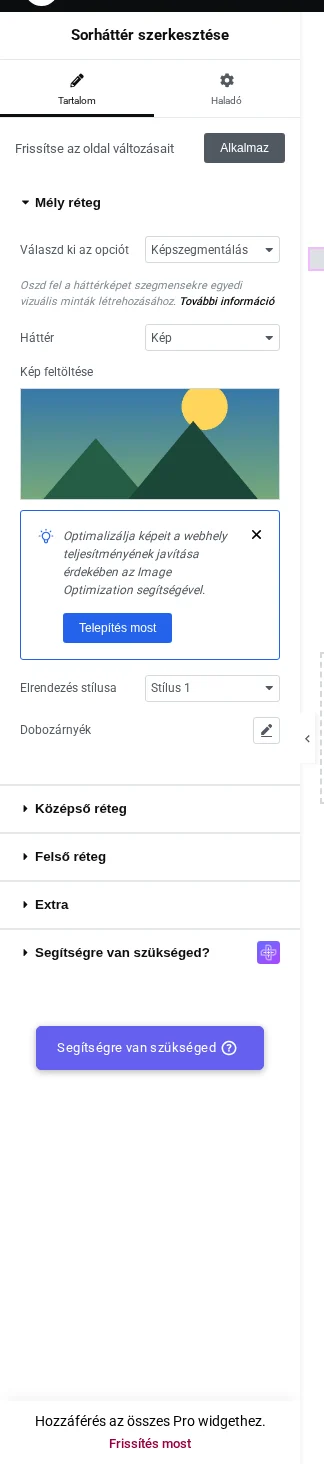
- A Válaszd ki az opciót listában válaszd a Képszegmentálás elemet.
- A Háttér értéke legyen Kép, és a Kép feltöltése mezőben válaszd ki a képet. Ha színt szeretnél, válaszd a Folytonos szín elemet.
- Az Elrendezés stílusa listából válassz Stílus 1 és Stílus 6 között, vagy Egyéni értéket, ha te magad helyeznéd el a szegmenseket.
- Egyéni elrendezésnél vegyél fel szegmenseket a Szegmensek száma pozíciónként listában, és állítsd be a Szegmensek darabszámát, az Egér rámutatásakor megjelenő parallax effektet, az átlátszatlanságot, az árnyékokat és az animáció időzítését.
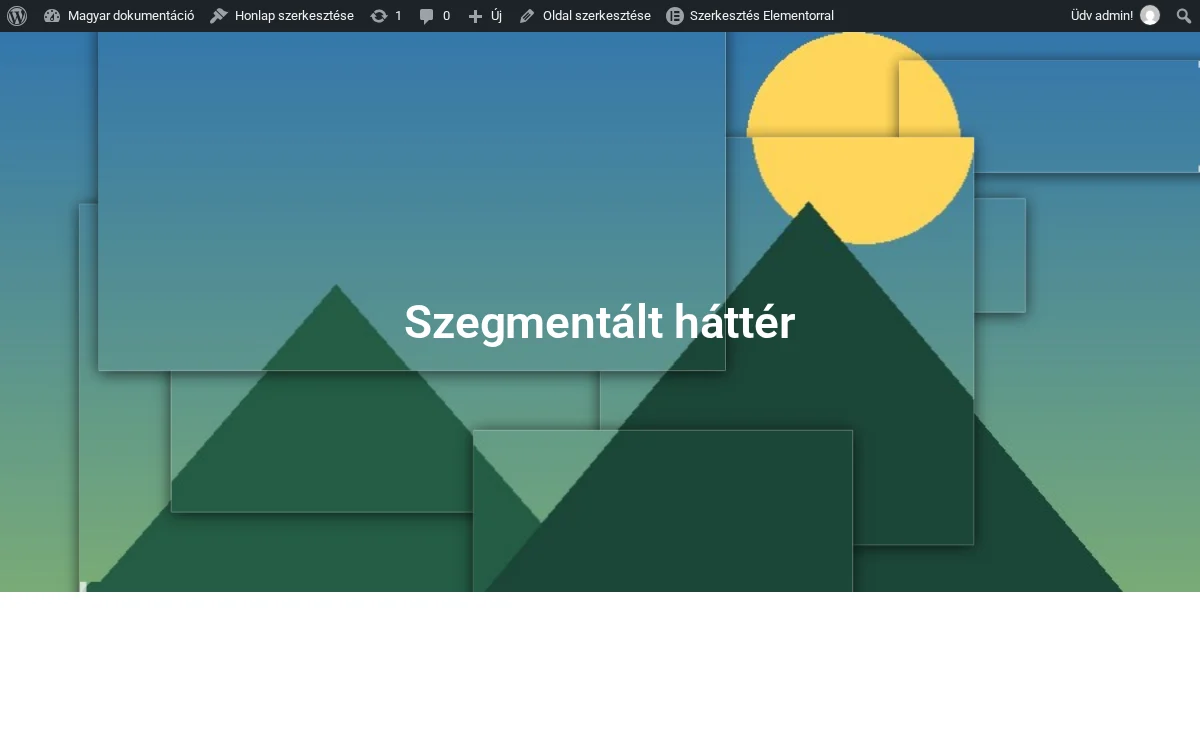
- A szegmensek az oldal betöltése után nagyjából két másodperccel épülnek fel.
- Amikor az egérmutató a tároló fölé ér, a szegmensek megmozdulnak. A vizsgálatban a Stílus 1 9, a Stílus 2 4 szegmenst adott.
- A kész stílusokhoz saját szegmensszám, időzítés és parallax tartozik. Az Egyéni beállítások csak az Egyéni elrendezésre érvényesek.
Korlátozás: a Háttér Színátmenet színe értéke nem működik: a szegmensek üresek maradnak, és csak egy sima színátmenet látszik. Használj Képet vagy Folytonos színt.
Hibaelhárítás. Ha sima színátmenetet látsz szegmensek nélkül, a Háttér legyen Kép. Ha rámutatásra semmi nem mozdul, várj pár másodpercet az oldal betöltése után, és mozgasd újra az egeret a tároló fölött.
Háttérváltás görgetéskor
Szekció neve “Háttérváltás görgetéskor”Egy hosszú oldal részei kaphatnak saját hangulatot, ha a háttér görgetés közben vált. A Sorháttér az egész oldal mögé tesz egy hátteret, és a következő színre vagy képre vált, amikor a következő szakasz a képernyőre ér.
Az oldalon több felső szintű tárolóra van szükség, minden háttérváltáshoz egyre.
- Add hozzá a Sorháttér widgetet az oldal első tárolójához, és nyisd meg a Tartalom → Mély réteg szakaszt.
- A Válaszd ki az opciót listában válaszd a Háttéranimáció görgetéskor elemet.
- A Több szín kiválasztása listában minden elemhez adj egy Színt vagy egy Kép kiválasztása értéket. Az 1. elem az első szakaszhoz tartozik, a 2. a másodikhoz, és így tovább.
- A Változás görgetéskor maradjon Közvetlen színváltási effektus értéken, és állítsd be az Átmenet időtartamát (alapérték 0,7 másodperc).
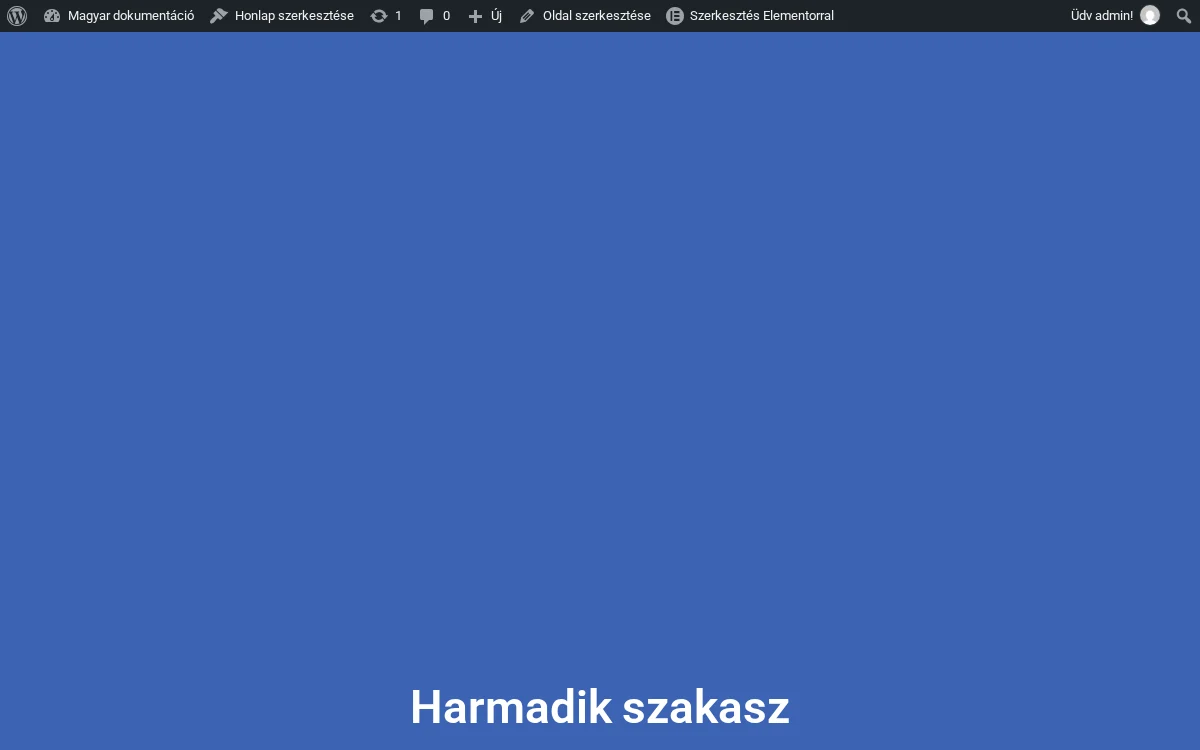
- A háttér az egész oldal mögött rögzített, nem csak a widgetet tartalmazó tároló mögött.
- A vizsgálatban három színnel és három szakasszal a háttér az oldal tetején az 1. színt mutatta, a második szakasz láttán a 2.-ra, a harmadiknál a 3.-ra váltott. Visszagörgetéskor visszaváltott.
- A képelemek ugyanígy váltanak.
- Ha az oldalon több szakasz van, mint amennyi elemet felvettél, a felesleges szakaszok az első elem hátterét mutatták, nem folytatták a listát. Vegyél fel szakaszonként egy elemet.
Korlátozások:
- A Színátmenetszerű effektus nem keveredett simán: a háttér az oldal tetején feketén indult, görgetés közben pedig ugrált a színek között. Használd a Közvetlen színváltási effektust.
- A Színátmenetszerű effektus figyelmen kívül hagyja a képelemeket: csak képekkel a háttér üres maradt.
Hibaelhárítás. Ha a háttér nem vált, ellenőrizd, hogy az oldalon több felső szintű tároló van, és a widget Háttéranimáció görgetéskor opcióval, Közvetlen színváltási effektussal működik. Ha az utolsó szakaszok az első színt mutatják, vegyél fel egy elemet szakaszonként a Több szín kiválasztása listában.
Készült: