

 Magyarmagyar
Oldalsó menü és teljes szélességű menü popupból
Képernyőn kívüli (off canvas) oldalsó menü és teljes szélességű menü készítése a Popup Builder widgettel, hamburger ikonnal.
A Popup Builder widgettel olyan menüt készíthetsz, amely hamburger ikonra kattintva az oldalról csúszik be, vagy teljes szélességben tölti ki a képernyőt. A menü egy Elementor-sablon, ezért a linkek és a kinézet szabadon tervezhetők.
Előkészületek
Szekció neve “Előkészületek”- A widget a Pro bővítmény része, a The Plus Addons → Widgets oldalon kapcsold be.
- Ha a menünek minden oldalon látszania kell, kell egy fejléc-sablon (az Elementor Pro Theme Builderéből vagy más fejlécépítőből).
Oldalsó (off canvas) menü
Szekció neve “Oldalsó (off canvas) menü”- Hozz létre egy Elementor-sablont „Popup menü” néven a linkjeiddel. Használhatsz sima szöveges linkeket, vagy a Navigációs menü widgetet, ha almenük is kellenek.
- Szerkeszd a fejléc-sablont, és húzd be a Popup Builder widgetet oda, ahol a hamburger ikonnak lennie kell.
- A Felugró ablak típusa legyen Csúsztatás (alapérték), vagy Tartalom felfedése, ha a teljes oldalnak félre kell tolódnia a menü mögül.
- A Megnyitás iránya legyen Bal vagy Jobb, a Felugró ablak szélessége csúszkával pedig szélesítsd vagy keskenyítsd a panelt.
- A Tartalomtípus legyen Sablon, a Tartalom kiválasztása mezőben válaszd a menü-sablont.
- A Válaszd ki az opciót mezőben válaszd az Ikon értéket, és az Ikon stílusa mezőben egy stílust, vagy az Egyéni értékkel töltsd fel a saját képed.
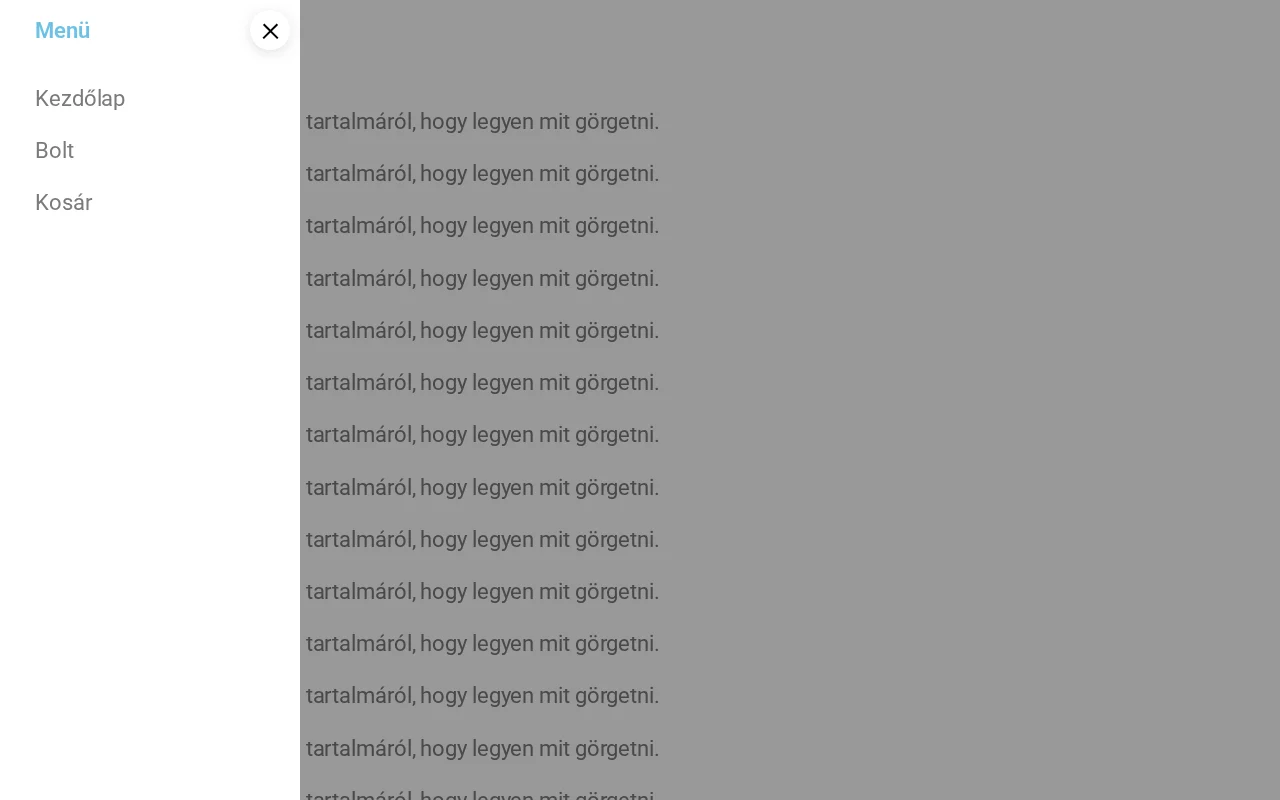
A képen a bal oldalon nyílt panel látszik a sablon linkjeivel, az oldal többi része sötétített háttérréteg alatt van.
Bezárás menünél
Szekció neve “Bezárás menünél”Az Extra opciók alatt az Esc, a külső kattintás és a linkre kattintás kapcsoló alapból be van kapcsolva. Menünél hagyd bekapcsolva a Felugró ablak bezárása linkre kattintáskor kapcsolót, hogy a panel becsukódjon, amikor a látogató oldalt választ. Ez azért is fontos, mert az ugyanazon az oldalon lévő szakaszra mutató link különben nyitva hagyná a panelt. A másik kettőt csak akkor kapcsold ki, ha a menü maradjon nyitva a bezáró ikon használatáig.
A menü mögötti sötét réteg eltüntetéséhez a Stílus → Megnyitott tartalom → Felugró ablak háttérrétege szakaszban tedd átlátszóvá a hátteret.
Beállítások
Szekció neve “Beállítások”| Beállítás | Hol | Lehetőségek | Alapérték |
|---|---|---|---|
| Felugró ablak típusa | Tartalom → Tartalom | Csúsztatás, Tartalom felfedése, Sarokdoboz, Modális felugró ablak | Csúsztatás |
| Megnyitás iránya | Tartalom → Tartalom | Bal, Jobb, Felül, Alul | Bal |
| Felugró ablak szélessége | Tartalom → Tartalom | Csúszka, eszközönként | 300 px |
| Válaszd ki az opciót | Tartalom → Tartalom | Ikon, Felhívás cselekvésre, Rejtett, Lottie | Felhívás cselekvésre |
| Ikon stílusa | Tartalom → Tartalom | Stílus 1, 2, 3, Egyéni | Stílus 1 |
| Felugró ablak bezárása linkre kattintáskor | Tartalom → Extra opciók | Be / Ki | Be |
Teljes szélességű menü
Szekció neve “Teljes szélességű menü”A teljes képernyős menü minden linknek sok helyet ad, és képes, minimalista fejlécekhez illik. Ugyanaz a widget, csak teljes szélességre állítva.
- Készíts „Popup menü” sablont nagy betűkkel, bőséges térközzel.
- A fejléc-sablonba húzd be a Popup Builder widgetet, a Felugró ablak típusa maradjon Csúsztatás.
- A Megnyitás iránya legyen Felül (teljes képernyős menühöz ez jó), és állítsd a méretet 100%-ra a mértékegységet %-ra váltva. Ha mobilon másként kell, eszközönként külön állítsd.
- A Tartalomtípus legyen Sablon, és válaszd a menü-sablont.
- A Válaszd ki az opciót legyen Ikon, az Ikon stílusa vagy a saját képed.
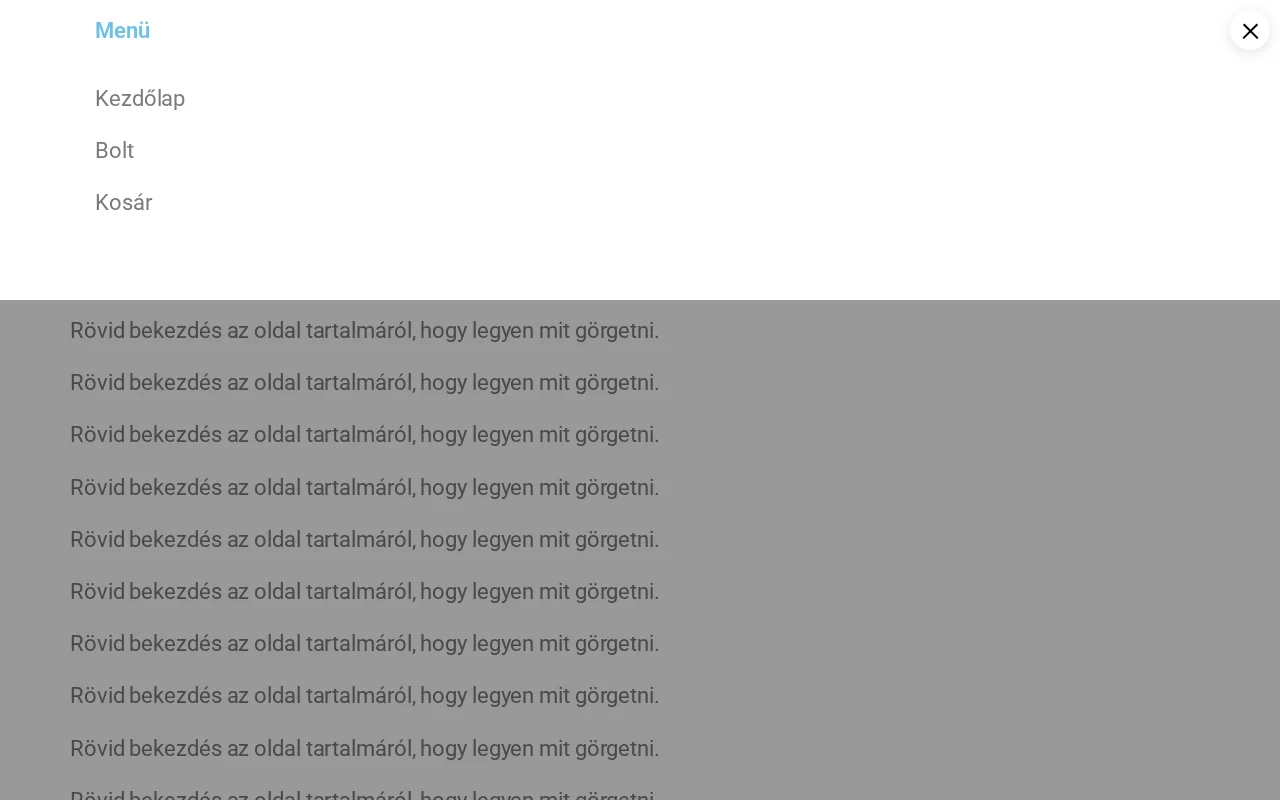
A képen a felülről nyílt panel kitölti a teljes szélességet, a bezáró ikon a jobb felső sarokban van. A panel magassága a Felugró ablak szélessége csúszkával állítható.
Bezárás a teljes szélességű menünél
Szekció neve “Bezárás a teljes szélességű menünél”A teljes képernyős popupon nincs „kívül”, ahová kattintani lehetne, ezért a látogató a bezáró ikonnal vagy az Esc billentyűvel zárja be. Hagyd bekapcsolva a Felugró ablak bezárása linkre kattintáskor kapcsolót az Extra opciók alatt, és ellenőrizd a Stílus → Megnyitott tartalom → Bezáró ikon szakaszban, hogy az ikon jól látszik a háttéren.
| Beállítás | Hol | Érték teljes képernyős menühöz |
|---|---|---|
| Felugró ablak típusa | Tartalom → Tartalom | Csúsztatás |
| Megnyitás iránya | Tartalom → Tartalom | Felül (vagy Bal / Jobb) |
| Felugró ablak szélessége | Tartalom → Tartalom | 100% |
| Tartalomtípus | Tartalom → Tartalom | Sablon |
| Válaszd ki az opciót | Tartalom → Tartalom | Ikon |
| Felugró ablak bezárása linkre kattintáskor | Tartalom → Extra opciók | Be |
Korlátok
Szekció neve “Korlátok”- A widget a Pro bővítményben van.
- A menü sablon: a linkek módosításához a sablont kell szerkeszteni, nem a WordPress Megjelenés → Menük oldalát, kivéve ha a sablon olyan menüwidgetet tartalmaz, amely WordPress-menüt olvas.
- A Tartalom felfedése az egész oldalt eltolja. A rögzített vagy ragadós elemek ilyenkor másként viselkedhetnek, ilyenkor használd a Csúsztatás típust.
- Magas menü a popupon belül görgethető. A görgetősáv a Stílus → Tartalom görgetősávja szakaszban stílusozható.
Hibaelhárítás
Szekció neve “Hibaelhárítás”- A menü nem csukódik be a link után. Kapcsold be a Felugró ablak bezárása linkre kattintáskor kapcsolót az Extra opciók alatt.
- Az ikon nem látszik. Ellenőrizd, hogy a Válaszd ki az opciót értéke Ikon, és hogy a Stílus → Váltó ikon/hamburger színe nem egyezik a fejléc hátterével.
- A menü nem teljes szélességű. Nézd meg, hogy a méret 100%, a mértékegység %, és hogy minden eszközön be van állítva.
- A látogató nem találja a bezáró gombot. Változtasd meg az ikon színét, vagy adj neki hátteret a Stílus → Megnyitott tartalom → Bezáró ikon alatt.
Készült: