

 Magyarmagyar
Kreatív kép widget: áttekintés, képanimáció és felfedés görgetéskor
A Kreatív kép widget beállításai, a GSAP-alapú képanimáció, a globális animáció és a görgetéskor felfedett kép.
A Kreatív kép widget egyetlen képhez ad mozgást és formát: felfedést görgetéskor, egyedi maszkot, parallax-elmozdulást, 3D billentést rámutatáskor vagy saját GSAP-animációt. Ez a fejezet a widget felépítését, a képanimációt és a görgetéskor felfedett képet írja le. A maszkolás, a görgetés egérrel és a parallax a Kreatív kép: effektek a Stílus fülön fejezetben van.
A widget a Pro bővítmény része.
Mielőtt elkezdesz
Szekció neve “Mielőtt elkezdesz”- A widget a The Plus Addons → Widgets oldalon kapcsolható be. Keresd meg a Creative Image kapcsolót, és kapcsold be. A kártyán PRO jelvény van, mert a widget csak a Pro bővítményben található.
- A Pro bővítmény nélkül a widget eltűnik a szerkesztőből, és az oldal, amely már használta, üresen jeleníti meg a helyét.
- Előbb válassz képet a Kép kiválasztása mezőben. Kép nélkül a widget a bővítmény szürke helyőrzőjét rajzolja ki, és egyik effektus sem látszik.
Ezután szerkeszd az oldalt Elementorral, és húzd a Kreatív kép widgetet a vászonra.
Tartalom fül
Szekció neve “Tartalom fül”
A képen az Import Presets gomb, a Kép stílusa, a Kép kiválasztása, a Képfelbontás, a Kép igazítása, a Link célja és a Kép maximális szélessége látszik. A kép alatti kék doboz az Elementor saját képoptimalizálási ajánlója, a widgethez nem tartozik.
A Kép stílusa az első döntés, mert ettől függ, milyen további beállításokat kapsz:
| Kép stílusa | Mit csinál | Mit nyit meg |
|---|---|---|
| Kreatív kép (alapérték) | A képet hagyományos képként jeleníti meg, amit aztán díszíthetsz | Kép alakjának maszkolása, Szuper parallax és Kép maximális szélessége |
| Görgetéskor felfedett kép | Egy színes fedőréteget húz le a képről, amikor az görgetéskor látótérbe kerül | Animált háttérszín és Animáció iránya |
Az Import Presets gomb készen kapott kialakítást tölt a widgetbe, amit utána szerkeszthetsz.
A Tartalom fül többi beállítása mindkét stílusra érvényes, hacsak nincs másképp jelölve:
| Beállítás | Mit csinál | Alapérték |
|---|---|---|
| Kép kiválasztása | Maga a kép. A kép alt szövegét az oldal átveszi, ezért a médiatárban töltsd ki | üres |
| Képfelbontás | Melyik regisztrált képméretet szolgálja ki a WordPress | Tele |
| Kép igazítása | Balra, középre vagy jobbra, eszközönként | |
| Link célja | Linkbe teszi a képet. A mezőben az új lapon nyitás és a nofollow kapcsolók is működnek | üres |
| Kép maximális szélessége | A megjelenített szélesség felső határa, eszközönként. Csak a Kreatív kép stílusnál |
A Képfelbontás legördülőben a Tele mellett az Egyéni is választható.
Hogyan viselkedik
Szekció neve “Hogyan viselkedik”- A kép alt szövege a médiatár elemből jön, nem a widgetből. Ha a kép link, ugyanez a szöveg lesz a link hozzáférhető neve.
- Kép nélkül a widget a szürke helyőrzőt rajzolja ki, az oldal címével mint alt szöveggel.
- A Görgetéskor felfedett kép stílusban a kép háttérként jelenik meg, teljes méretben, ezért a Képfelbontás nem változtat semmit, a Kép maximális szélessége pedig nem hat.
- A Stílus fül alján lévő On Scroll View Animation és a Haladó fül Plus Extras szakasza az összes Plus Addons widgetnél azonos, itt is úgy működik.
Képanimáció
Szekció neve “Képanimáció”A Képanimáció szakasz GSAP-alapú animációt ad a képhez, az Elementor saját belépő animációitól függetlenül. A beállításai megegyeznek a Képek egymásra rétegzése widget képanimációjával, de itt egyetlen képre vonatkoznak.
- Add hozzá a Kreatív kép widgetet, és válaszd ki a képet a Tartalom szakaszban.
- A Tartalom fülön nyisd meg a Képanimáció szakaszt.
- Kapcsold be az Animáció engedélyezése kapcsolót.
- Az Animáció mezőben válaszd az Alap értéket, ha a mozgást itt építed fel, vagy a Globális értéket, ha egy, a Webhelybeállításokban elmentett animációt használnál újra.

A képen az Animáció engedélyezése be van kapcsolva, az Indítási típus Görgetésre, ezért megjelent a Görgetéshez igazítás bekapcsolása kapcsoló is. Alatta a Transzformációs hatások, az Animációs vezérlők, az Animációs effektek és az Animáció előnézete gomb látszik.
Mikor fusson: Indítási típus
Szekció neve “Mikor fusson: Indítási típus”Az Indítási típus dönti el, mi indítja az animációt, és azt is, mit jelentenek a Transzformációs hatások számai.
| Indítási típus | Mikor fut | A transzformációs értékek jelentése |
|---|---|---|
| Betöltéskor (alapérték) | Röviddel az oldal betöltése után, bárhol is van a kép | Ahonnan a kép indul, mielőtt a helyére áll |
| Görgetésre | Egyszer, amikor a widget nagyjából a nézet 80%-ához ér. Visszagörgetve nem játszódik le újra | Ahonnan a kép indul, mielőtt a helyére áll |
| Rámutatáskor | Minden alkalommal, amikor az egér a widgetre ér, és kilépéskor visszafelé | Ahová a kép mozog, amíg az egér fölötte van |
Az utolsó sor sok embert megzavar. Betöltéskor és 1,25-ös Méret mellett a kép 1,25-ről zsugorodik a normál méretre. Rámutatáskor ugyanezzel az 1,25-tel a normál méretről nő 1,25-re, majd vissza.
A mozgás formája
Szekció neve “A mozgás formája”- Transzformációs hatások: felugró panel, amelyet az alapértelmezett és az egyéni mód között kapcsolhatsz. Egyéni módban X és Y eltolás, X és Y dőlés, méret, forgatás, átlátszatlanság, transzformációs origó és vágási alakzat (Clip Path) állítható.
- Animációs vezérlők: szintén felugró panel, amely az egyéni módban az időtartamot (alapérték 1,2 másodperc) és a késleltetést (alapérték 0,3 másodperc) adja.
- Animációs effektek: a gyorsulási görbe. Választható: Power1, Power2, Power3 (alapérték), Elastic, Vissza, Pattogás és Lineáris. A Vissza és az Elastic túllövi a végpontot, és csak utána áll vissza, ettől pattog.
- Animáció lejátszása: az Animáció előnézete gomb a szerkesztőben újra lejátssza a mozgást.
Kötés a görgetősávhoz
Szekció neve “Kötés a görgetősávhoz”Ha az Indítási típus Görgetésre, megjelenik a Görgetéshez igazítás bekapcsolása kapcsoló. Bekapcsolva az animáció nem egyszeri lejátszás többé: az előrehaladása a görgetősávot követi. Ha a látogató félúton jár az oldalon, a kép is félúton jár a mozgásban, felfelé görgetve pedig visszafelé fut. Ilyenkor az időtartam és a késleltetés nem számít, a tempót a görgetés adja.
Vágási alakzatok
Szekció neve “Vágási alakzatok”A Transzformációs hatások vágási alakzata (Clip Path) a képet alakzatba animálja: kör, ellipszis, háromszög, rombusz, hatszög, csillag, hullámok, átlós alakzatok, foltok, lekerekített sarkok, vagy egyéni alakzat, ahová saját CSS clip-path értéket illeszthetsz. Az alakzat az animáció végpontja, és a kép benne is marad: ha hatszöget választasz, a kép hatszögként ér véget, és úgy is marad.
Globális animáció
Szekció neve “Globális animáció”A Globális érték egyszer megadott animációt használ újra az egész webhelyen.
- Kapcsold be a Global Image Animations kiterjesztést a The Plus Addons → Extensions oldalon.
- Az Elementorban nyisd meg a Webhelybeállításokat, és válaszd a Global Image Animations pontot.
- Adj hozzá egy sort, nevezd el az Animation Name mezőben, és állítsd be az indítást, az időzítést és a transzformációkat. Mentsd el.
- A widgeten állítsd az Animáció mezőt Globális értékre, és a Globális animáció legördülőben válaszd ki az elmentett animációt.
Minden widget, amely arra a sorra mutat, átveszi a módosításaidat, így az egész webhely képanimációit egy helyen alakíthatod át.
Hogyan viselkedik az animáció
Szekció neve “Hogyan viselkedik az animáció”- A nyilvános oldalon fut. A szerkesztőben az Animáció előnézete gombbal nézheted meg.
- Betöltéskor és Görgetésre a kép teljesen átlátszatlanul kezd, és mozgás közben tűnik elő, bármit is állítottál.
- A Görgetésre a görgetési követés nélkül egyszer fut le. Vissza- és újra lefelé görgetve nem játszódik le újra.
- Ha a Globális értéket választod, de a Globális animáció üres, semmi sem animál, de hiba sincs.
Korlátozások
Szekció neve “Korlátozások”- A négy Inset vágási alakzat (felül, alul, balra, jobbra felfedő) zárt alakzatba ér, ezért a kép kimozgatja magát a látványból, és eltűnve marad. Használj inkább kör, sokszög vagy folt alakzatot.
- Az Animáció előnézete mindig az alapértelmezett 1,2 és 0,3 másodperces időzítéssel játszik, az egyéni időtartamot és késleltetést figyelmen kívül hagyja. A nyilvános oldalon a megadott érték számít, az időzítést ott ellenőrizd.
- Ha a Kép görgetése be van kapcsolva, semmi sem animál. Az animációnak képcímke kell, a Kép görgetése pedig háttérre cseréli a képet. A szerkesztő erre nem figyelmeztet.
- Ha a Global Image Animations kiterjesztés ki van kapcsolva, a Globális érték alap animációra esik vissza, nem marad hatástalan.
- A Globális animáció mező súgója a Global Scroll Interactions szakaszra mutat, de a keresett fül neve Global Image Animations.
Hibaelhárítás
Szekció neve “Hibaelhárítás”A kép eltűnt, miután beállítottam egy vágási alakzatot. Valamelyik Inset lehetőséget választottad. Állítsd vissza a vágási alakzatot az alapértékre (nincs alakzat), vagy válassz kört, hatszöget.
A Globális animáció legördülő üres. Vagy a Global Image Animations kiterjesztés ki van kapcsolva, vagy még nem adtál hozzá sort a Webhelybeállításokban.
Az előnézet gyorsabb, mint a valódi oldal. Ez normális: az előnézet mindig az alapértelmezett időzítéssel játszik. Az időtartamot és a késleltetést a nyilvános oldalon ítéld meg.
Semmi sem történik. Nézd meg, hogy a Stílus fülön a Kép görgetése ki van-e kapcsolva, és hogy a nyilvános oldalt nézed-e, nem a szerkesztővásznat.
Felfedés görgetéskor
Szekció neve “Felfedés görgetéskor”A felfedő animáció színes panel mögé rejti a képet, és a panelt lehúzza róla, amikor a látogató odagörget. A kép így megérkezik, nem egyszerűen ott van.
- Add hozzá a Kreatív kép widgetet az oldalhoz.
- A Tartalom szakaszban állítsd a Kép stílusa értékét Görgetéskor felfedett képre.
- Válaszd ki a képet a Kép kiválasztása mezőben.
- Állítsd az Animált háttérszín értékét a lehúzódó panel színére.
- Az Animáció iránya mezőben válaszd ki, merre távozzon a panel.

A képen a Kép stílusa Görgetéskor felfedett kép, alatta az Animált háttérszín és az Animáció iránya látszik.
| Beállítás | Mit csinál | Alapérték |
|---|---|---|
| Animált háttérszín | A képet takaró, majd lecsúszó panel színe. Ha üresen hagyod, a felfedés ugyanúgy megtörténik, egyszerű világosszürkével | üres |
| Animáció iránya | Merre húzódik le a panel a képről: Bal, Jobb, Felül vagy Alul | Bal |
Válassz a paletta részét képező színt, például márkaszínt vagy a szakasz saját hátterét. A panel a felfedés teljes ideje alatt látszik, ezért az alapértelmezett szürke lényegesen rosszabbul mutat.
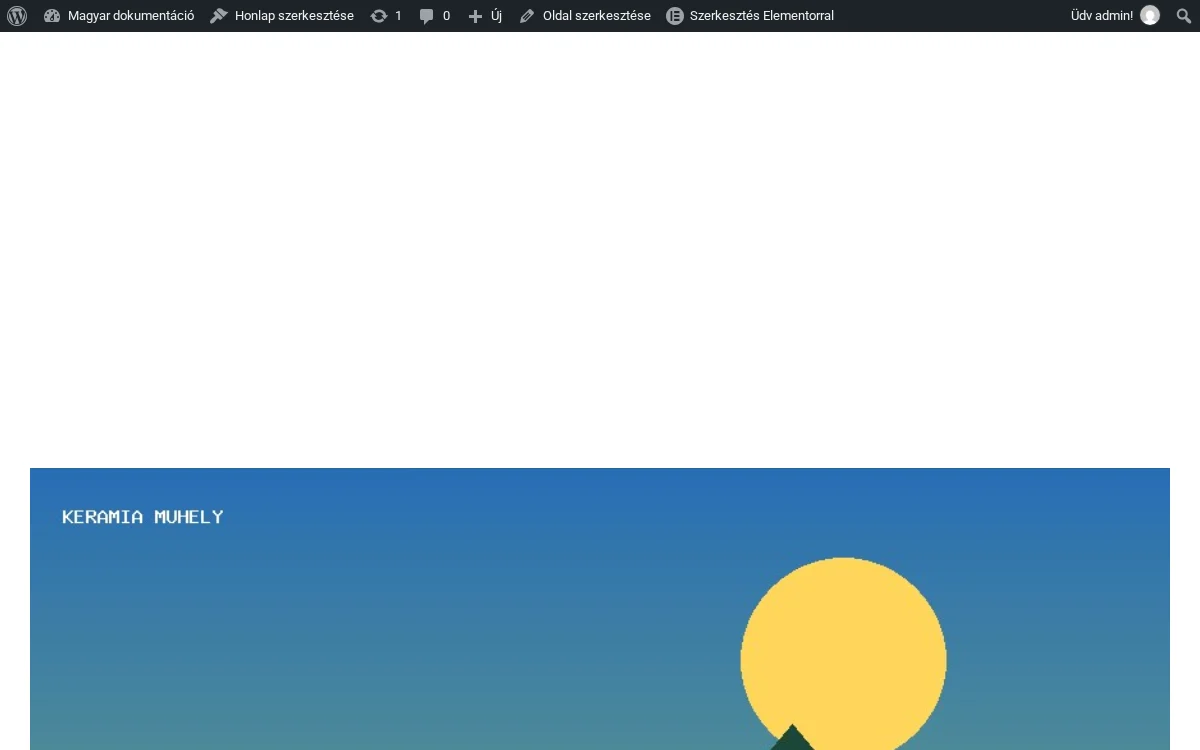
A képen a kép már teljesen felfedett állapotban látszik. A felfedés előtt a helyét a beállított színű panel takarta.
Hogyan viselkedik
Szekció neve “Hogyan viselkedik”- A felfedés a nyilvános oldalon indul, amikor a widget nagyjából a nézet 90%-ánál tart.
- Egyszer fut le. Visszagörgetve és újra lefelé görgetve nem ismétlődik, mert egy minden alkalommal újrajátszódó felfedés gyorsan idegesítő.
- A kép háttérként, teljes méretben jelenik meg, ezért tetszőleges oldalarányú képpel is szépen kitölti a tárolóját.
Korlátozások
Szekció neve “Korlátozások”- A Képfelbontás ebben a stílusban nem hat. Mindig a teljes méretű fájlt használja, ezért a nagy eredetit töltés előtt kicsinyítsd le.
- A Kép maximális szélessége nem hat. A vezérlő csak a Kreatív kép stílushoz van kötve. A méretet a tárolón állítsd.
- A Kép alakjának maszkolása és a Szuper parallax nem érhető el: a két kapcsoló eltűnik, ha a Görgetéskor felfedett kép stílust választod, és a korábban beállított értékeket figyelmen kívül hagyja.
- A kép háttér, nem képcímke, ezért az alt szövege nem kerül az oldalra. Ne használd ezt a stílust olyan képhez, amelyet a képernyőolvasónak le kell írnia.
Hibaelhárítás
Szekció neve “Hibaelhárítás”A fedőréteg szürke, nem az én színem. Az Animált háttérszín üres. Adj meg színt: a szürke a stíluslap tartaléka, nem szándékos alapérték.
A felfedés soha nem fut le. A nyilvános oldalt nézd, ne a szerkesztőt, és győződj meg róla, hogy a widget a hajtás alatt kezdődik. Ha az oldal betöltésekor már látszik, nincs mit görgetni, ami elindítaná.
Csak az első alkalommal játszik le. Ez a szándék: az animáció oldalbetöltésenként egyszer indul.
Eltűnt a Kép alakjának maszkolása kapcsoló. A maszkolás a Kreatív kép stílushoz tartozik. Állítsd vissza a Kép stílusa mezőt.
Készült: