

 Magyarmagyar
Breadcrumb sáv widget: morzsa-útvonal az oldalakhoz
A Breadcrumb sáv widget beállításai: két stílus, kezdőlap-felirat, elválasztó ikon, karakterkorlát, a morzsa részeinek ki- és bekapcsolása.
A morzsa-útvonal (breadcrumb) megmutatja a látogatónak, hol jár az oldalon, és egy kattintással visszavezeti a felettes szintre. A Breadcrumb sáv widget az útvonalat magától építi fel abból az oldalból, amelyet éppen nézel, és minden részét formázhatod. A widget az ingyenes bővítményben is megvan, és ott is ugyanazt az útvonalat építi.
A widgetet a The Plus Addons → Widgets oldalon kell bekapcsolni (keresd a Breadcrumb sáv nevet, angolul Breadcrumbs Bar), utána az Elementor panelen találod meg.
Hová tedd
Szekció neve “Hová tedd”A widget helye a sablon, amelyik az érintett oldalakat adja:
- fejléc-sablonba téve minden oldalon megjelenik, mert a morzsa a nézett oldalból épül;
- egyedi (single) vagy archívum-sablonba téve csak azokon az oldalakon látszik.
A widget Használat a Theme Builderrel szakasza is segít a sablon létrehozásában.
Az útvonalon a kezdőlap és az elválasztó ikon Font Awesome ikon, de a widget maga nem tölti be a Font Awesome-ot. Ha az oldalon más elem sem tölti be, mindkét ikon üresen jelenik meg. Ilyenkor az Ikonbetűkészlet listában válaszd a képes ikont, vagy tegyél az oldalra olyan elemet, amely betölti az ikonbetűkészletet.
Szakaszok
Szekció neve “Szakaszok”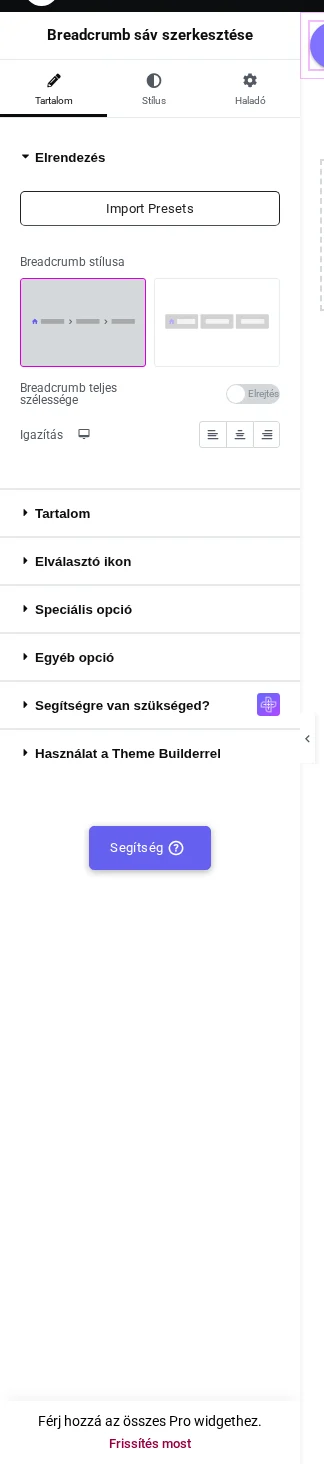
A képen az Elrendezés szakasz látszik: a két Breadcrumb stílusa csempe, a Breadcrumb teljes szélessége kapcsoló és az Igazítás. Alatta a Tartalom, az Elválasztó ikon, a Speciális opció és az Egyéb opció szakasz következik.
Elrendezés
Szekció neve “Elrendezés”A Breadcrumb stílusa két képes csempe. Az első (lekerekített sáv, ez az alap) egy lekerekített „tablettát” ad. A második minden lépést nyílszerű csempeként rajzol ki.
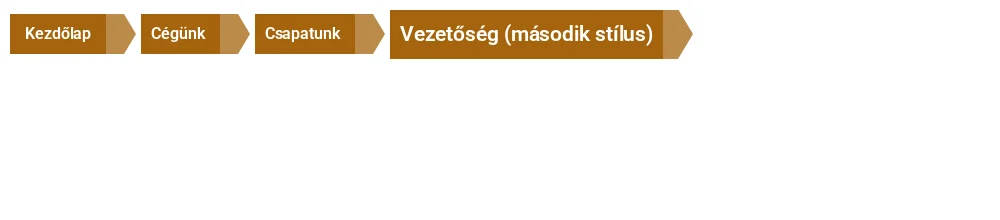
A képen a második stílus látszik: a Kezdőlap, a Cégünk, a Csapatunk és az aktuális oldal egy-egy nyílszerű csempe.
- A Breadcrumb teljes szélessége az első stílusnál húzza a sávot a tároló teljes szélességére. A második stílus kiválasztásakor a kapcsoló nem látszik.
- Az Igazítás balra, középre vagy jobbra rendezi az útvonalat, eszközönként külön megadva.
Tartalom
Szekció neve “Tartalom”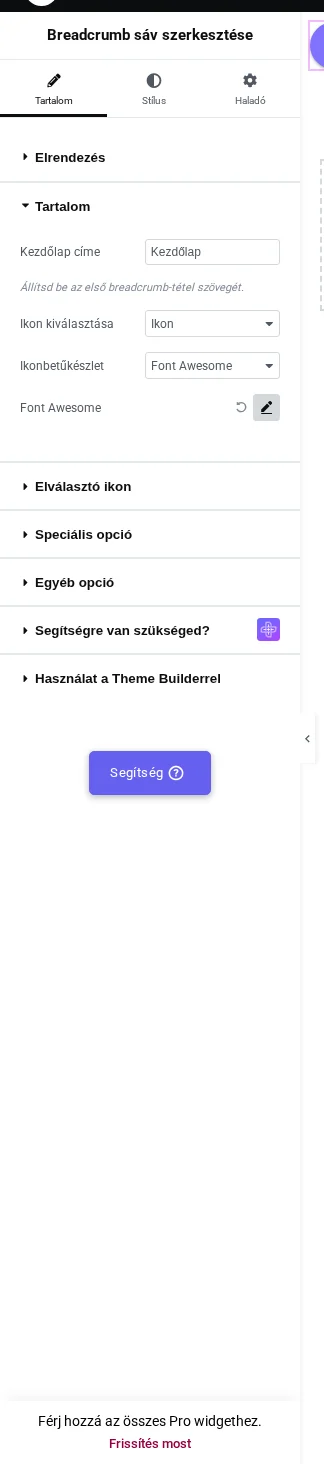
A képen a Kezdőlap címe (az első lépés szövege), az Ikon kiválasztása és az Ikonbetűkészlet látszik.
A Kezdőlap címe az első lépés szövege, alapból Kezdőlap. Az Ikon kiválasztása értéke Nincs vagy Ikon. Ikon esetén az Ikonbetűkészlet listában a Font Awesome, az Icons Mind (Pro) és az ikonkép közül választhatsz.
Elválasztó ikon
Szekció neve “Elválasztó ikon”Az elválasztó alapból ki van kapcsolva (az Ikon kiválasztása értéke Nincs). Állítsd Ikon-ra, és megjelenik a lépések között, alapból nyíl alakú ikonként.
- Az elválasztó ikon az egyes lépéseken belül, a szöveg után rajzolódik ki, nem a lépések között külön elemként.
- Az elválasztó egyedi bejegyzéstípushoz kapcsolható beállítása Pro: az egyedi bejegyzéstípus egyes oldalán a bejegyzéstípus nevét mutató lépéshez is hozzáteszi az elválasztót.
Speciális opció
Szekció neve “Speciális opció”A szakasz egyetlen előugró panelt tartalmaz, a Karakterkorlát-ot. Kapcsold be az Aktuális kapcsolót, és adj meg egy számot: az útvonal utolsó lépése ennyi karakterre rövidül. A vágás karakterre, nem szóra történik, ezért szó közepén is elvághatja a címet.
Egyéb opció
Szekció neve “Egyéb opció”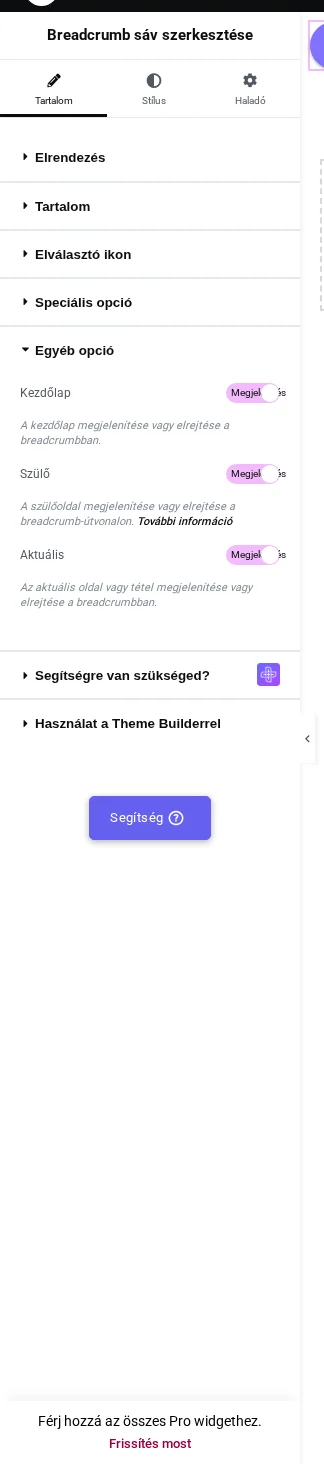
A képen a Kezdőlap, a Szülő és az Aktuális kapcsoló látszik, mindhárom bekapcsolva.
A három kapcsoló azt dönti el, hogy az útvonal mely részei látszanak: a kezdőlap, a szülő szintek és az aktuális oldal. Alapból mind látszik.
Beállítások összefoglalva
Szekció neve “Beállítások összefoglalva”| Beállítás | Mit csinál | Alapérték |
|---|---|---|
| Breadcrumb stílusa | Két kinézet: lekerekített sáv vagy nyíl alakú csempék. | Az első csempe |
| Breadcrumb teljes szélessége | A sávot a tároló teljes szélességére nyújtja. Csak az első stílusnál. | Elrejtés |
| Igazítás | Balra, középre vagy jobbra, eszközönként. | Balra |
| Kezdőlap címe | Az első lépés szövege. | Kezdőlap |
| Ikon kiválasztása (Tartalom) | Ikon az első lépésen. | Ikon |
| Ikonbetűkészlet | Font Awesome, Icons Mind (Pro) vagy ikonkép. | Font Awesome |
| Ikon kiválasztása (Elválasztó ikon) | Az elválasztó ikon be- vagy kikapcsolása. | Nincs |
| Elválasztó egyedi bejegyzéstípushoz | Pro. Az elválasztó a bejegyzéstípus lépésén is. | Elrejtés |
| Karakterkorlát → Aktuális | Az utolsó lépést megadott karakterszámra vágja. | Elrejtés, 10 |
| Kezdőlap, Szülő, Aktuális | Az útvonal egyes részeinek mutatása vagy rejtése. | Megjelenítés |
Mit mutat az útvonal az egyes oldaltípusokon
Szekció neve “Mit mutat az útvonal az egyes oldaltípusokon”| Oldal | Útvonal |
|---|---|
| Címlap | Csak a kezdőlap-hivatkozás, nem útvonal |
| Oldal | Kezdőlap, majd minden szülőoldal, majd az aktuális oldal |
| Blogbejegyzés | Kezdőlap, a bejegyzés kategóriái, majd a bejegyzés címe |
| Kategória-archívum | A legfelső szintű kategória „Archívum” jellegű felirattal jelenik meg, az alkategóriánál a szülő és az alkategória neve látszik |
| Címke-archívum | Kezdőlap, majd a címke neve |
| Egyedi bejegyzéstípus egyes oldala | Kezdőlap, a bejegyzéstípus neve, majd a cím |
| WooCommerce termék | Kezdőlap, a termék kategóriái, majd a termék neve |
| Bolt és termékkategória-archívum | Kezdőlap, majd a bolt vagy a kategória neve |
| Keresési találatok | Kezdőlap, majd a keresés felirata a keresett kifejezéssel |
| 404 | Kezdőlap, majd a hibaoldal felirata |
| Archívum 2. oldala | Az útvonal, majd az oldalszám zárójelben |
Három szint mély oldalon az útvonal így néz ki:

A képen a Kezdőlap, a Cégünk, a Csapatunk és a Vezetőség egyetlen lekerekített sávban látszik.
Az egyes oldaltípusok részleteit a Morzsa-útvonal az egyes oldaltípusokon fejezet írja le.
Formázás
Szekció neve “Formázás”A Stílus lap részenként csoportosít: a Breadcrumb szöveg a betűtípust, a színt és a keretet, a Kezdőlap ikon és az Elválasztó a két ikont, a Tartalom háttér és az Elkülönített háttér a sávot és az egyes lépéseket formázza.
Hogyan működik
Szekció neve “Hogyan működik”- Az útvonal a nézett oldalból épül, ezért egy fejléc-sablonban lévő widget az egész webhelyet lefedi.
- Az archívum, a keresés és a 404 lépések felirata fix, nincs rá beállítás.
- Az ingyenes és a Pro bővítményben a widget ugyanazt az útvonalat építi.
- Az Elementor szerkesztő vásznán az útvonal eltérhet a közzétett oldalétól, mert a szerkesztő előnézete nem futtatja ugyanazt az oldallekérdezést. A valódi útvonalat a közzétett oldalon ellenőrizd.
Korlátok
Szekció neve “Korlátok”- A Kezdőlap elrejtése a webhely címlapján nem hat, ott a kezdőlap-hivatkozás mindig látszik.
- A Szülő elrejtése kategória-archívumon nem hat. Oldalon, bejegyzésen és terméken működik.
- A Karakterkorlát szülő beállítása sehol nem hat, csak az Aktuális korlát működik.
- Az Aktuális korlát oldalakon nem érvényesül, bejegyzéseken és egyedi bejegyzéstípusokon igen.
- Az Aktuális elrejtése oldalon, bejegyzésen, terméken, címke- és kategória-archívumon eltünteti az utolsó lépést a látványból, de a szöveg CSS-sel elrejtve az oldal forrásában marad.
- Egyedi taxonómia archívumán a bejegyzéstípus neve látszik a kifejezés helyett, ezért ugyanannak a taxonómiának minden kifejezése ugyanazt az útvonalat kapja.
- Az útvonal sima navigációs kód, nem ad hozzá morzsa-strukturált adatot a keresőknek.
Hibaelhárítás
Szekció neve “Hibaelhárítás”- Az ikonok üresek. Az oldalon semmi nem tölti be a Font Awesome-ot. Használd az ikonkép lehetőséget, vagy tegyél az oldalra olyan elemet, amely betölti az ikonbetűkészletet.
- Nincs elválasztó a lépések között. Az Elválasztó ikon szakaszban állítsd az Ikon kiválasztása értékét Ikon-ra, mert alapból Nincs.
- Az útvonalban csak a kezdőlap látszik. A címlapot nézed: ott csak egy kezdőlap-hivatkozás jelenik meg, minden más oldalon teljes útvonal.
- Nincs Breadcrumb teljes szélessége kapcsoló. Csak az első Breadcrumb stílusa csempénél látszik.
Készült: