

 Magyarmagyar
Before After (Előtte-utána) widget: függőleges és áttűnéses összehasonlítás
Két kép összehasonlítása három stílusban: vízszintes és függőleges csúszkával, illetve áttűnéssel.
Az Előtte-utána (angolul Before After) widget két képet tesz egymásra, és a látogató az egérrel mozogva hasonlítja össze őket. Három stílusa van: vízszintes, függőleges és áttűnéses (Opacity). A widget a Pro bővítmény része.
Bekapcsolás
Szekció neve “Bekapcsolás”- Nyisd meg: The Plus Addons → Widgets.
- Keress rá a Before After névre.
- Kapcsold be a kapcsolóját.
Mindhárom stílushoz két, azonos méretű kép kell. A képek egymásra kerülnek, ezért a méretkülönbség azonnal látszik.
Közös beállítások
Szekció neve “Közös beállítások”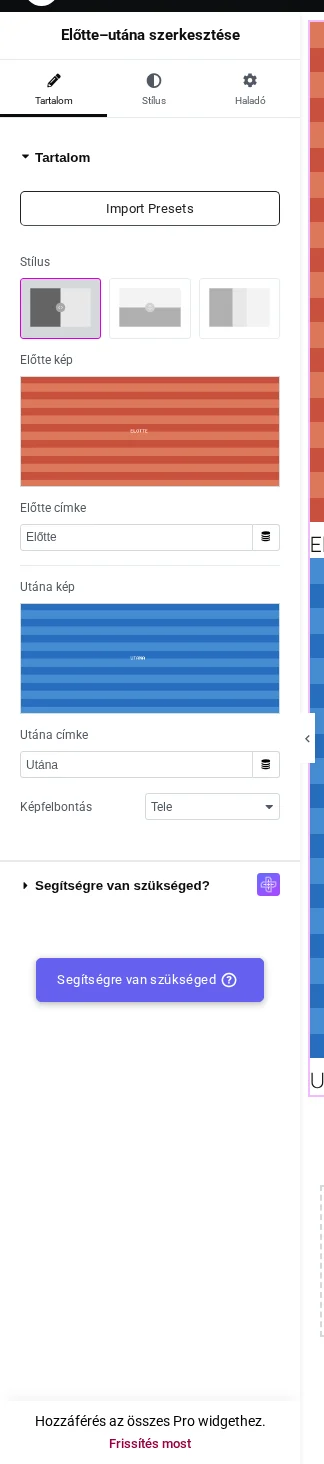
A képen a Tartalom fül látszik a három stílus kiválasztójával.
| Beállítás | Mit csinál | Alapérték |
|---|---|---|
| Stílus | a három stílus közül választasz: vízszintes, függőleges vagy áttűnéses (Opacity) | vízszintes |
| Előtte kép | a kiindulási kép | nincs |
| Előtte címke | rövid felirat az előtte képen | üres |
| Utána kép | a kész kép | nincs |
| Utána címke | rövid felirat az utána képen | üres |
| Képfelbontás | a képek mérete | Tele |
A Stílus fülön a Beállítások szakaszban találod a többit.
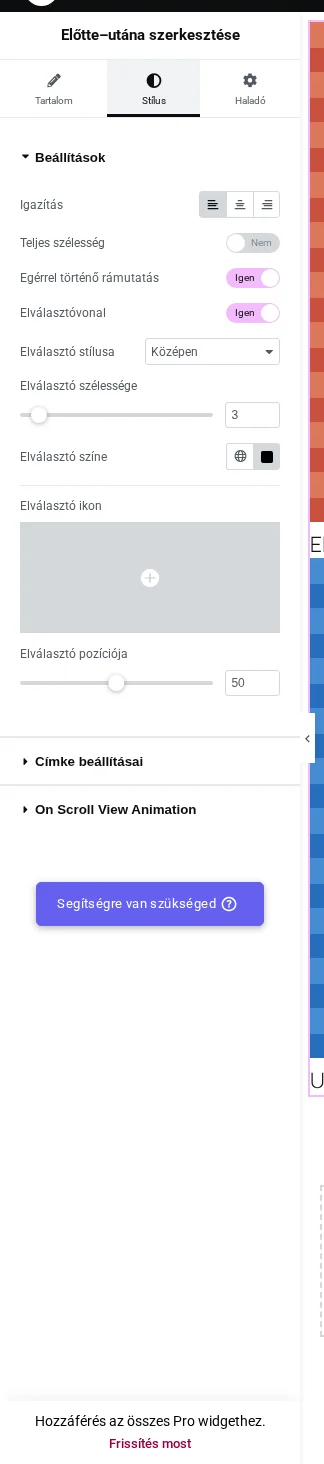
| Beállítás | Mit csinál | Alapérték |
|---|---|---|
| Igazítás | a widget igazítása | balra |
| Teljes szélesség | a widget kitölti a rendelkezésre álló szélességet | kikapcsolva |
| Egérrel történő rámutatás | a csúszka az egér mozgását követi, kattintás nélkül | bekapcsolva |
| Elválasztóvonal | megjeleníti a két képet elválasztó vonalat | kikapcsolva |
| Elválasztó stílusa | Középen vagy Lent | Középen |
| Elválasztó szélessége | a vonal vastagsága | 3 |
| Elválasztó színe | a vonal színe | fekete |
| Elválasztó ikon | saját ikon a fogantyúhoz | nincs |
| Elválasztó pozíciója | hol áll a vonal betöltéskor (százalék) | 50 |
Az elválasztóval kapcsolatos beállítások csak az Elválasztóvonal bekapcsolása után látszanak. A Címke beállításai szakaszban a feliratok formázhatók.
Függőleges összehasonlítás
Szekció neve “Függőleges összehasonlítás”A függőleges stílus akkor jobb a vízszintesnél, ha a változás fentről lefelé történik: egy helyiség padlótól a mennyezetig, egy hosszú oldal vagy egy magas termékfotó. A fogantyú fel-le mozog a vízszintes helyett, minden más ugyanúgy működik.
- Húzd az Előtte-utána widgetet az oldalra.
- A Tartalom fülön állítsd a Stílus mezőt a középső, függőleges stílusra.
- Válaszd ki az Előtte kép mezőben a kiindulási képet, és ha szeretnéd, írj rövid Előtte címke feliratot.
- Válaszd ki az Utána kép mezőben a kész képet, és írd meg az Utána címke feliratot.
- A Stílus fül Beállítások szakaszában kapcsold be az Elválasztóvonal kapcsolót, hogy a fogantyú középről induljon, ne a legfelső szélről.
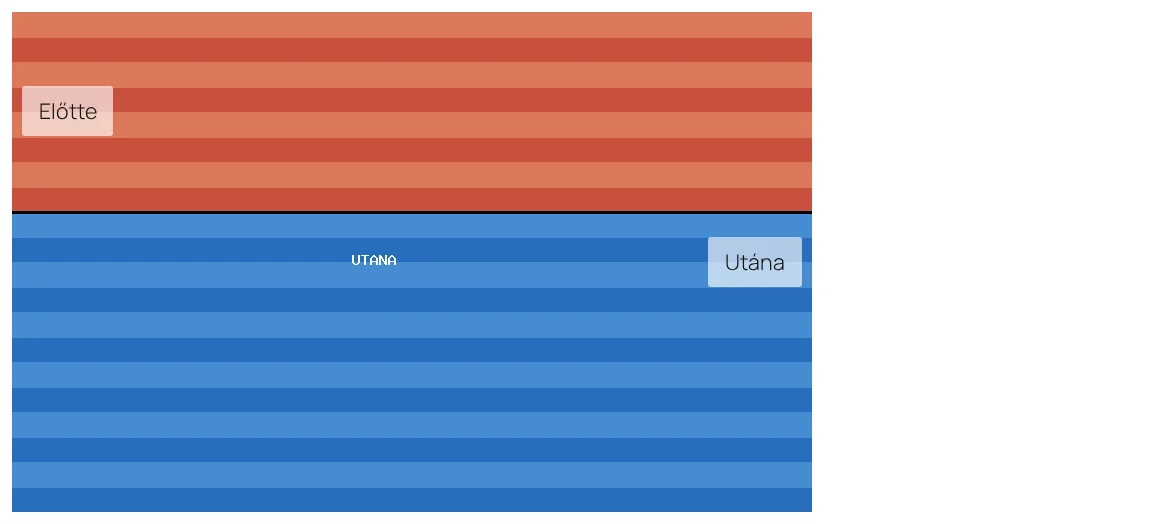
A képen a fogantyú a kép felső felénél áll: fölötte az előtte, alatta az utána kép látszik.
Hogyan viselkedik
Szekció neve “Hogyan viselkedik”- A fogantyú követi az egeret fel-le. A mutató alakja fel-le nyíl, így a látogató látja, hogy mozgatható.
- A függőleges stílus az előtte kép magasságát vágja, a vízszintes a szélességét, az áttűnéses nem vág.
- Az Elválasztó pozíciója a tetejétől számított százalék, alapértéke 50.
- Az Előtte címke elhalványul, amikor a fogantyú a közelébe ér, így nem kerül az elválasztó alá. Az utána címke mindig látszik.
- Az elválasztó minden beállítása (stílus, szélesség, szín, ikon, pozíció) rejtve marad, amíg az Elválasztóvonal ki van kapcsolva.
Korlátok
Szekció neve “Korlátok”- Ha az Elválasztóvonal ki van kapcsolva, az előtte kép nulla magasságról indul, és az oldal csak az utána képet mutatja, amíg a látogató meg nem mozdítja az egeret. Ezért kapcsold be.
- A két képnek azonos méretűnek kell lennie, különben a keret nem tölt ki rendesen.
Hibaelhárítás
Szekció neve “Hibaelhárítás”Betöltéskor csak az utána kép látszik. Kapcsold be az Elválasztóvonal kapcsolót a Stílus fül Beállítások szakaszában, és állítsd be az Elválasztó pozíciója mezőt. Kikapcsolt elválasztónál a fogantyú a felső szélről indul, ami az előtte képet nullára zsugorítja.
A fogantyú oldalra mozog, nem fel-le. A stílus még vízszintes. Állítsd át függőlegesre a Tartalom fülön.
Nincs Elválasztóvonal kapcsoló. Az áttűnéses stílusnál nem látszik. Válts vissza vízszintesre vagy függőlegesre.
Vízszintes összehasonlítás
Szekció neve “Vízszintes összehasonlítás”A vízszintes összehasonlítás az alapértelmezett stílus: a látogató a fogantyút balra-jobbra húzza, és a két kép különbségét látja.
- Húzd az Előtte-utána widgetet az oldalra.
- A Tartalom fülön a Stílus maradjon vízszintesen (alapérték).
- Válaszd ki az Előtte kép mezőben a kiindulási képet, és ha szeretnéd, írj rövid Előtte címke feliratot, például „Előtte” vagy „Eredeti”.
- Válaszd ki az Utána kép mezőben a kész képet, és szükség esetén írd meg az Utána címke feliratot.
- A Stílus fül Beállítások szakaszában kapcsold be az Elválasztóvonal kapcsolót. Ezt a lépést a legtöbben kihagyják: kikapcsolt elválasztónál az előtte kép nulla szélességről indul, és az oldal csak az utána képet mutatja, amíg a látogató az egeret meg nem mozdítja. Az elválasztó bekapcsolásakor megjelenik az Elválasztó pozíciója is, ami alapból 50%-nál, középen indítja a fogantyút.
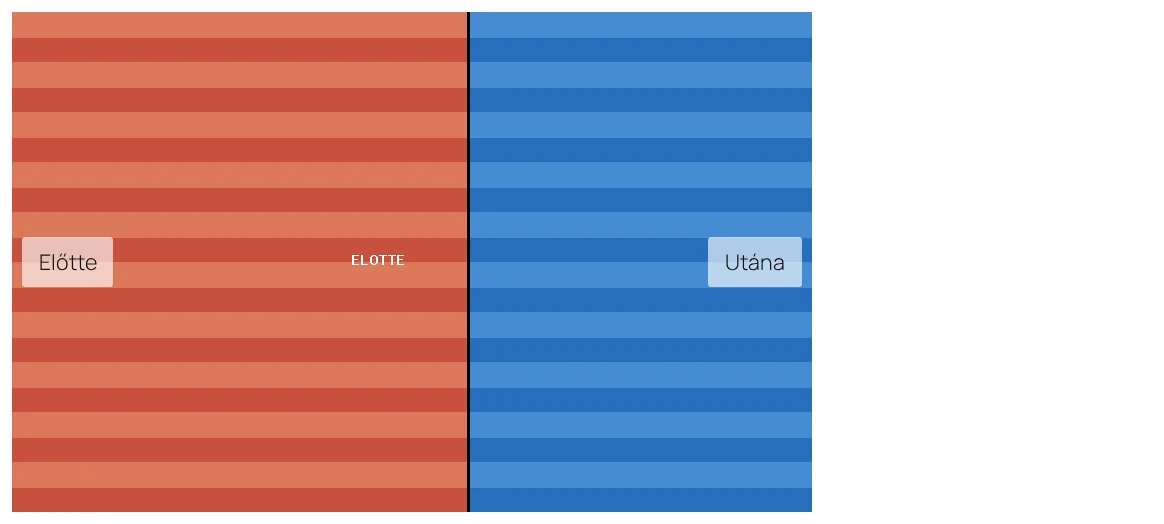
A képen a fogantyú a kép közepe táján áll: balra az előtte, jobbra az utána kép látszik, mindkettő a saját címkéjével.
Hogyan viselkedik
Szekció neve “Hogyan viselkedik”- A fogantyú követi az egeret balra-jobbra, a mutató alakja ilyenkor kétirányú vízszintes nyíl. Egy 565 képpont széles widgetben az egér a szélesség 25%-ánál az előtte kép 141 képpontját hagyta láthatóan, 58%-nál 328-at, 75%-nál 424-et.
- A két címke egymással szemközti sarokban áll. Az előtte címke elhalványul, amikor a fogantyú a közelébe ér, így nem kerül az elválasztó alá. Az utána címke mindig látszik.
- Az elválasztóvonal és a hozzá tartozó beállítások rejtve maradnak, ha a stílus Opacity, mert ott nincs mit elválasztani.
- Az Egérrel történő rámutatás alapból be van kapcsolva, ez mozgatja a fogantyút az egér követésével.
Korlátok
Szekció neve “Korlátok”- A widget a Pro bővítmény része, ingyenes változata nincs. Csak az ingyenes bővítménnyel a widget meg sem jelenik az oldalon, még helyőrző sincs.
- A két kép legyen azonos méretű és képarányú, különben nem fedik egymást.
Hibaelhárítás
Szekció neve “Hibaelhárítás”Betöltéskor csak az utána kép látszik, amíg meg nem mozdítom az egeret. Ez az Elválasztóvonal alapértéke. Kapcsold be a Stílus → Beállítások szakaszban, és állítsd be az Elválasztó pozíciója mezőt oda, ahol a fogantyú indulni szeretne.
A widget nincs az Elementor panelen. Kapcsold be a The Plus Addons → Widgets oldalon a Before After kapcsolóját. Az ingyenes bővítménnyel nem lesz ott.
Nem találom az Elválasztóvonal kapcsolót. Az Opacity stílusnál rejtve van.
A két kép nem fedi egymást. Használj azonos méretű képeket: a kisebbik nem tölti ki a keretet.
Áttűnéses (Opacity) összehasonlítás
Szekció neve “Áttűnéses (Opacity) összehasonlítás”Az áttűnéses stílusnál nincs elválasztó. A két kép egymáson fekszik, és az egér mozgatására az egyik áttűnik a másikba. Finom különbségekhez jobb a kemény vonalnál: színkorrekcióhoz, retusáláshoz vagy egy átalakított felülethez.
- Húzd az Előtte-utána widgetet az oldalra.
- A Tartalom fülön állítsd a Stílus mezőt a harmadik, Opacity stílusra.
- Válaszd ki az Előtte kép mezőben a kiindulási képet, és ha kell, írj Előtte címke feliratot.
- Válaszd ki az Utána kép mezőben a kész képet, és írd meg az Utána címke feliratot.
A képen az egér a kép jobb oldalán áll: az előtte kép már szinte teljesen eltűnt, az utána kép látszik.
Hogyan viselkedik
Szekció neve “Hogyan viselkedik”- Egérrel a widget fölött haladva az előtte kép halványodik, az utána kép erősödik. Alaphelyzetben az előtte kép teljesen látszik, tehát az oldal ezzel tölt be.
- Semmi nem vágódik le: csak az előtte kép átlátszósága változik, mindkét kép végig teljes méretű.
- Az Elválasztóvonal és minden elválasztó beállítás rejtve van ennél a stílusnál. Ez nem hiba, nincs mit elválasztani.
- A címkék ugyanúgy működnek, mint a másik két stílusnál.
Melyik stílust válaszd
Szekció neve “Melyik stílust válaszd”| Stílus | Mit csinál a látogató | Mire jó |
|---|---|---|
| Vízszintes | balra-jobbra húzza a fogantyút | az egész szélességben ható különbségek |
| Függőleges | fel-le húzza a fogantyút | fentről lefelé ható változások |
| Áttűnéses | végigmozgatja az egeret, a képek áttűnnek | finom különbségek: színezés, retusálás, megújított felület |
Korlátok
Szekció neve “Korlátok”- Nincs elválasztó, ezért semmi nem jelzi a látogatónak, hogy a widget interaktív. A címkék segítenek.
- A kezdő keverést nem lehet beállítani: az előtte kép mindig teljesen látszik az elején. Az Elválasztó pozíciója erre a stílusra nem vonatkozik.
- A két képnek azonos méretűnek kell lennie.
- A hatás a nyilvános oldalon fut, az Elementor szerkesztőjének vásznán nem.
Hibaelhárítás
Szekció neve “Hibaelhárítás”Eltűnt az Elválasztóvonal kapcsoló. Ez a várt viselkedés, ha a stílus Opacity. Válts vissza vízszintesre vagy függőlegesre, ha látható elválasztót szeretnél.
Semmi nem tűnik át. Ellenőrizd, hogy az Előtte kép és az Utána kép is meg van adva, és hogy a két kép ténylegesen különbözik. Aztán a nyilvános oldalon nézd meg, a szerkesztő vásznán a hatás nem fut.
A két kép nem fedi egymást az áttűnéskor. Használj azonos méretű képeket.
Készült: