

 Magyarmagyar
Dynamic Device: eszközcsúszka (Speciális carousel)
Képcsúszka készítése a Dinamikus eszköz Speciális carousel elrendezésével: típusok, csúszkabeállítások és az eszközkeret pozicionálása.
A Dinamikus eszköz widget Speciális carousel elrendezése képek halmazát csúszkává alakítja, fölötte eszközkerettel. Két dolgot érdemes előre tudni: ez az elrendezés kevesebb eszköztípust kínál, mint a normál, és a keretet kézzel kell a csúszkára igazítani. A widget és a bekapcsolása az áttekintő fejezetben szerepel.
Eszköztípusok a carouselben
Szekció neve “Eszköztípusok a carouselben”A Speciális carousel elrendezésben a Típus négy értéket kínál: Mobil (alapérték), Laptop, Asztali gép és Egyéni. Okosóra keret a widgetben egyáltalán nincs, tablet pedig csak a Normál elrendezésben van. Órához, tablethez vagy bármilyen más eszközhöz válaszd az Egyéni típust, és tölts fel saját keretképet. A keretnek átlátszó képernyőterületű PNG-nek kell lennie, különben eltakarja a tartalmat.
A csúszka felépítése
Szekció neve “A csúszka felépítése”- Készítsd elő a csúszka képeit a Médiatárban.
- Húzd a Dinamikus eszköz widgetet az oldalra.
- A Tartalom fülön állítsd az Elrendezés mezőt Speciális carouselre. Az egyetlen eszközre vonatkozó beállítások eltűnnek, helyükre a csúszka beállításai lépnek.
- Válassz Típust. Egyéninél a saját keretedet töltsd fel.
- A megjelenő legördülőben válaszd ki a keretet. A Mobil eszköz ebben az elrendezésben alapból az iPhone White keret (500 × 890 px).
- A Több kép kiválasztása mezőben add hozzá a csúszka képeit. A carousel ezt a galériát görgeti végig.
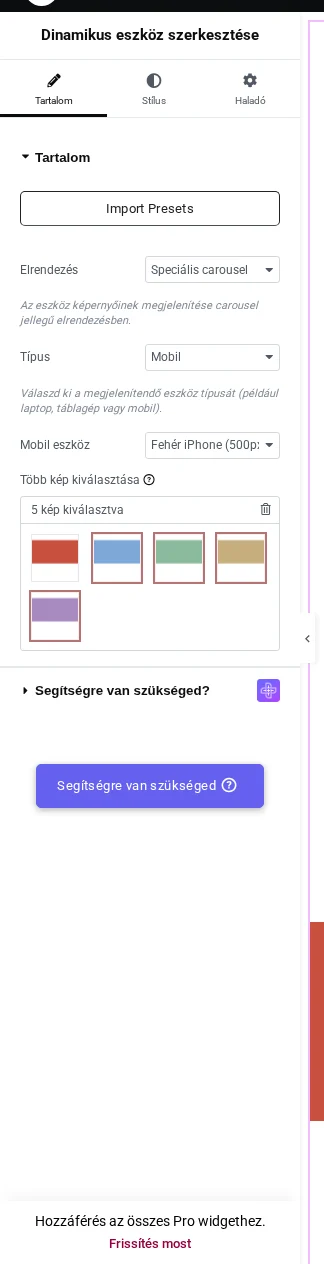
A képen az Elrendezés Speciális carousel, a Típus Mobil eszköz, és megjelent a Több kép kiválasztása mező.
A carousel csak képeket fogad: a Tartalom legördülő, vagyis a Sablon és az IFrame a Normál elrendezéshez tartozik.
Csúszkabeállítások
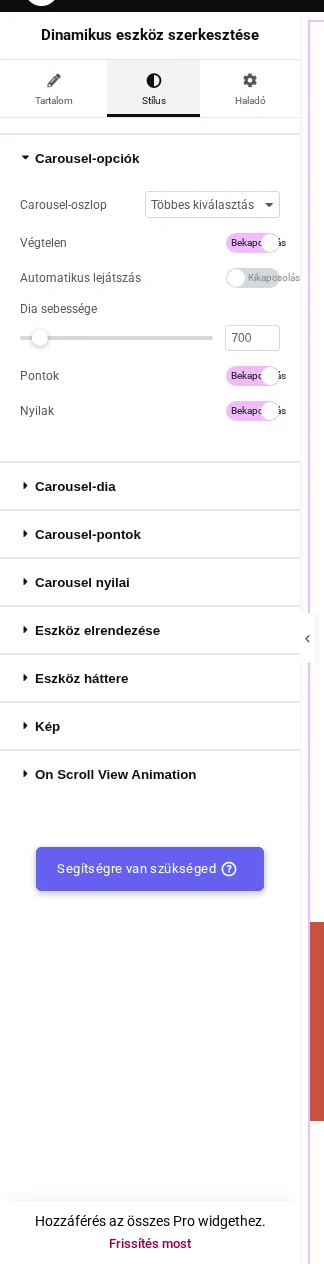
Szekció neve “Csúszkabeállítások”A csúszka viselkedése a Stílus fül Carousel-opciók szakaszában van.
| Beállítás | Mit csinál | Alapérték |
|---|---|---|
| Carousel-oszlop | az egy dia (Single Slide) egyszerre egy diát mutat, a Többes kiválasztás a középső dia mellett a szomszédosakat is | Többes kiválasztás |
| Végtelen | végtelenített csúszka; bekapcsolva a csúszka észrevétlenül megkettőzi a diákat a megszakítás nélküli körhöz | bekapcsolva |
| Automatikus lejátszás | a csúszka magától lép tovább | kikapcsolva |
| az automatikus lejátszás sebessége | egy dia megjelenési ideje ezredmásodpercben (500 és 10000 között); csak bekapcsolt automatikus lejátszásnál látszik | 4000 |
| Dia sebessége | a diaváltás ideje ezredmásodpercben (200 és 5000 között) | 700 |
| Pontok | a pontnavigáció a csúszka alatt | kikapcsolva |
| Nyilak | az előző és következő nyíl | kikapcsolva |
A pontok és a nyilak alapból ki vannak kapcsolva, ezért azt a navigációt, amit szeretnél, kapcsold be. A kinézetüket a Carousel-pontok és a Carousel nyilai szakaszban állíthatod.
A Carousel-dia szakasz a diák és a keret beállításait tartalmazza.
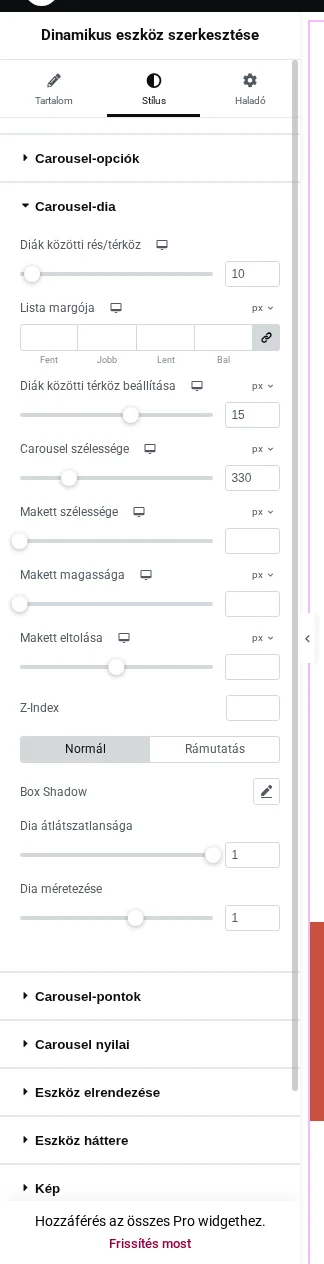
A szakaszban ezek vannak: Diák közötti rés/térköz, Lista margója, Diák közötti térköz beállítása, Carousel szélessége, Makett szélessége, Makett magassága, Makett eltolása, Z-Index, Box Shadow, valamint Dia átlátszatlansága és Dia méretezése külön Normál és Rámutatás fülön.
Az eszközkeret pozicionálása
Szekció neve “Az eszközkeret pozicionálása”Ez az a rész, ahol a legtöbben elakadnak. A Speciális carousel elrendezésben az eszközkeret külön réteg a csúszka fölött, és alapból nincs a diákhoz igazítva. Egy próbaoldalon a keret nagyjából 330 × 582 képpontos volt az elem bal szélén, a csúszka pedig kb. 1360 × 552 képpontos, és ráfestett a keretre, így az eredmény egy sima képcsúszka lett telefonkeret nélkül.
- A keretet a Stílus → Carousel-dia szakasz Makett szélessége, Makett magassága és Makett eltolása mezői, valamint a Z-Index helyezi el.
- Ezeknek nincs alapértékük, ezért kezdi a keret rossz helyen.
- A jó értékek a dia méretétől és a választott kerettől függenek, ezért szemre állítsd be őket: előbb méretezd a keretet a középső diához, utána told el, amíg a dia fölé nem kerül.
Ha olyan makettet szeretnél, amit nem kell hangolni, használd a Normál elrendezést: egy eszköz, egy kép, a keret már a helyén van.
Hogyan viselkedik
Szekció neve “Hogyan viselkedik”Egy Mobil típusú, öt képes csúszkával, bekapcsolt pontokkal és nyilakkal:
- A csúszka elindul és körbefut. Öt képből tizenkét diacsomópont lett: az öt valódi és hét másolat, amit a Végtelen hoz létre az alapértékén.
- A navigáció a beállítás szerint jelent meg: öt pont, képenként egy, és két nyíl.
- A szomszédos diák látszanak, mert a Carousel-oszlop alapértéke a Többes kiválasztás. Ha egyszerre egy diát szeretnél, válaszd az egy dia értéket.
- Az alapbeállításokkal az eszközkeret nem a diák fölött áll, hanem a bal szélen, a csúszka alatt.
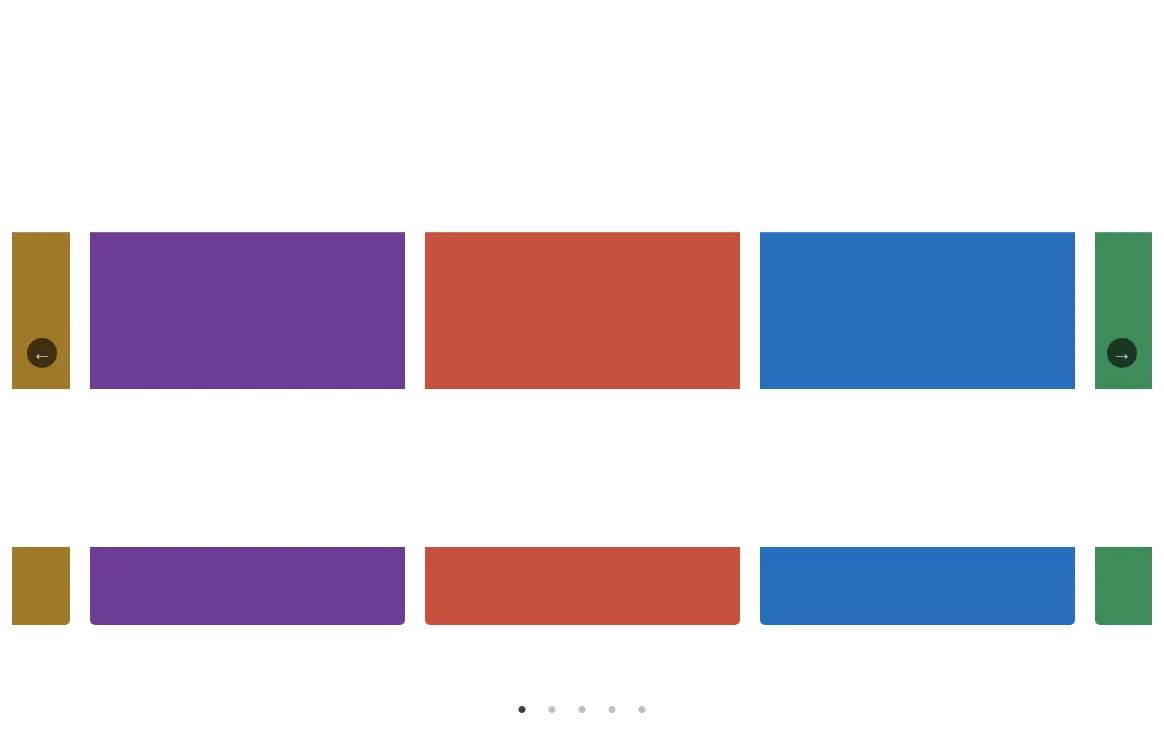
A képen a csúszka a pontokkal és a nyilakkal látszik, a telefonkeret viszont még nincs a diák fölé igazítva.
Hibaelhárítás
Szekció neve “Hibaelhárítás”Látom a diákat csúszni, de eszközkeret nincs. Az alapbeállításoknál ez várt: a keret a widget bal szélén áll, és a csúszka ráfest. Nyisd meg a Stílus → Carousel-dia szakaszt, és állítsd be a Makett szélessége, Makett magassága és Makett eltolása értékét úgy, hogy a keret a középső dia fölé kerüljön.
Nincs okosóra vagy tablet a Típus mezőben. Okosóra keret nincs a widgetben, a tablet pedig csak a Normál elrendezésben érhető el. A carouselben az Egyéni típussal tölts fel saját keretképet, átlátszó képernyőterületű PNG-t.
Nem találom a Carousel-opciók szakaszt. Csak a Speciális carousel elrendezésnél jelenik meg a Stílus fülön.
Hol vannak a pontok és a nyilak? Alapból mindkettő ki van kapcsolva: a Carousel-opciók szakaszban kapcsold be őket.
Készült: