

 Magyarmagyar
Kuponkód widget: felugró ablak, átirányítás és maszkolt hivatkozás
A normál kuponkód három használata: felugró ablak másolás gombbal, átirányítás új vagy ugyanazon a lapon, és a cél címének elfedése.
A Kuponkód widget gombként jelenít meg egy kuponkódot: a látogató rákattint, és megkapja a kódot, igény szerint egy másik oldalra is továbbmegy. Ez a fejezet a Normál típusú kuponról szól. A kártyás típusokról (lehúzható, kaparós, kicsúszó) a Kuponkód widget: kártyák fejezet szól.
Előkészületek
Szekció neve “Előkészületek”- A widget a Pro kiadás része, az ingyenes bővítményben nincs kuponwidget.
- Az Elementor (ingyenes) telepítve és aktív legyen.
- Kapcsold be a widgetet: The Plus Addons → Widgets, keress rá a Coupon Code szóra, és kapcsold be a kapcsolóját. Ez a Widgets képernyő, nem az Extensions. A szerkesztőben a widget neve Kuponkód.
A kupontípus kiválasztása
Szekció neve “A kupontípus kiválasztása”A panel többi része ettől az egy vezérlőtől függ. Nyisd meg az Elrendezés szakaszt, és válassz képet a Kupon típusa alatt.
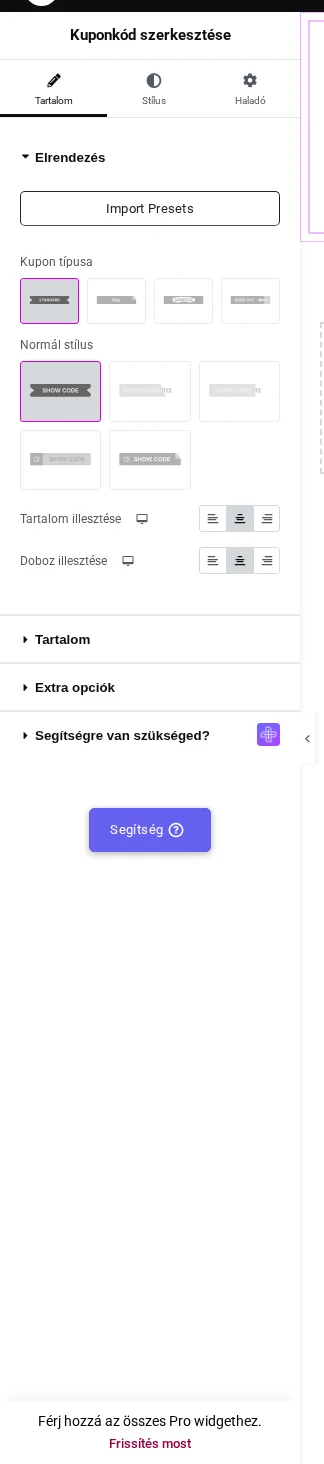
A képen felül a négy kupontípus, alatta a Normál stílus öt előnézete látszik. Az alapérték a Normál.
| Kupon típusa | Mit csinál a látogató | Hol van a kód |
|---|---|---|
| Normál | Rákattint egy gombra. | A helyén megjelenik, vagy felugró ablakban. |
| Lehúzás | A kártya sarkát lehúzza. | A kártya hátoldalán. |
| Kaparás | A kártya elejét kaparja. | A kártya hátoldalán. |
| Kicsúszás | A kártya elejét félretolja. | A kártya hátoldalán. |
A három kártyatípus közös beállításokat használ, a külön fejezetük a kártyákról szól.
A Normál típus beállításai
Szekció neve “A Normál típus beállításai”A Normál stílus öt képet kínál, soronként hármat: képválasztó, nem legördülő. A Tartalom illesztése és a Doboz illesztése az oszlopon belül igazítja a kupont, mindkettő reszponzív.
A Tartalom → Tartalom szakasz magát a kupont tartalmazza.
| Beállítás | Mit csinál | Alapérték |
|---|---|---|
| Cím | A gomb felirata a kód felfedése előtt. | Show Code |
| Átirányítási hivatkozás | Hová küldi a látogatót. Kattintásnál új lapon nyílik, Felugró ablaknál ezt használja a Felkeresés gomb. | üres |
| Kódmásolás stílusa | A felfedett kód kinézete. Legördülő. | 5 közül az első |
| Kód | Maga a kuponkód. | X246-17GT-OL57 |
| Művelet kiválasztása | Kattintás: a kód a helyén jelenik meg. Felugró ablak: modális ablak másoló gombbal. | Kattintás |
| Link elrejtése | A hivatkozást saját szöveg mögé rejti, és több címet is megnyithat egyszerre. Csak Kattintásnál látszik. | ki |
| Fülváltás megfordítása | Az átirányítási hivatkozás az aktuális lapra, a felugró ablak új lapra kerül. Csak Felugró ablaknál látszik. | ki |
| Ismétlés | Minden megjelenített példánynak az oldalon egyedi azonosítót ad, ettől működik a widget listában. Ez teszi láthatóvá a Felugró ablak háttérképe mezőt is. | ki |
A kártyatípusok beállításai
Szekció neve “A kártyatípusok beállításai”Lehúzás, Kaparás vagy Kicsúszás esetén a Normál beállítások helyett kártyabeállítások jelennek meg. A Szélesség és a Magasság reszponzív csúszka (1 és 1000 képpont között, a szélesség legnagyobb értékként érvényesül). A Kaparás a Kitöltési százalék felfedéskor mezőt, a Kicsúszás a Kicsúszás iránya (Bal, Jobb, Felül, Alul) és az Irányjelző ikon mezőt adja.
Az Előlap és a Hátoldal is Tartalomtípust kér: Alapértelmezett vagy Sablon. Az Alapértelmezett sima mezőket ad: az előlapon Tartalom és Tartalomcímke, a hátoldalon Cím, Cím HTML-címke és Leírás. A Sablon helyettük egy Sablon legördülőt ad a mentett Elementor-sablonokkal.
A Stílus fül
Szekció neve “A Stílus fül”Hogy mely szakaszok látszanak, a választott kupontípustól és műveletől függ.
| Kupon típusa | Stílus szakaszok |
|---|---|
| Normál, művelet Kattintás | Normál |
| Normál, művelet Felugró ablak | Normál, a felugró ablak szakaszai (bezáró ikon, cím és leírás, kód másolása, másoló gomb, felkeresés gomb, görgetősáv, modális doboz), valamint az Extra opciók (Fedvény színe és Átfedés háttérszűrője) |
| Lehúzás, Kaparás, Kicsúszás | Előlap tartalma, Hátoldal tartalma, Doboz tartalma |
Hogyan viselkedik
Szekció neve “Hogyan viselkedik”- A Kattintás felfed, nem másol. A közzétett oldalon a Show Code gomb helyén a kód jelent meg, a vágólapra semmi nem került. Másoló gomb csak a felugró ablakban van.
- A felugró ablak tényleg másol. A Kód másolása kattintás után a rendszer vágólapján ott volt a kód, a gomb két másodpercre Másolva! feliratra váltott.
- A Kattintás és az Átirányítási hivatkozás pontosan egy új lapot nyit, és a látogató előtt álló lapon felfedi a kódot.
- Mindhárom kártyatípust egérrel kipróbáltuk, és mindhárom megmutatta a hátoldalt. A Lehúzás eltávolítja az előlapot az oldalról, a Kaparás vásznat rajzol a kártyára, és eltávolítja, ha elég részt kapartak le, a Kicsúszás az előlapot oldalra mozgatja.
- A hátoldalon lévő sablon valódi sablonként jelenik meg, a saját Elementor-stílusával, nem sima szövegként.
Korlátok és hibaelhárítás az áttekintéshez
Szekció neve “Korlátok és hibaelhárítás az áttekintéshez”- A Kitöltési százalék felfedéskor képpontos egységgel jelenik meg, de a szám a kártya lekaparandó részének százaléka. Hagyd az egységet, és csak a számot állítsd.
- A kaparós felület a böngészőben, az oldal betöltése után jön létre az előlap tartalmából, ezért kissé később jelenik meg, és az előlap lapos képként látszik: a benne lévő hivatkozások, videók és minden interaktív elem megszűnik működni.
- A widget nincs az Elementor panelen: nyisd meg a The Plus Addons → Widgets oldalt, keress rá a Coupon Code szóra, kapcsold be a kapcsolóját, és töltsd újra a szerkesztőt. Ez a Widgets képernyő, nem az Extensions.
- A leírt beállítások fele hiányzik: majdnem minden beállítás a Kupon típusa értékétől függ, a felugró ablak beállításaihoz a Művelet kiválasztása értéke Felugró ablak kell. A Link elrejtése csak Kattintásnál, a Fülváltás megfordítása csak Felugró ablaknál létezik.
- A felugró ablak háttérképe sehol nincs: három feltétel kell egyszerre: Kupon típusa Normál, Művelet kiválasztása Felugró ablak, és az Ismétlés bekapcsolva.
Felugró ablak (popup)
Szekció neve “Felugró ablak (popup)”A felugró ablak elég helyet ad egy címnek, egy sornyi magyarázatnak, magának a kódnak, egy másoló gombnak és egy gombnak, amely a boltba visz. A widgetnek ez az egyetlen helye, ahol a kód a vágólapra is kerül. A sima Kattintás művelet csak megmutatja a kódot.
- Szerkeszd az oldalt Elementorral, és húzd rá a Kuponkód widgetet.
- Az Elrendezés szakaszban a Kupon típusa maradjon Normál, és válassz egyet az öt kép közül a Normál stílus alatt.
- A Tartalom szakaszban a Cím mezőbe írd a gomb feliratát, az Átirányítási hivatkozás mezőbe a bolt címét, válassz Kódmásolás stílusa értéket, és a Kód mezőbe írd a kupont.
- A Művelet kiválasztása értéke legyen Felugró ablak. Alatta megjelennek a felugró ablak mezői.
- Töltsd ki a Cím, Leírás, Másolás gomb, Másolás után, Felkeresés gomb, Bezáró ikon és Kód illesztése mezőket.
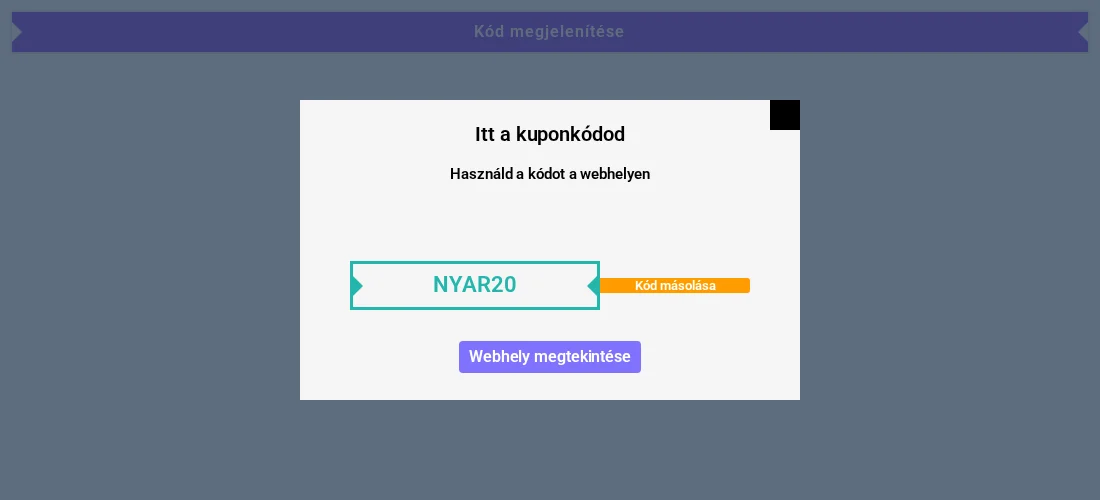
A kattintás után az oldal fölött felugró ablak nyílik: a címe, a leírása, a kód, a Kód másolása és a Webhely megtekintése gomb látszik, a sarokban a bezáró gombbal. (A képen a bezáró ikon fekete négyzet: a widget nem tölti be a Font Awesome-ot, ezért az ikon az oldalon üres lehet.)
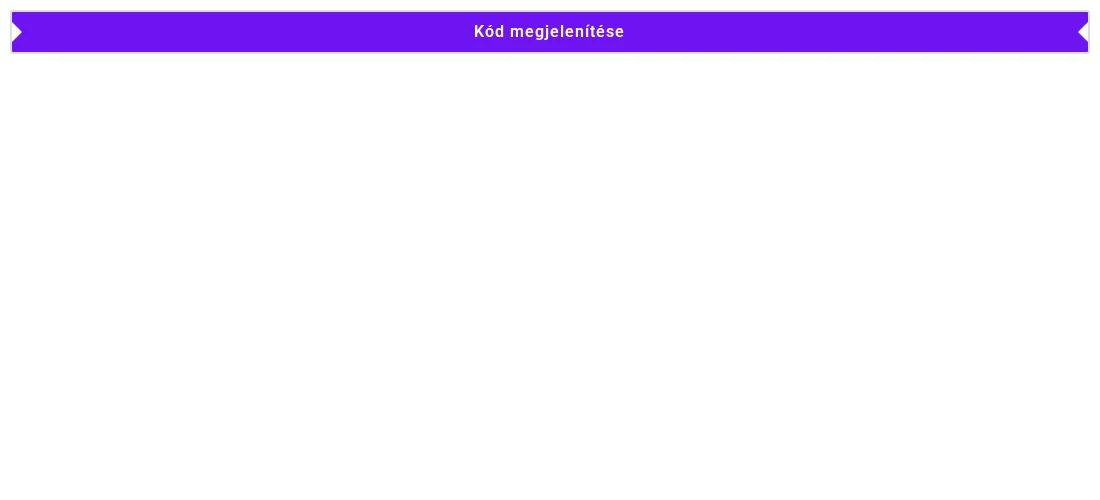
Az ablak megnyitása előtt a gomb a Cím mezőben megadott feliratot mutatja.
A felugró ablak mezői
Szekció neve “A felugró ablak mezői”| Beállítás | Mit csinál | Alapérték |
|---|---|---|
| Cím | Az ablak címsora. | Itt a kuponkódod |
| Leírás | Egy sor a cím alatt. | Használd a kódot a webhelyen |
| Másolás gomb | A másoló gomb felirata. | Kód másolása |
| Másolás után | A gomb felirata a másolás utáni két másodpercben. | Másolva! |
| Felkeresés gomb | Az Átirányítási hivatkozás címét megnyitó gomb felirata. | Webhely megtekintése |
| Bezáró ikon | A bezáró gomb ikonja. | üres |
| Kód illesztése | A kód helye az ablakon belül. | középre, reszponzív |
| Fülváltás megfordítása | Az átirányítási hivatkozás az aktuális fülön nyílik, a felugró ablak új fülön. | ki |
| Ismétlés | Minden megjelenített példánynak egyedi azonosítót ad az oldalon, listában kell. Bekapcsolva megjelenik a Felugró ablak háttérképe mező is. | ki |
A Tartalom → Extra opciók szakaszban két további beállítás van: a Felugró ablak szélessége (képpontban vagy százalékban) és a Görgetésre, amely a felugró ablaknak külön Magasságot és görgetősávot ad, ha a tartalom magasabb a megadottnál.
Működés
Szekció neve “Működés”- A felugró ablak a lap fölött nyílik meg. A közzétett oldalon a kattintás egy 500 × 300 képpontos ablakot nyitott a címmel, a leírással, a kóddal, a Kód másolása és a Webhely megtekintése gombbal, a sarokban bezáró gombbal.
- A Kód másolása valóban a vágólapra másol. A kattintás után a vágólap pontosan a kuponkódot tartalmazta, a gomb felirata pedig Másolva!-ra váltott, majd visszaállt.
- A Webhely megtekintése gomb az Átirányítási hivatkozás címére visz. Ha az üres, a gombnak nincs hová mennie.
- A bezáró gomb az ablakot és a háttérréteget is eltünteti, és az oldal olyan, mint előtte volt.
Korlátok
Szekció neve “Korlátok”- Az ablak bezárása átírja a böngésző címsorát: a lekérdezési karakterlánc (például
?utm_source=…, szűrő vagy lapozás) törlődik. Aki ilyen címen érkezett, bezáráskor elveszíti. Ha a kampányparaméterekre szükséged van, olvasd ki őket az ablak bezárása előtt, vagy használd a Kattintás műveletet. - Egy oldalra egy felugró ablakos kupont tegyél. A megnyitás és bezárás kezelői, valamint a Felugró ablak szélessége az oldal összes kuponablakára vonatkozik, ezért két ilyen kupon zavarja egymást.
- Ez nem általános felugró ablak rendszer: csak ennek a kuponnak a kattintására nyílik meg. Időzített, kilépési szándékra vagy görgetésre induló felugró ablakhoz a Popup widgetet használd.
- Az ikonok üres négyzetként jelenhetnek meg. A widget ollóikonja és a Bezáró ikon Font Awesome-ot használ, amelyet a The Plus Addons magától nem tölt be. Ha az oldalon más Font Awesome-ikon nincs, üresek lehetnek.
Hibaelhárítás
Szekció neve “Hibaelhárítás”- Kattintásra nem történik semmi: a közzétett oldalon próbáld, ne az Elementor előnézetében. Nézd meg, hogy a Művelet kiválasztása még Felugró ablak-e: ha a Kupon típusa nem Normál, az egész felugró rész eltűnik.
- A másoló gomb nem csinál semmit: a másolás a legtöbb böngészőben HTTPS-t kér. Sima HTTP-s tesztoldalon a gomb átválthat Másolva!-ra úgy, hogy a vágólapra nem kerül semmi.
- A látogató elveszíti a követőparamétereit: lásd fent, az ablak bezárása törli a lekérdezési karakterláncot.
- A bezáró ikon üres négyzet: válassz ikont a Bezáró ikon mezőben, és gondoskodj róla, hogy az oldalon betöltődjön a Font Awesome.
Átirányítás: új fülön vagy ugyanazon a lapon
Szekció neve “Átirányítás: új fülön vagy ugyanazon a lapon”A kupon gyakran csak a feladat fele: a látogató elviszi a kódot, aztán el kell jutnia a boltba, sokszor egy partneroldalra. A Kuponkód widget ezt egy kattintással elvégzi, és egyetlen beállítás dönti el, melyik fülön nyílik a bolt.
Új fülön
Szekció neve “Új fülön”- Szerkeszd az oldalt Elementorral, és húzd rá a Kuponkód widgetet.
- Az Elrendezés szakaszban a Kupon típusa maradjon Normál, és válassz egy képet a Normál stílus alatt.
- A Tartalom szakaszban a Cím mezőbe írd a gomb feliratát, az Átirányítási hivatkozás mezőbe a célt.
- A Kód mezőbe írd a kupont.
- A Művelet kiválasztása maradjon Kattintás.
A közzétett oldalon a kattintás két dolgot csinál egyszerre: a gomb helyén megjelenik a kód, a cél pedig új fülön nyílik meg. A látogatónak a kód ott marad előtte abban a fülben, ahol éppen volt.
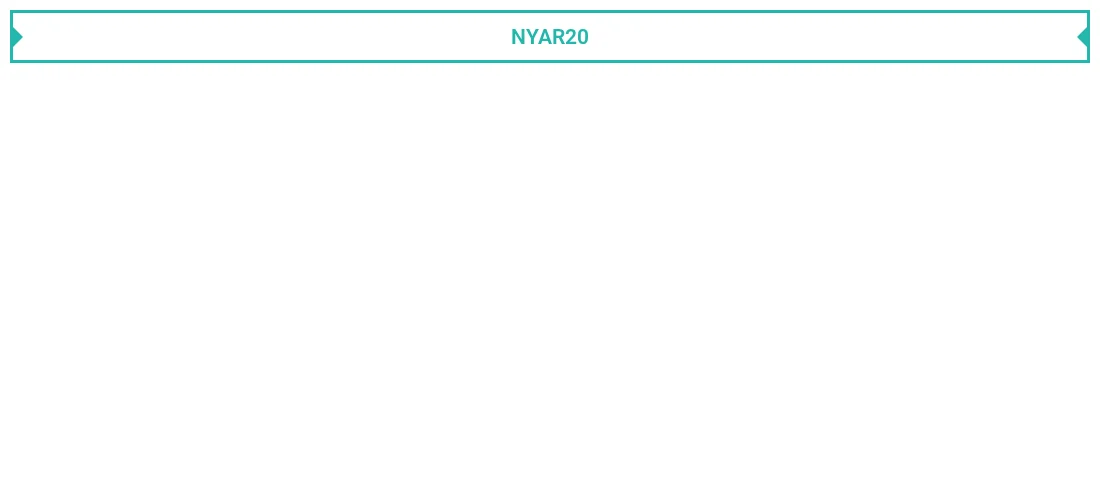
A képen a gomb helyén már a kód látszik.
Ugyanazon a lapon
Szekció neve “Ugyanazon a lapon”Ez a megoldás a felugró ablakot használja, és a két felet külön fülre küldi: a hivatkozás az aktuális fület veszi át, a kódot tartalmazó ablak új fülön nyílik.
- Állítsd be a widgetet az előzőek szerint: Normál, egy Normál stílus, Cím, Átirányítási hivatkozás és Kód.
- A Művelet kiválasztása legyen Felugró ablak. Megjelennek a felugró ablak mezői.
- Kapcsold be a Fülváltás megfordítása kapcsolót. Csak Felugró ablak műveletnél létezik.
- Töltsd ki, ahogy akarod, a felugró ablak Cím, Leírás, Másolás gomb, Másolás után és Felkeresés gomb mezőit.
A közzétett oldalon a kattintás után az eredeti fül az Átirányítási hivatkozás címére lépett, és új fülön megnyílt ugyanez az oldal a már nyitott kuponablakkal: a címmel, a leírással, a kóddal, a Kód másolása és a Webhely megtekintése gombbal.
Melyiket válaszd
Szekció neve “Melyiket válaszd”| Beállítás | Hol nyílik a bolt | Hol van a kód |
|---|---|---|
| Művelet kiválasztása: Kattintás | Új fülön. | A helyén, abban a fülben, ahol a látogató volt. |
| Művelet kiválasztása: Felugró ablak | Csak ha a látogató a Webhely megtekintése gombra kattint. | A felugró ablakban, másoló gombbal. |
| Felugró ablak + Fülváltás megfordítása | Abban a fülben, ahol a látogató volt. | Egy új fülön megnyíló felugró ablakban. |
Működés
Szekció neve “Működés”- A Kattintás pontosan egy új fület nyit. Beállított Átirányítási hivatkozással egy kattintás egy új fület hozott a megadott címen, és az eredeti fülben megjelent a kód.
- Átirányítási hivatkozás nélkül a Kattintás semmit sem nyit meg, a kód ettől még megjelenik.
- A Fülváltás megfordítása valóban megcseréli a kettőt: a hivatkozás az aktuális fület veszi át, a felugró ablak pedig új fülre kerül, és nem fordítva.
- Fülváltás megfordítása nélkül a felugró ablak hivatkozása kézi: mindaddig nem nyílik meg semmi, amíg a látogató a Webhely megtekintése gombra nem kattint.
Korlátok
Szekció neve “Korlátok”- A Kattintás művelet megmutatja a kódot, de nem másolja. Másoló gombja csak a Felugró ablak műveletnek van. Kattintásnál a kód csak ki van írva, és a látogatónak kell kijelölnie.
- A felfedés nem vonható vissza: a kód megjelenése után a Kód megjelenítése feliratú gomb helyén maga a kód áll, és az oldal újratöltéséig nincs út vissza.
- A felugró ablak bezárása átírja a címsort (lásd fent): a lekérdezési karakterlánc elvész. Például a
/?page_id=4610címen megnyitott oldal bezárás után/lett. - Mindkét megoldás JavaScriptből, kattintásra nyit fület. Ez rendszerint engedélyezett, de a szigorú felugróablak-blokkoló vagy egy alkalmazáson belüli böngésző megakadályozhatja.
- A widget nem tesz a hivatkozásra
nofollowvagy szponzorált jelölést. Ha a cél partnerlink, nézd meg a saját oldalad közzétételi kötelezettségeit.
Hibaelhárítás
Szekció neve “Hibaelhárítás”- A Fülváltás megfordítása nincs a panelen: a Kupon típusa legyen Normál, a Művelet kiválasztása pedig Felugró ablak. Kattintásnál helyette a Link elrejtése látszik.
- Kattintásra semmi sem nyílik meg: ellenőrizd, hogy az Átirányítási hivatkozás ki van-e töltve, és hogy a böngésző nem tiltotta-e le az új fület. A közzétett oldalon próbáld, ne az előnézetben.
- A látogató látja a felugró ablakot, de a bolt sosem nyílik meg: Fülváltás megfordítása nélkül a felugró ablak magától sehová sem navigál, a látogatónak kell a Webhely megtekintése gombra nyomnia. Adj a gombnak olyan feliratot, amely ezt mondja.
Maszkolt hivatkozás
Szekció neve “Maszkolt hivatkozás”Egy hosszú követőcím a böngésző sarkában nem ösztönöz kattintásra. A Link elrejtése beállítással saját szöveget írhatsz oda. Ugyanez a beállítás azt is lehetővé teszi, hogy egy kupon egyszerre több címet nyisson meg: például a boltot és egy követő URL-t egyetlen kattintásra.
A Link elrejtése csak akkor jelenik meg, ha a Művelet kiválasztása értéke Kattintás. A felugró ablaknál nincs.
- Szerkeszd az oldalt Elementorral, és húzd rá a Kuponkód widgetet.
- Az Elrendezés szakaszban a Kupon típusa maradjon Normál, és válassz Normál stílus értéket.
- A Tartalom szakaszban a Cím mezőbe írd a gomb feliratát, a Kód mezőbe a kupont, a Művelet kiválasztása maradjon Kattintás.
- Kapcsold be a Link elrejtése kapcsolót. Két újabb mező jelenik meg.
- A A linket elfedő szöveg mezőbe írd azt a szöveget, amelyet a böngésző a cím helyett mutasson. Kezdőértéke
#. - Nyisd meg az URL-ek megnyitása: egy vagy több alatti sort, a Címke mezőbe írj magadnak egy nevet, a Link mezőbe pedig a valódi címet. Minden további címhez használd az új elem hozzáadását.
A mezők
Szekció neve “A mezők”| Beállítás | Mit csinál | Alapérték |
|---|---|---|
| Link elrejtése | Bekapcsolja az elfedést. | ki |
| A linket elfedő szöveg | Ezt mutatja a böngésző a valódi cím helyett. | # |
| URL-ek megnyitása: egy vagy több | Soronként egy cím, amelyet a kattintás megnyit. | egy sor, a címkéje Wordpress |
| Címke (a sorban) | A sor neve, saját használatra. A látogató nem látja. | Címke |
| Link (a sorban) | Az a cím, amelyet a sor megnyit. | # |
Ha az Átirányítási hivatkozás mezőben is van cím, azt is elfedi és megnyitja a widget, a sorok után. A sorok nem helyettesítik.
Működés
Szekció neve “Működés”- A beírt szöveg lesz a hivatkozás címe. A közzétett oldalon, ha a A linket elfedő szöveg értéke
legjobb-ajanlatvolt, a kupon hivatkozása erre mutatott, a böngésző tehát a saját oldalad címét mutatta/legjobb-ajanlatvéggel. A valódi címek külön tárolódnak, nincsenek a hivatkozásban. - Egy kattintás a lista minden címét megnyitja. Két kitöltött sorral és beállított Átirányítási hivatkozással egy kattintás három új fület nyitott (a két sort és az átirányítást), a kód pedig a helyén megjelent.
- A sorrend számít: a sorok a panelen látható sorrendben nyílnak, az Átirányítási hivatkozás utoljára.
- A kód mindkét esetben megjelenik. Az elfedés azt változtatja, hová visz a kattintás, azt nem, hogy mit mutat a kupon.
Korlátok
Szekció neve “Korlátok”- A URL-ek megnyitása: egy vagy több lista üres sora is új fület nyit. A Link mező alapértéke
#, és az alapértéken hagyott sor az aktuális oldalt nyitja meg új fülön. A nem használt sorokat töröld, ne üresre állítsd. - Amit beírsz, az a saját oldalad egy útvonala lesz. Az elfedő szöveget a widget szó szerint címként használja, ezért aki lemásolja a linket, a te domainedre mutató, valószínűleg nem létező címet másol. Tartsd rövidre és beszédesre: ez egy felirat, amelyet a böngésző éppen kiír, nem működő cím.
- Több fület a böngészők gyakran letiltanak. Egy kattintásból rendszerint az első fül nyílhat meg, a többit gyakran blokkolják. Két-három cím is sok: próbáld ki, mi nyílik meg ténylegesen.
- A Kattintás műveletnek nincs másoló gombja: a kódot kiírja, a látogatónak kell kijelölnie. Másoló gombja csak a Felugró ablak műveletnek van.
- A felfedés nem vonható vissza: a kód megjelenése után az oldal újratöltéséig nincs út vissza a gombhoz.
Hibaelhárítás
Szekció neve “Hibaelhárítás”- A Link elrejtése nincs a panelen: a Kupon típusa legyen Normál, a Művelet kiválasztása pedig Kattintás. Felugró ablaknál helyette a Fülváltás megfordítása látszik.
- A saját oldalam egy füle is megnyílik: valamelyik sor Link értéke még az alapértelmezett
#. Töröld a nem használt sorokat, ne csak az értéküket. - Csak az első cím nyílik meg: a böngésző blokkolta a többit. Csökkentsd a listát, vagy küldd a látogatót egyetlen címre, amely a további követést magától intézi.
- A böngésző még mindig a valódi címet mutatja: a Link elrejtése ki van kapcsolva, vagy az A linket elfedő szöveg üres. Az üres elfedő szöveg teljesen kikapcsolja az elfedést.
Készült: