

 Magyarmagyar
Vízszintes görgetés: pontok, gombok, lapozás és folyamatjelző sáv
A Vízszintes görgetés widget összekötése a Távoli carousel widgettel: navigációs pontok, Előző/következő gombok, 2 / 4 típusú lapozás és folyamatjelző sáv.
A vízszintes görgetés szakasz nem árulja el a látogatónak, hány dia van, és hol tart. A Távoli carousel (Carousel Remote) widget ezt oldja meg: összekötöd a Vízszintes görgetés widgettel, és megjeleníthetsz vele navigációs pontokat, Következő és Előző gombokat, egy lapozásszámlálót vagy egy folyamatjelző sávot. Mindegyik ugyanazzal a kétlépéses összekötéssel indul.
Mindkét widget a Pro bővítmény része.
Mielőtt elkezdesz
Szekció neve “Mielőtt elkezdesz”- A The Plus Addons → Widgets oldalon kapcsold be a Horizontal Scroll és a Carousel Remote widgetet is.
- Szükséged van egy sablonra, amelynek felső szintű szakaszai a diák.
Összekötés a két widget között
Szekció neve “Összekötés a két widget között”1. lépés: kapcsolati azonosító a görgetés widgeten
Szekció neve “1. lépés: kapcsolati azonosító a görgetés widgeten”- Jelöld ki a Vízszintes görgetés widgetet, és nyisd meg az Extra opciók szakaszt.
- Az Egyedi kapcsolati ID mezőbe írj egy saját nevet. Ez köti össze a két widgetet, ezért egyedinek kell lennie az oldalon.
- Ha pontokat is használsz, a Szakasz ID mezőbe írd be a diák azonosítóit,
|jellel elválasztva, szóköz nélkül (példáuldia1|dia2|dia3|dia4). A pontok ebből tudják, hova ugorjanak.

2. lépés: a Távoli carousel ráhangolása
Szekció neve “2. lépés: a Távoli carousel ráhangolása”- Add hozzá az oldalhoz a Távoli carousel widgetet, és nyisd meg a Tartalom szakaszt.
- Az Egyedi kapcsolati ID mezőbe írd ugyanazt az értéket.
- A Távoli vezérlés típusa legyen Vízszintes görgetés. Alapértéke Carousel.
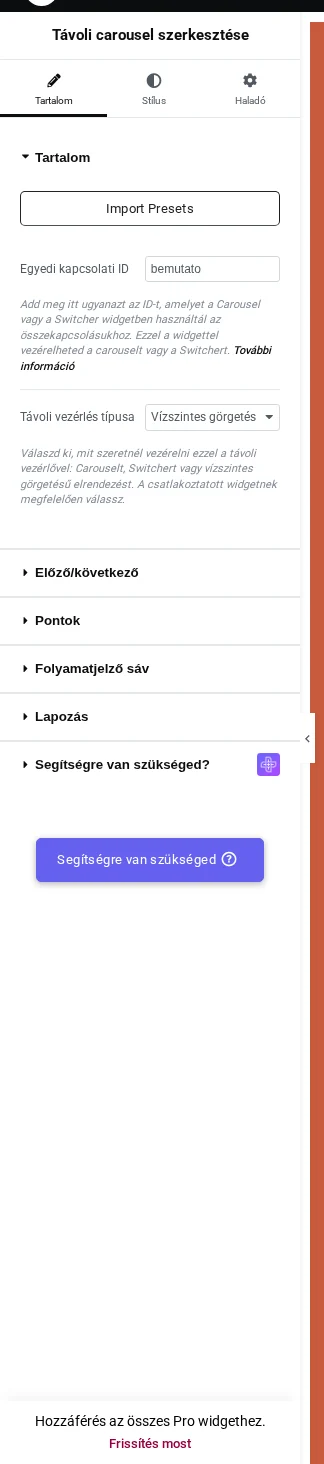
A widget szakaszai: Előző/következő, Pontok, Folyamatjelző sáv és Lapozás. Mindegyiket külön kapcsolod be, és mindegyik a diák fölött jelenik meg.
Mindegyikre igaz
Szekció neve “Mindegyikre igaz”- Futás közben a widget kódja a vízszintes görgetés szakaszon belülre kerül, ezért a pontok, gombok, számláló és sáv az egész oldalirányú út alatt a képernyőn maradnak, és nem görögnek el az oldallal.
- Az elrejtett diák (Elementor eszközönkénti elrejtés) a hozzájuk tartozó elemekkel együtt kiesnek.
- Ha a kapcsolat nem működik (a két azonosító eltér, vagy a Távoli vezérlés típusa nem Vízszintes görgetés), semmi nem mozdul, és az elemek ott jelennek meg, ahová a widgetet tetted.
- A Pro bővítmény nélkül sem a diák, sem a vezérlők nem látszanak.
Navigációs pontok
Szekció neve “Navigációs pontok”- Nyisd meg a Pontok szakaszt, és kapcsold be a Pontok kapcsolót.
- Az X pozíció és Y pozíció csúszkákkal helyezd el a ponttömböt a diák fölött.
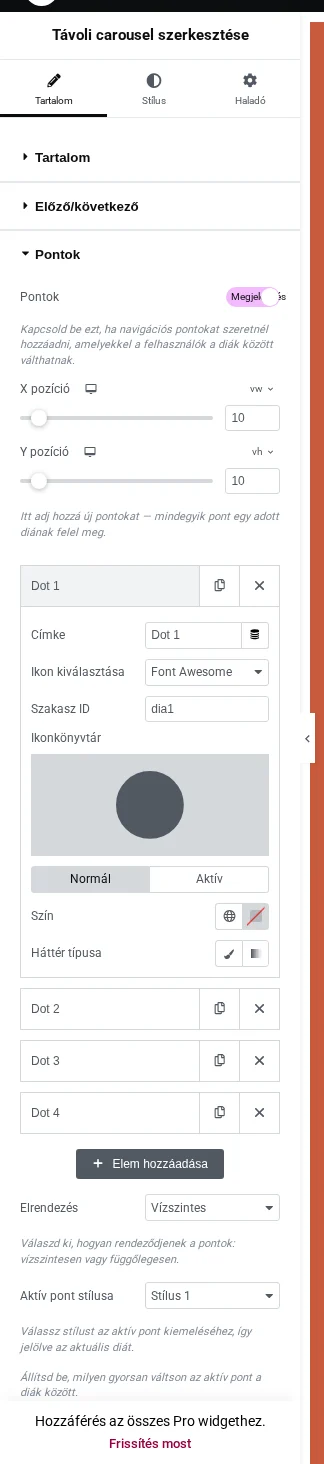
- Nyisd ki a Dot 1 sort, és a Szakasz ID mezőbe írd az első dia azonosítóját. Ha tooltipet szeretnél, adj Címkét, az Ikon kiválasztása listában pedig ikont vagy képet.
- Ismételd a többi sorral, és az Elem hozzáadása gombbal vegyél fel annyi pontot, ahány dia van.
- A sorok alatt az Elrendezés a pontokat Vízszintes vagy Függőleges sorba rendezi, az Aktív pont stílusa pedig Stílus 1 és Stílus 2 közül választ a látható dia pontjához.
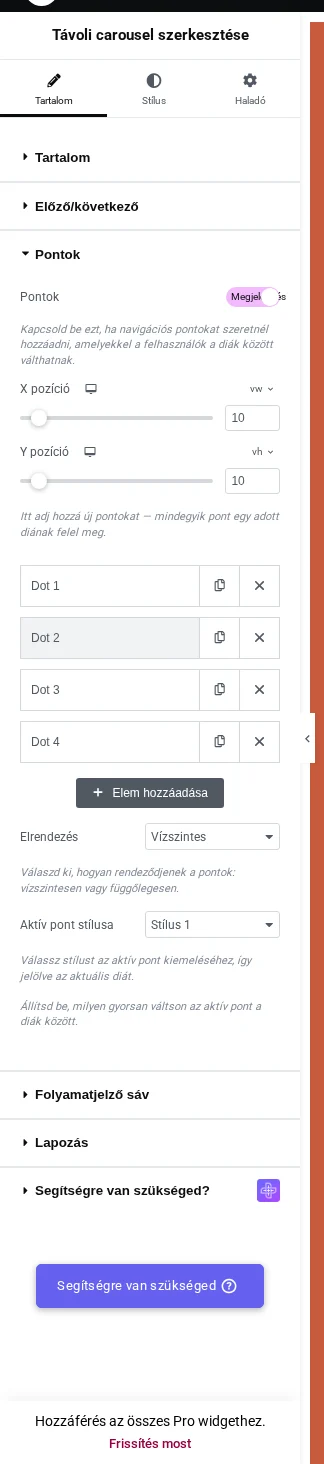
Egy nyitott pontsor a Címke, Ikon kiválasztása és Szakasz ID mezőkkel, valamint a Normál és Aktív állapot szín- és háttérbeállításaival:
Az eredmény: a négy pont a görgetés szakasz fölött áll, és a dia haladtával nem mozdul.
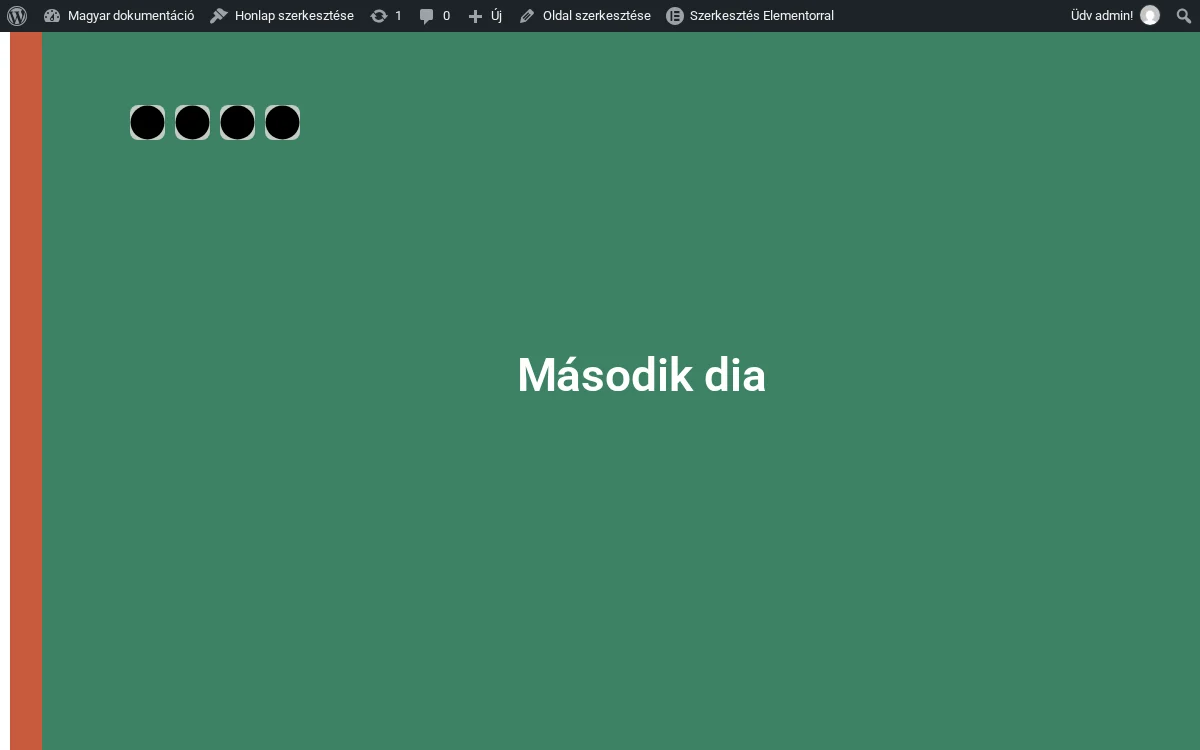
- Az a pont az aktív, amelynek Szakasz ID értéke a látható diáéval egyezik, és ez görgetés közben frissül.
- A pontra kattintva az oldal úgy görög, hogy az adott dia a bal szélre kerül.
- Ha a görgetés widgeten az URL-paraméter be van kapcsolva, a pontra kattintáskor a dia azonosítója a címsorba is bekerül.
Korlátozások:
- A pontsorok száma egyezzen a diák számával. Három ponttal és négy diával az utolsó dián egyetlen pont sem világít.
- A Szakasz ID mezőt kézzel kell kitölteni, semmi sem kerül be magától.
- Ha a diák szélessége a Diák szélessége beállítással eltér, a kattintás nem középre érkezik, mert az ugrást az első dia szélességéből számolja.
- Az aktív pont stílusa két változat közül választható.
Következő és Előző gomb
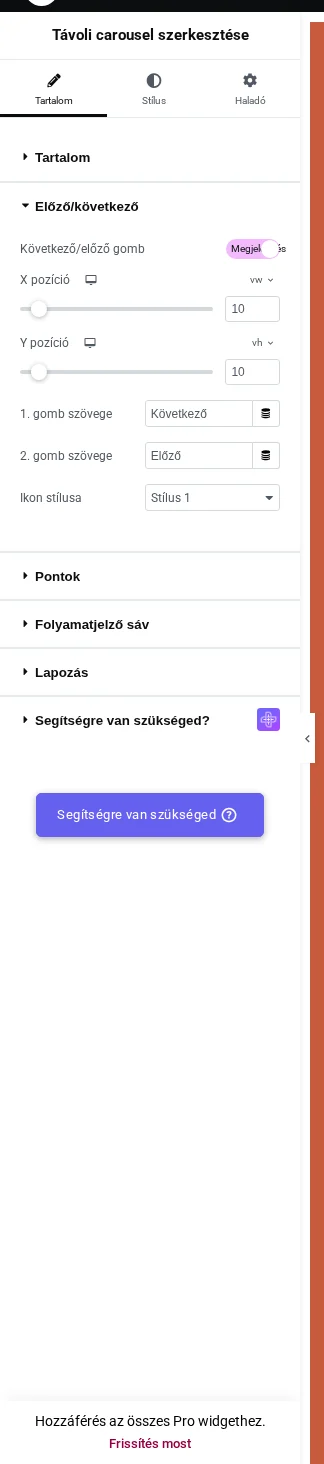
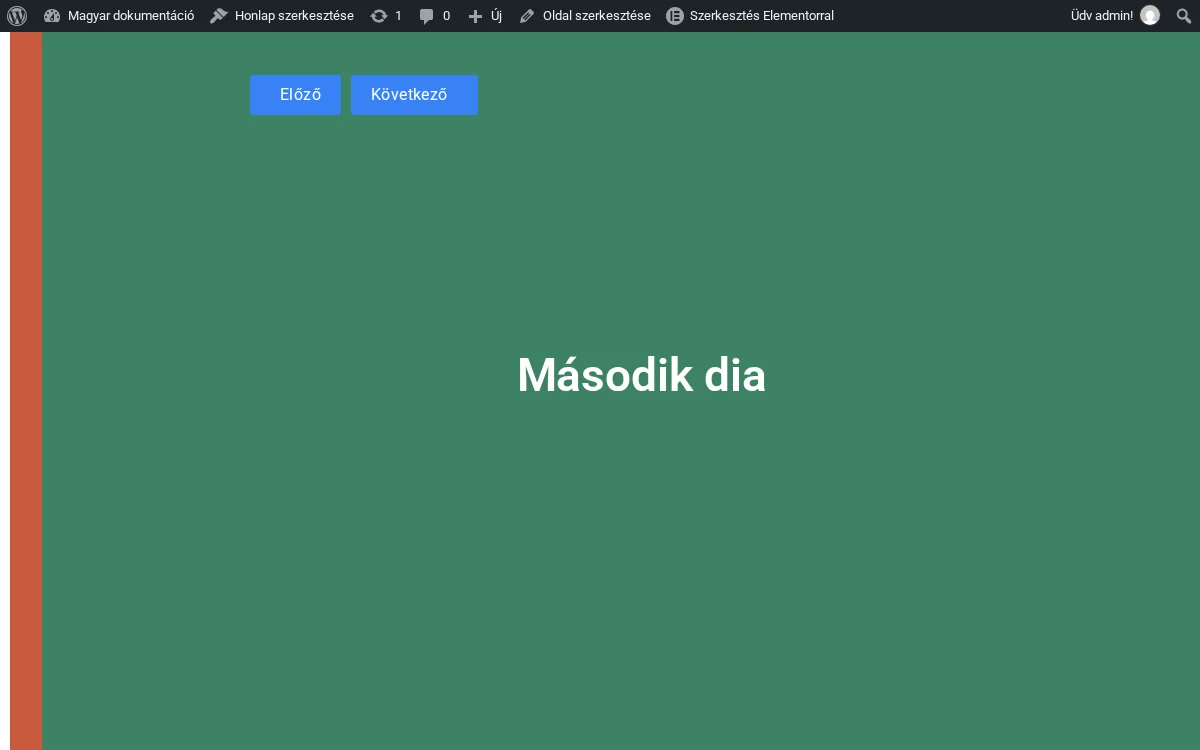
Szekció neve “Következő és Előző gomb”Az Előző/következő szakaszban a Következő/előző gomb kapcsoló már alapból be van kapcsolva, így az összekötés után a gombok megjelennek.
- Az X pozíció és Y pozíció csúszkákkal helyezd el a gombokat a diák fölött.
- Az 1. gomb szövege a következő, a 2. gomb szövege az előző gomb felirata.
- Az Ikon stílusa Nincs, Stílus 1 vagy Egyéni (saját képek). Az Igazítás a szöveg és az ikon egymáshoz viszonyított helyét adja meg.
| Beállítás | Mit csinál | Alapérték |
|---|---|---|
| Következő/előző gomb | Megjeleníti a gombpárt. | Be |
| X pozíció / Y pozíció | A gombok helye a diák fölött. | 10 |
| 1. gomb szövege | A következő gomb felirata. | Következő |
| 2. gomb szövege | Az előző gomb felirata. | Előző |
| Igazítás | Balra, középre vagy jobbra a gombon belül. | Balra |
| Ikon stílusa | Nincs, beépített Stílus 1 nyilak vagy Egyéni képek. | Stílus 1 |
- Egy kattintás pontosan egy diát léptet, az oldal finoman odagörög.
- A gombok az elején és a végén megállnak: az első dia előtt és az utolsó után nincs hova menni. Nem szürkülnek ki, egyszerűen nem csinálnak semmit.
- Ha a görgetés widgeten az RTL-kompatibilitás be van kapcsolva, a két gomb szerepe felcserélődik. Ha így a felirat nem illik, cseréld meg az 1. gomb szövegét és a 2. gomb szövegét.
- Csak szavak nélküli nyilakat úgy kapsz, ha törlöd mindkét szöveget, és az Ikon stílusa Stílus 1 marad.
- Egy widgetből egy gombpár jön. Nem tehetsz a következőt és az előzőt az oldal két külön pontjára.
- Eltérő diaszélességeknél a kattintás itt is eltérhet a középtől.
Lapozás (2 / 4)
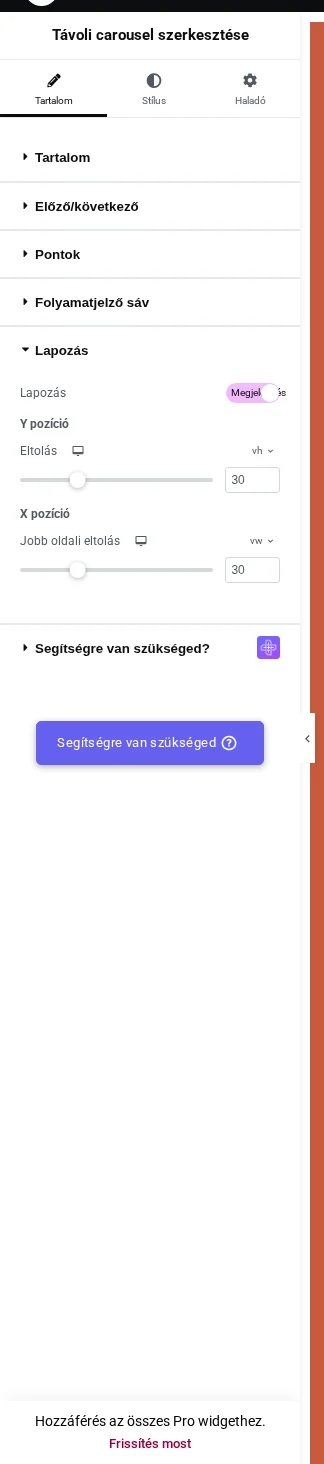
Szekció neve “Lapozás (2 / 4)”A Lapozás szakasz a számlálót mutatja a „jelenlegi dia / összes dia” formában.
- Nyisd meg a Lapozás szakaszt, és kapcsold be a Lapozás kapcsolót.
- Az Y pozíció alatt az Eltolás fel-le, az X pozíció alatt a Jobb oldali eltolás balra-jobbra mozgatja a számlálót.
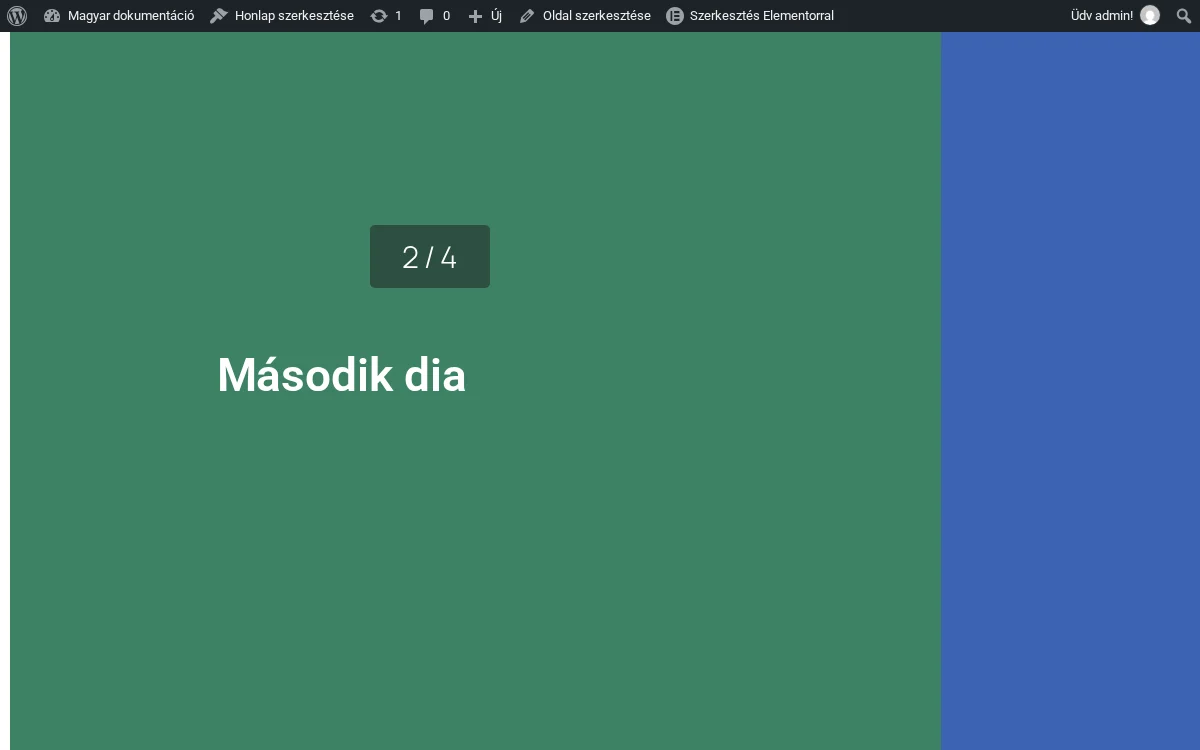
A Stílus fülön a Lapozás szakasz Elválasztó elrendezése listája Nincs, Alapértelmezett (perjel) és Egyéni lehet, utóbbinál az Elválasztó ikon választható. Ugyanitt külön színt kap az aktuális szám, az elválasztó és az összeg.
- Az összeg a diasablon felső szintű szakaszainak száma az oldalon, sehol nem kell beírnod.
- A Rögzített szakasz révén hozzáadott sáv nem számít diának.
- Az elrejtett diák nem számítanak az összegbe az adott eszközön.
- A számláló csak jelző: nem kattintható, és a szöveg szerkezete (szám, elválasztó, szám) rögzített.
- Csak a felső szintű szakaszokat számolja, a belső szakaszok a dia részei.
Folyamatjelző sáv
Szekció neve “Folyamatjelző sáv”- Nyisd meg a Folyamatjelző sáv szakaszt, és kapcsold be a Folyamatjelző sáv kapcsolót.
- Az Elrendezés Vízszintes vagy Függőleges.
- Az Eltolás csúszkával mozgasd a helyére.
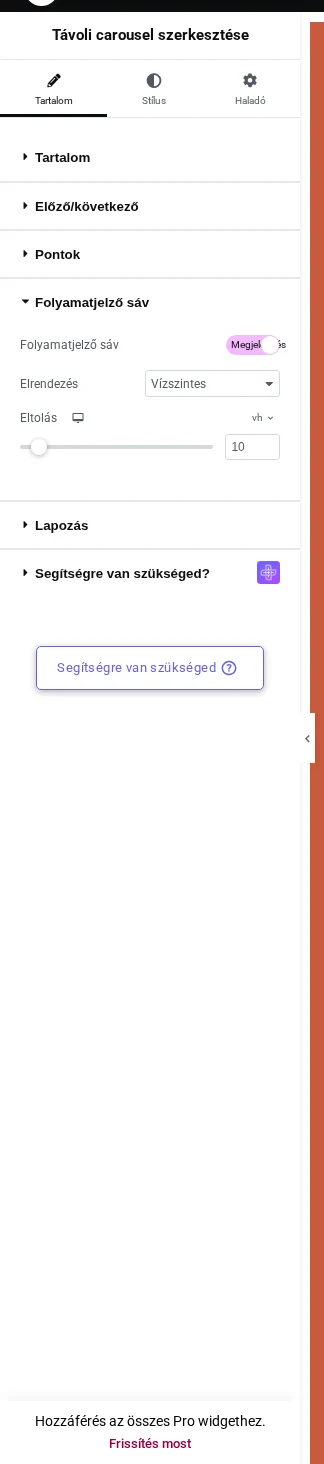
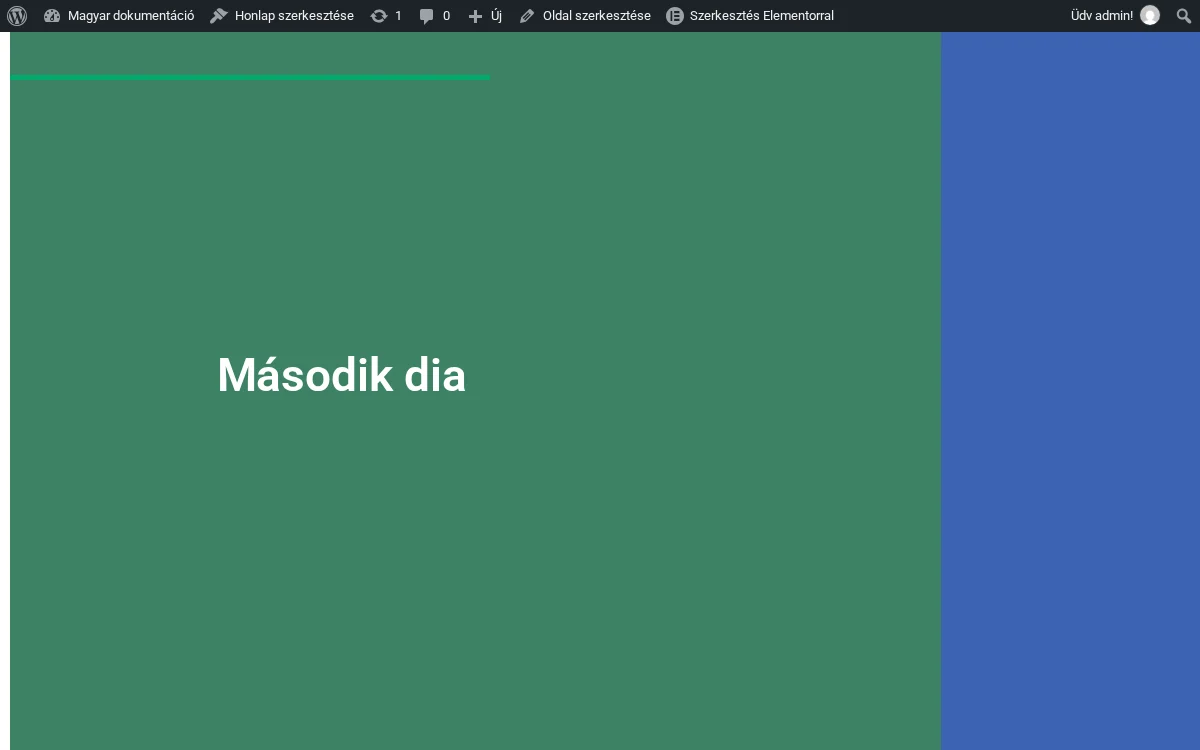
A Stílus fül Folyamatjelző sáv szakaszában a Stílusok lista három változatot ad, ugyanitt a sáv szélessége, magassága, színei és sarokkerekítése is állítható:
| Stílus | Mit kapsz |
|---|---|
| Stílus 1 | Egyszerű sáv, amely megtelik. Szám nincs. |
| Stílus 2 | Sáv és egy kis buborék a százalékkal. |
| Stílus 3 | Sáv, amelyre a százalék rá van írva. |
- A sáv a teljes vízszintes úton 0-tól 100 százalékig tölt, nem diánként lépcsőzik.
- A Vízszintes elrendezés a szélességet, a Függőleges a magasságot tölti.
- A százalék lefelé kerekedik, ezért az út végéig 99 százalékot mutat.
- A sáv a görgetés helyzetét követi, visszagörgetéskor kiürül.
- Csak jelző: nem húzható és nem kattintható. Dia sorszámot a Lapozás ad.
- Függőleges elrendezésnél a sáv a magasságot tölti, ezért add meg a tároló magasságát a Stílus fülön, különben üresnek látszik.
Hibaelhárítás
Szekció neve “Hibaelhárítás”A pontok, gombok, számláló vagy sáv nem csinál semmit
Szekció neve “A pontok, gombok, számláló vagy sáv nem csinál semmit”A két Egyedi kapcsolati ID értékének pontosan egyeznie kell, és a Távoli vezérlés típusa legyen Vízszintes görgetés.
A pontra kattintva nem történik semmi
Szekció neve “A pontra kattintva nem történik semmi”A pont Szakasz ID értéke nem egyezik a görgetés widget Szakasz ID listájának egyik elemével sem. Nézd meg a gépelési hibát és a | körüli szóközöket.
Az utolsó diához nem tartozik világító pont
Szekció neve “Az utolsó diához nem tartozik világító pont”Vegyél fel még egy pontsort az Elem hozzáadása gombbal, hogy a számuk egyezzen a diák számával.
A vezérlők együtt görögnek az oldallal
Szekció neve “A vezérlők együtt görögnek az oldallal”Csak akkor kerülnek be a görgetés szakaszba, ha a kapcsolat működik. Javítsd az összekötést, és a diákkal együtt mozognak majd.
A „Következő” visszafelé léptet
Szekció neve “A „Következő” visszafelé léptet”A görgetés widgeten bekapcsoltad az RTL-kompatibilitást, ami felcseréli a gombokat.
Rossz a lapozás összege
Szekció neve “Rossz a lapozás összege”A kiválasztott sablon felső szintű szakaszait számolja. Nézd meg, nincs-e felesleges üres szakasz, vagy olyan, amelyet az eszközön elrejtettél.
Nem látszik százalék a sávon
Szekció neve “Nem látszik százalék a sávon”A Stílus 1 nem mutat számot. A Stílus fülön válts Stílus 2-re vagy Stílus 3-ra.
Készült: