

 Magyarmagyar
Woo terméklista: gyorsnézet és összehasonlítás gomb
A TP Quickview gyorsnézet bekapcsolása és sablonja a Woo terméklistában, valamint a YITH összehasonlítás gomb megjelenítése a termékkártyákon.
A Woo terméklista widget Extra opciók szakaszában a termékkártyákra gyorsnézet és összehasonlítás gomb is kerülhet. A widget Pro funkció, és a The Plus Addons → Widgets oldalon be kell kapcsolni. Aktív WooCommerce és néhány közzétett termék kell hozzá.

A képen az Extra opciók szakasz látszik: a YITH-gombok megjelenítése kapcsoló alatt az Összehasonlítás, a Kívánságlista és a Gyorsnézet kapcsoló, lejjebb a TP Quickview megjelenítése.
Gyorsnézet gomb (TP Quickview)
Szekció neve “Gyorsnézet gomb (TP Quickview)”A gyorsnézet a terméket egy felugró ablakban mutatja, így a vásárló a lista elhagyása nélkül nézheti meg a részleteket. A widget saját gyorsnézettel rendelkezik, külön bővítmény nem kell hozzá.
1. lépés: a gyorsnézet bekapcsolása
Szekció neve “1. lépés: a gyorsnézet bekapcsolása”Add hozzá a Woo terméklista widgetet, nyisd meg az Extra opciók szakaszt, és kapcsold be a TP Quickview megjelenítése kapcsolót. Minden termékkártyán megjelenik egy gyorsnézet gomb (egér fölé víve látszik).
2. lépés: a felugró ablak elrendezése
Szekció neve “2. lépés: a felugró ablak elrendezése”A Gyorsnézet mezőben két érték közül választhatsz:
- Alapértelmezett: kész elrendezés a termék képével, címével, árával és a kosárba gombbal.
- Egyéni sablonminta: a saját Elementor-sablonod, amelyet a Sablonminta mezőben választasz ki. A sablont a Woo Builder widgetekkel (Woo termékképek, Woo egyszerű termékoldal, Woo termékár) építsd, hogy a termék adatait mutassa.
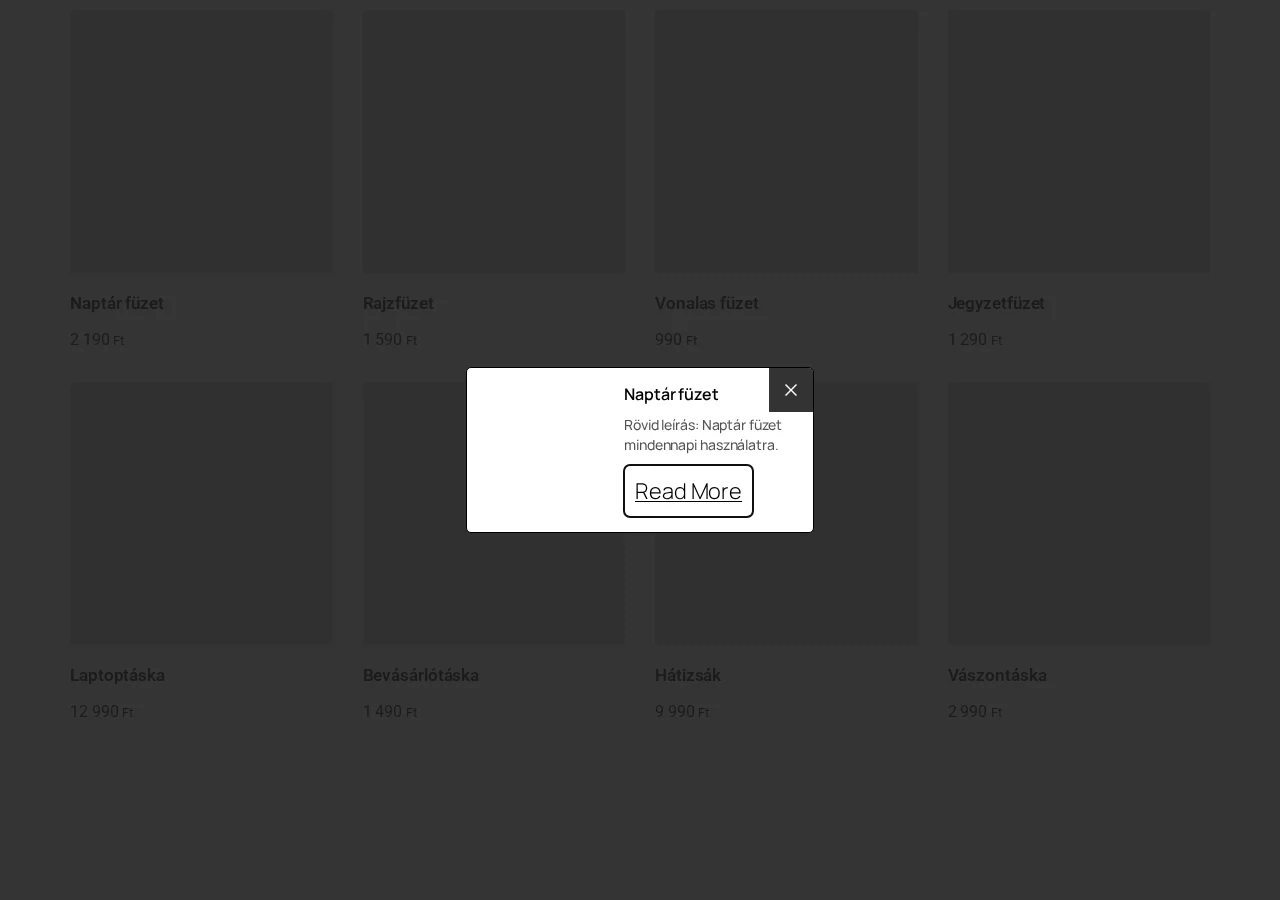
A képen a gyorsnézet gombra kattintás után megnyílt ablak látszik a termék nevével, rövid leírásával és gombjával, mögötte a halványított lista.
| Beállítás | Hol van | Alapérték |
|---|---|---|
| TP Quickview megjelenítése | Extra opciók | Elrejtés |
| Gyorsnézet | Extra opciók | Alapértelmezett |
| Sablonminta | Extra opciók (Egyéni sablonminta) | nincs |
YITH gyorsnézet használata
Szekció neve “YITH gyorsnézet használata”Ha már használod a YITH WooCommerce Quick View bővítményt, kapcsold be a YITH-gombok megjelenítése kapcsolót, majd alatta a Gyorsnézet kapcsolót. Egyszerre csak az egyiket használd, a TP Quickviewt vagy a YITH gyorsnézetet.
Tudnivalók
Szekció neve “Tudnivalók”- Egyéni sablonhoz termékfüggő widget kell. A sima widgetek minden termékhez ugyanazt a tartalmat mutatják, ilyenkor a felugró ablak mindig ugyanazt a terméket mutatja.
- A felugró ablak gombjának felirata a felületen még angolul áll (Read More).
Összehasonlítás gomb (YITH WooCommerce Compare)
Szekció neve “Összehasonlítás gomb (YITH WooCommerce Compare)”A terméklista a YITH WooCommerce Compare gombját tudja megjeleníteni a kártyákon, hogy a vásárlók egymás mellett vethessék össze a termékeket.
Szükséges: telepített és aktív YITH WooCommerce Compare bővítmény. Az összehasonlító táblázat és annak beállításai a YITH bővítményből jönnek.
- Add hozzá a Woo terméklista widgetet, és az Extra opciók szakaszban kapcsold be a YITH-gombok megjelenítése kapcsolót.
- Alatta kapcsold be az Összehasonlítás kapcsolót. Minden termékkártyán megjelenik az összehasonlítás gomb; a vásárló kiválasztja a termékeket, és a YITH megnyitja az összehasonlító táblázatot.
A Kívánságlista kapcsolóval ugyanígy a YITH kívánságlista gombja jeleníthető meg.
Korlátozások és hibaelhárítás
Szekció neve “Korlátozások és hibaelhárítás”- Ha nem jelenik meg az összehasonlítás gomb, ellenőrizd, hogy a YITH WooCommerce Compare aktív-e, és hogy a YITH-gombok megjelenítése és az Összehasonlítás is be van-e kapcsolva. Egyes stílusoknál a gomb csak egér fölé víve látszik.
Készült: