

 Magyarmagyar
Védett tartalom: Elementor-sablon a kapu mögött
Mentett Elementor-sablon használata védett tartalomként: a sablon kiválasztása, a Create Template gomb és a sablon működése a kapu mögött.
A Védett tartalom widget sima szövegmezője egy mondatnak és egy kuponkódnak elég. Ami tervezett, például egy táblázat, egy galéria vagy egy letöltési blokk, ahhoz több kell. Irányítsd a widgetet egy mentett Elementor-sablonra, és a kapu után a látogató az egész sablont megkapja. A widget általános beállításait a Védett tartalom áttekintése fejezet írja le.
Előkészületek
Szekció neve “Előkészületek”- A widget a Pro bővítmény része. Ha a Pro ki van kapcsolva, a widget nincs a szerkesztőben.
- Kapcsold be a Védett tartalom widgetet a The Plus Addons → Widgets oldalon.
- Előbb építsd meg a sablont: mentsd el a védeni kívánt szakaszt Elementor-sablonként (Sablonok → Mentett sablonok), vagy használd a widget saját Create Template gombját.
- Építés közben használj kamujelszót: a jelszó egyszerű szövegként tárolódik az oldal Elementor-adataiban.
Sablon használata védett tartalomként
Szekció neve “Sablon használata védett tartalomként”- Add hozzá a Védett tartalom widgetet az oldalhoz.
- A Tartalom szakaszban állítsd a Tartalom forrása mezőt Oldalsablon értékre.
- Az Elementor-sablonok mezőben válaszd ki a sablont. Ha még nincs sablonod, a Create Template gomb egy újat nyit közvetlenül innen. Miután kiválasztottál egy sablont, a gomb Edit Template lesz.
- Nyisd meg a Védelem típusa szakaszt, és állítsd be a kaput: Egyetlen jelszó, Több jelszó vagy Felhasználói szerepkör.
- Az Üzenet szakaszban írd meg, mit lásson a látogató a feloldás előtt.
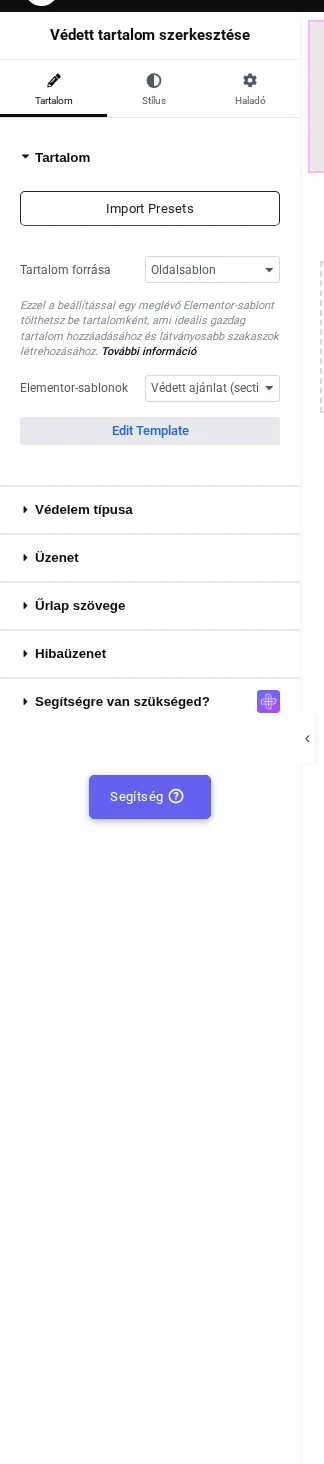
A képen az Elementor-sablonok mező a kiválasztott sablonnal és az Edit Template gombbal látszik.
Az Üzenet szakasznak is van saját sablonválasztója. Az a zárolt állapotot tervezi meg, a Tartalom szakaszban lévő pedig a jutalom.
Mit lát a látogató
Szekció neve “Mit lát a látogató”A kapu átlépése előtt a sablon nem renderelődik, és a szövege nincs az oldal forrásában. A jelszó elfogadása után a sablon a kapu helyén jelenik meg, a saját elrendezésével és stílusával.
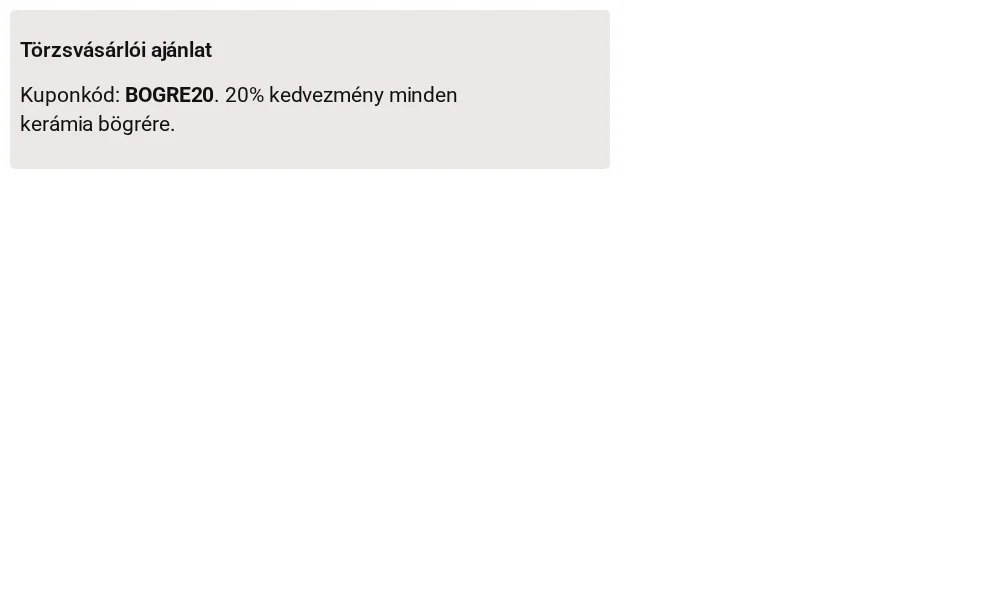
A képen a feloldás után megjelenő sablon látszik, a címsorral és a kuponkóddal.
Működés
Szekció neve “Működés”- A sablon megjelenítéskor töltődik be, ezért ha szerkeszted, minden oldal frissül, ahol védettként szerepel. Az oldalakhoz nem kell hozzányúlnod.
- A sablon saját CSS-e és szkriptjei vele együtt töltődnek be, ezért a sablonban lévő widgetek a feloldás után a megszokott módon működnek.
- Ugyanazt a sablont több Védett tartalom widget is használhatja, mindegyik saját jelszóval.
- Ha az Elementor-sablonok mező üres, nincs mit megmutatni: a helyes jelszó egyszerűen kiüríti a kaput.
Korlátok
Szekció neve “Korlátok”- Csak a mentett Elementor-sablonok szerepelnek a listában. Egy oldal nem sablon, amíg sablonként el nem mented.
- A sablon a feloldó oldalon frissen töltődik be, így egy nagyon nehéz sablon mindenkinek nehezebbé teszi azt az oldalt, aki feloldja.
- Mint a többi védelmi típusnál, ez is a widget tartalmát zárja el, nem az oldalt. A sablon a saját előnézeti címén is elérhető lehet, ezért ha ez számít, ne tedd a mentett sablonokat a webhelytérképbe.
- Kikapcsolt Cookie mellett a feloldás egy oldalbetöltésig tart, és az újratöltéskor a kapu visszatér.
Hibaelhárítás
Szekció neve “Hibaelhárítás”- A sablon üres a feloldás után. Az Elementor-sablonok mezőben nincs semmi kiválasztva, vagy a sablont törölték. Válaszd ki újra, és frissítsd az oldalt.
- A sablon stílus nélkül jelenik meg. Nyisd meg a sablont az Elementorban, és mentsd el egyszer. Ez újragenerálja a CSS-fájlját, amit a widget a sablonnal együtt betölt.
- A Create Template nem nyit meg semmit. Előbb mentsd el az oldalt, amelyiken dolgozol. A gombnak mentett dokumentum kell, amihez az új sablont kötheti.
Készült: