

 Magyarmagyar
Haladó tipográfia widget: áttekintés és Többes kiválasztás mód
A Haladó tipográfia widget bekapcsolása, a Normál és a Többes kiválasztás mód, a tartalmi szakaszok, a Stílus fül és a több stílusú szöveg felépítése.
A Haladó tipográfia widget (angolul Advanced Typography) olyan szöveghatásokat ad az Elementor szerkesztőbe, amelyekhez máskülönben egyéni CSS kellene: körvonalas, körbe hajlított, görgetésre mozgó vagy képpel kitöltött szöveget. A hatások kapcsolókkal állíthatók, kódot nem kell írnod.
A widget a The Plus Addons for Elementor Pro része. Az ingyenes bővítményben a widget zárolt ikonnal látszik az Elementor panelen, és ha a Pro bővítményt kikapcsolod, a widget eltűnik az oldalról. Szükséged van az Elementor (ingyenes) bővítményre is. Az egyes hatások részletes leírása a Haladó tipográfia: szöveghatások és a Haladó tipográfia: görgetés és egérmozgás fejezetben van.
A widget bekapcsolása
Szekció neve “A widget bekapcsolása”- A WordPress vezérlőpultján nyisd meg a The Plus Addons → Widgets oldalt.
- Keress rá a Advanced Typography névre, és kapcsold be a kapcsolóját.
- Nyiss meg egy oldalt Elementorral, és húzd a widgetet az oldalra. A panelen Haladó tipográfia néven találod.
Normál vagy Többes kiválasztás
Szekció neve “Normál vagy Többes kiválasztás”A Tartalom fül Haladó tipográfia szakaszában a Válaszd ki az opciót mező dönti el, hogyan épül fel a szöveg:
| Érték | Mit jelent |
|---|---|
| Normál (alapérték) | Egy szöveg, egy hatáskészlet. Minden alább felsorolt szakasz elérhető. |
| Többes kiválasztás | A Szöveglista elemei egymás mellett jelennek meg, mindegyiknek saját szövege, hatásai és stílusa van. |
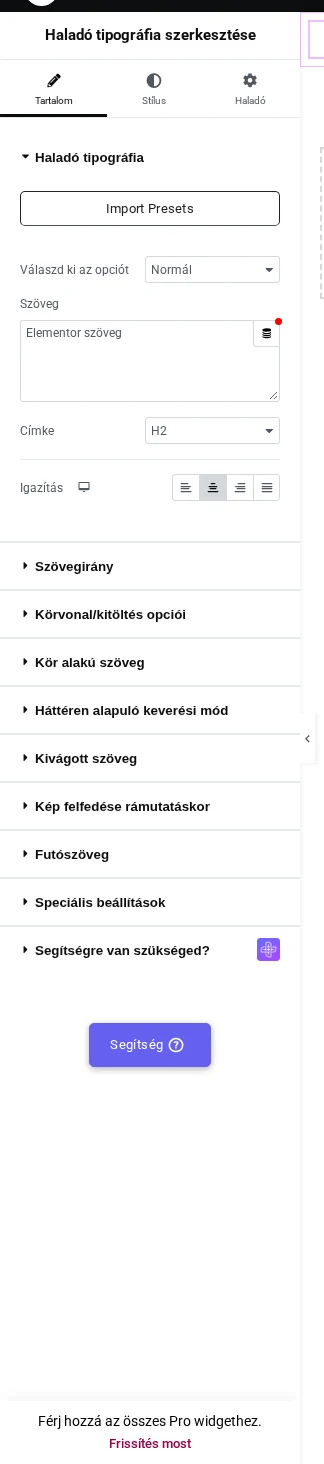
A képen a Normál mód látszik: fent a szöveg, a címke és az igazítás, alatta a hatásszakaszok zárt listája.
Normál módban a Szöveg mezőbe írd a szöveget, a Címke mezőben válaszd ki a HTML-elemet (H1-től H6-ig, div, p vagy span; alapértelmezés: span), az Igazítás pedig eszközönként állítható (alapértelmezés: középre).

A kép a Körvonal/kitöltés opciói szakasz bekapcsolt eredményét mutatja: a betűknek csak a körvonala színes.
Tartalmi szakaszok (Normál mód)
Szekció neve “Tartalmi szakaszok (Normál mód)”Minden hatásszakaszban van egy Engedélyezés/Letiltás kapcsoló. A hatás csak bekapcsolva él.
| Szakasz | Mit csinál |
|---|---|
| Szövegirány | Függőleges szöveg, álló betűk, szövegirány és CSS-transzformációk. A forgatási pontot itt a Transzformáció origója adja. |
| Körvonal/kitöltés opciói | Körvonalas szöveg. A színek és a vastagság a Stílus fül Körvonal/kitöltés stílusa szakaszában is állíthatók. |
| Kör alakú szöveg | A szöveget körbe hajlítja. |
| Háttéren alapuló keverési mód | A szöveget összekeveri a mögötte lévő háttérrel (CSS keverési módok). |
| Kivágott szöveg | A betűket színnel vagy képpel tölti ki. |
| Kép felfedése rámutatáskor | Képet mutat, ha a látogató a szöveg fölé viszi az egeret. |
| Futószöveg | Mozgó, görgetett szöveg. |
| Speciális beállítások | A szöveg linkje. |
A hatások részletes leírását és a beállításaikat a hatások fejezete tartalmazza.
Stílus fül
Szekció neve “Stílus fül”A Stílus fülön ezek a szakaszok vannak:
- Haladó tipográfia: Padding, Tipográfia, és a Normál meg Rámutatás füleken a Színtípus (klasszikus vagy színátmenet), a Szövegárnyék és a CSS-szűrők. Többes kiválasztás módban ezek minden elemre vonatkoznak.
- Körvonal/kitöltés stílusa: csak akkor látszik, ha a Körvonal/kitöltés opciói be van kapcsolva.
- Folyamatos animáció (csak Normál módban): pulzálás, lebegtetés, dobálás vagy forgás, kérésre csak rámutatáskor.
- Haladó aláhúzási opciók (csak Normál módban): klasszikus vagy átfedéses aláhúzás.
A Haladó fülön az Elementor saját beállításai mellett a The Plus Addons extrái is megjelennek, például a Tooltip, a Folyamatos animáció és a Megjelenítési feltétel.
Több stílus egy szövegben (Többes kiválasztás mód)
Szekció neve “Több stílus egy szövegben (Többes kiválasztás mód)”Ez a mód akkor jó, ha egy cím egyik szava körvonalas, a másik márkaszínű, a harmadiknak pedig saját hatása van.
- Add hozzá a Haladó tipográfia widgetet, és a Válaszd ki az opciót mezőt állítsd Többes kiválasztás értékre.
- A Szöveglista két elemmel indul. Írd az első elembe a szöveg első részét, a másodikba a következőt. További részekhez használd az Elem hozzáadása gombot. Ha a következő szónak nem szabad az előzőhöz tapadnia, tegyél szóközt az elem végére.
- Nyiss meg egy elemet, és állítsd be a Szöveg és szükség esetén az URL/link mezőt.
- Kapcsold be az elemhez tartozó hatásokat, például a Körvonal/kitöltés opciói kapcsolót.
- Az elem Tipográfia, Normál és Rámutatás füleinél állítsd be a stílusát.
- Ismételd meg a többi elemmel, végül állítsd be az Igazítás mezőt.
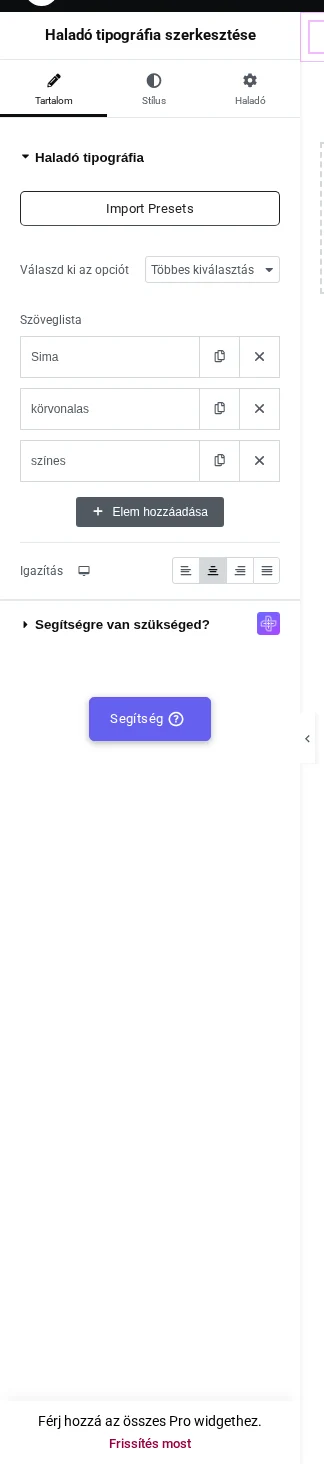
A képen a Szöveglista három elemből áll, amelyek együtt egyetlen címet adnak.
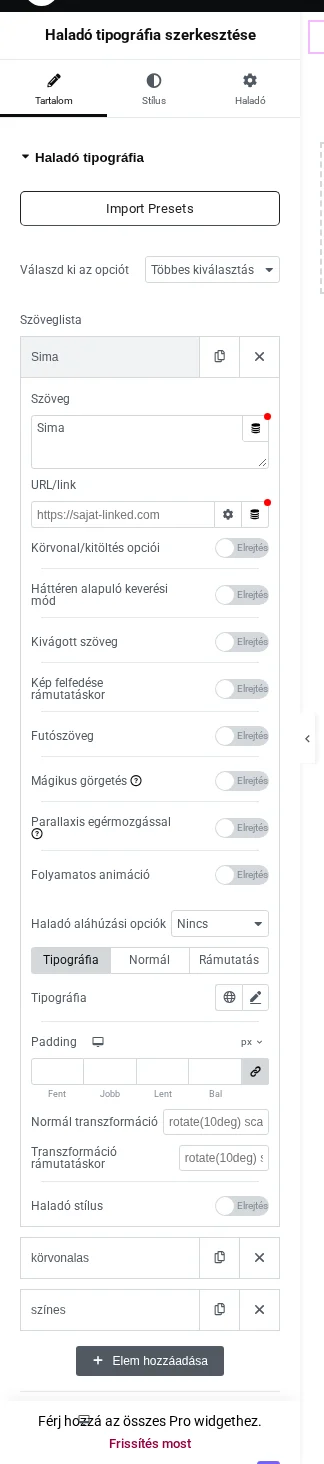
A megnyitott elemnél látod a hatáskapcsolókat (Körvonal/kitöltés opciói, Háttéren alapuló keverési mód, Kivágott szöveg, Kép felfedése rámutatáskor, Futószöveg, Mágikus görgetés, Parallaxis egérmozgással, Folyamatos animáció) és a Haladó aláhúzási opciók mezőt.
Az oldalon az elemek így jelennek meg:

A képen a három elem egy sorban, egy szövegként látszik, mindegyik a saját stílusával.
Elembeállítások
Szekció neve “Elembeállítások”| Beállítás | Mit csinál |
|---|---|
| Szöveg, URL/link | Az elem szövege és az opcionális link. |
| Körvonal/kitöltés opciói | Körvonalas szöveg a Vonalvastagság és a Normál/Rámutatás színekkel. |
| Háttéren alapuló keverési mód | Az elemet összekeveri a háttérrel. |
| Kivágott szöveg | Színnel vagy képpel tölti ki a betűket. |
| Kép felfedése rámutatáskor | Rámutatáskor képet mutat. |
| Futószöveg | Mozgó szöveg. |
| Mágikus görgetés | Az elemet mozgatja görgetés közben (csak Többes kiválasztás módban). |
| Parallaxis egérmozgással | Az elemet mozgatja az egérrel (csak Többes kiválasztás módban). |
| Folyamatos animáció | Pulzálás, lebegtetés vagy dobálás, kérésre csak rámutatáskor. |
| Haladó aláhúzási opciók | Klasszikus vagy átfedéses aláhúzás. |
| Tipográfia fül | Tipográfia, Padding, Normál transzformáció, Transzformáció rámutatáskor és Haladó stílus (Szövegszélesség, Vízszintes igazítás, Függőleges illesztés). |
| Normál / Rámutatás fül | Szín (klasszikus vagy színátmenet), Szövegárnyék, CSS-szűrők. |
Hogyan működik
Szekció neve “Hogyan működik”- Az elemek sorban, egymás után jelennek meg ugyanabban a szövegben.
- A Stílus → Haladó tipográfia szakasz beállításai minden elemre érvényesek, az elem saját fülei csak az adott elemre.
- A Mágikus görgetés és a Parallaxis egérmozgással csak Többes kiválasztás módban érhető el.
Korlátozások
Szekció neve “Korlátozások”- Többes kiválasztás módban nincs Címke beállítás, ezért a szöveg nem lehet H1 vagy H2 elem.
- A Szövegirány, a Kör alakú szöveg és a Forgó animáció csak Normál módban érhető el.
Készült: