

 Magyarmagyar
Üzenetdoboz (Message Box) widget: leírás, sablon és bezáró gomb
Az Üzenetdoboz widget beállításai, a leírás mező használata sablon shortcode-jával, és a bezáró gomb beállítása.
A Message Box (üzenetdoboz) widget feltűnő üzenetet, figyelmeztetést vagy értesítést tesz az oldalra: például akciót, ajánlást vagy bármilyen rövid információt. A widget az ingyenes bővítményben is elérhető.
Használat előtt kapcsold be: The Plus Addons → Widgets, keress rá a Message Box szóra, és kapcsold be a kapcsolóját. Az Elementor szerkesztőjében a Message Box nevet keresd.
A panel felirata ennél a widgetnél angol maradt, ezért a fejezet az angol feliratokat használja.
Az üzenetdoboz felépítése
Szekció neve “Az üzenetdoboz felépítése”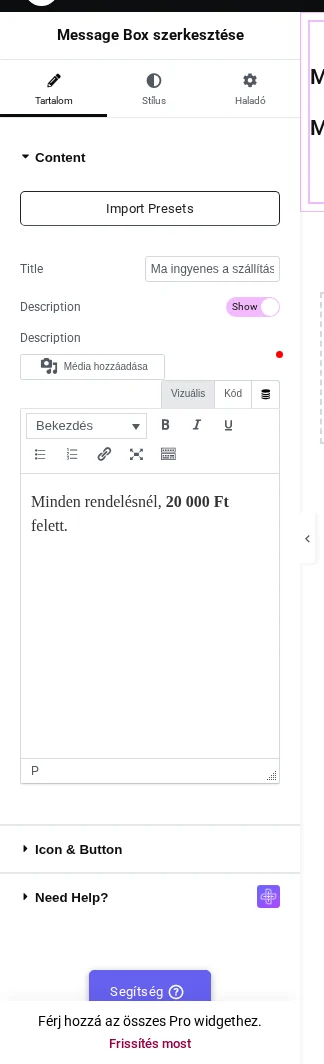
A képen a Title mező és a bekapcsolt Description kapcsoló látszik, alatta a szerkesztővel.
- Húzd a Message Box widgetet az oldalra.
- A Content szakaszban írd be a Title mezőbe a doboz címét.
- Ha leírást is szeretnél, kapcsold be a Description kapcsolót, és írd meg a szöveget a megjelenő szerkesztőben.
- Az Icon & Button szakaszban kapcsold be a Main Icon kapcsolót, ha ikont szeretnél a dobozban, és válaszd ki az ikont.
- Ugyanitt a Close Button kapcsolóval bezáró gombot adhatsz a dobozhoz (lásd lent).
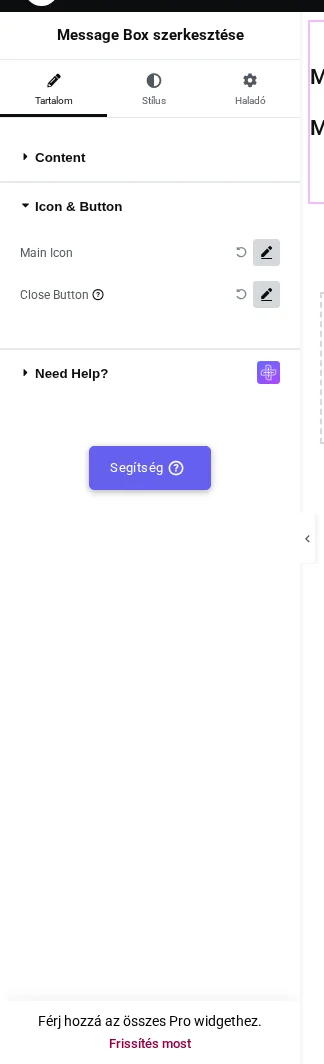
A képen a szakasz két kapcsolója látszik; mindkettő mellett egy szerkesztés ikon nyitja az ikonválasztót.
| Beállítás | Mit csinál | Alapérték |
|---|---|---|
| Title | A doboz címe. | This is alert need your attention |
| Description (kapcsoló és szerkesztő) | Leírás a cím alatt, formázható szerkesztővel. | Ki |
| Main Icon (kapcsoló és ikonválasztó) | A dobozban megjelenő ikon. | Be |
| Close Button (kapcsoló és ikonválasztó) | Bezáró gomb a dobozon. | Be |
| Closing Animation Duration | A bezáródás animációjának ideje ezredmásodpercben; minél kisebb a szám, annál gyorsabban záródik. | nincs megadva |
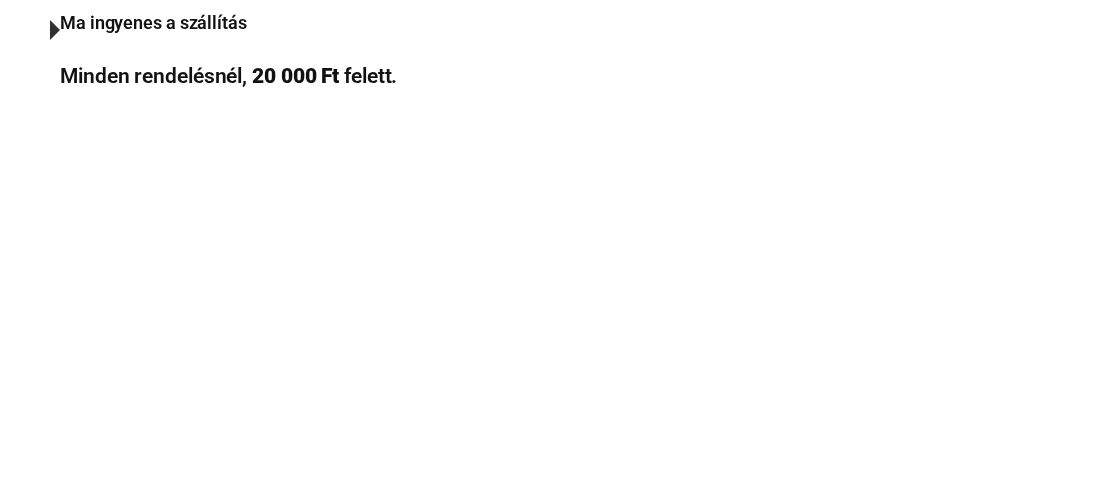
A kép a közzétett oldalt mutatja a címmel és a formázott leírással.
A Stílus fülön külön szakasz van a címnek, a leírásnak, a főikonnak, a bezáró gombnak és a háttérnek: mindegyikhez betűtípus, szín és rámutatási hatás tartozik. A Haladó fül beállításai itt is ugyanazok, mint minden widgetnél.
Figyelmeztető doboz (alert box) készítése
Szekció neve “Figyelmeztető doboz (alert box) készítése”A widget figyelemfelkeltő értesítőnek is használható: akcióhoz, tájékoztatáshoz vagy interaktív oldalrészhez. A fenti lépések adják az alapot:
- Add az oldalhoz a Message Box widgetet.
- A Title mezőbe írd be az értesítés címét.
- A Description kapcsolóval kapcsold be a leírást, és írd meg a szöveget.
- Az Icon & Button szakaszban adj hozzá ikont (Main Icon) és bezáró gombot (Close Button).
Az eredmény egy kész figyelmeztető doboz, amelynek címe, leírása, ikonja és bezáró gombja van.
A leírás mező: formázás és sablon
Szekció neve “A leírás mező: formázás és sablon”A Description mező valódi szerkesztő: a beillesztett HTML, például a félkövér szöveg, a közzétett oldalon pontosan úgy jelenik meg, ahogy megírtad, nem egyszerű szövegként.
Ennek köszönhetően az üzenetdoboz leírásába Elementor-sablont is tehetsz. A widgetnek nincs saját sablonválasztója, ezért a sablon shortcode-ját kell beillesztened:
- Nyisd meg a Sablonok → Mentett sablonok oldalt, és hozz létre egy új sablont (vagy importálj egyet), amelyben megtervezed a doboz tartalmát, majd mentsd el.
- Szerezd meg a sablon shortcode-ját. Elementor Pro-val ez a sablon saját shortcode-ja, Pro nélkül az ingyenes Anywhere Elementor bővítmény adja.
- Add az oldalhoz a Message Box widgetet, kapcsold be a Description kapcsolót, és illeszd be a shortcode-ot a leírás mezőbe.
Hibaelhárítás: a shortcode szövegként jelenik meg
Szekció neve “Hibaelhárítás: a shortcode szövegként jelenik meg”Nézd meg, hogy a shortcode-ot adó bővítmény (Elementor Pro vagy Anywhere Elementor) aktív-e, és hogy a sablon közzé van-e téve, nem csak vázlat.
Bezáró gomb
Szekció neve “Bezáró gomb”Az üzenetdoboz bezáró gombja a látogató számára eltávolítja a dobozt, ha már elolvasta.
- Az Icon & Button szakaszban kapcsold be a Close Button kapcsolót.
- Válaszd ki a bezáró ikont az ikonválasztóval (feltölthetsz saját képet is).
- Állítsd be a Closing Animation Duration értékét: például 500 ezredmásodpercnél a doboz gyorsan, 2500-nál lassan záródik be.
Kattintás előtt a doboz teljes tartalma (cím, leírás, ikon) látszik. A bezáró ikonra kattintva a doboz tartalma a beállított idő alatt ténylegesen eltűnik az oldalról, nem csak elhalványul.
Korlátozások és hibaelhárítás
Szekció neve “Korlátozások és hibaelhárítás”- A bezárt doboz az oldal újratöltéséig nem tér vissza, külön „újranyitás” vezérlő nincs.
- Ha az ikonra kattintva semmi sem történik, ellenőrizd, hogy a Close Button kapcsoló be van-e kapcsolva (nem elég kiválasztani egy ikont), és hogy van-e kiválasztott ikon: ikon nélkül nincs mire kattintani.
Készült: