

 Magyarmagyar
Carousel Anything: nyilak, pontok, függőleges mód és teljes szélesség
A Carousel Anything nyilainak és pontjainak ki- és bekapcsolása, a függőleges diavetítés és a képernyő teljes szélességét kitöltő karusszel beállítása.
Ez a fejezet a Carousel Anything megjelenését és irányát állítja: hol legyenek a nyilak és a pontok, hogyan mozogjon a karusszel függőlegesen, és hogyan nyúljon a böngészőablak két széléig.
Mi kell hozzá
Szekció neve “Mi kell hozzá”- A Carousel Anything widget bekapcsolva a The Plus Addons → Widgets oldalon.
- Diánként egy mentett, közzétett Elementor-sablon (Sablonok → Mentett sablonok).
Nyilak és pontok
Szekció neve “Nyilak és pontok”A beállítások a widget Stílus → Carousel beállításai szakaszának Asztali gép fülén vannak.
Pontok
Szekció neve “Pontok”- Jelöld ki a Carousel Anything widgetet, és nyisd meg a Stílus fület.
- A Pontok megjelenítése alapból be van kapcsolva. Kapcsold ki, ha nem kellenek a pontok.
- A Pontok stílusa listában az 1. stílus ingyenes, a 2. és a 7. között Pro.
- A Tartalomra helyezett pontok (alapból be) a pontokat a diák aljára teszi. Kikapcsolva a pontok a diák alatt, külön sorban jelennek meg.
- Pro: a Pontok iránya függőleges pontsort ad, a Rámutatáskor megjelenő pontok pedig csak akkor mutatja a pontokat, ha az egér a karusszel fölött van.
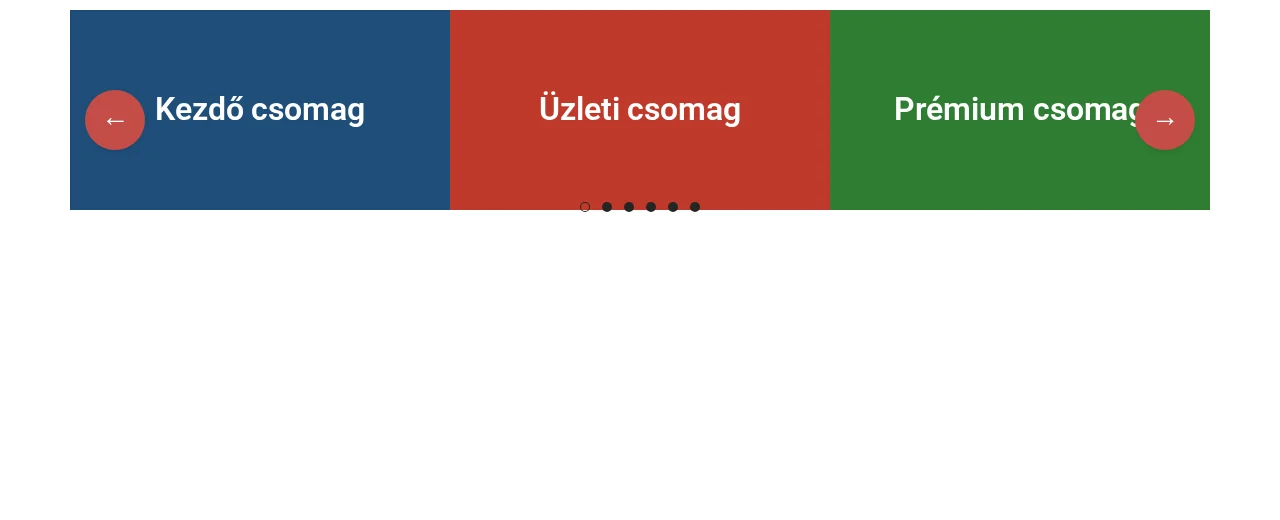
A képen a pontok a diákra kerültek (Tartalomra helyezett pontok bekapcsolva), a két szélén a nyilak látszanak.
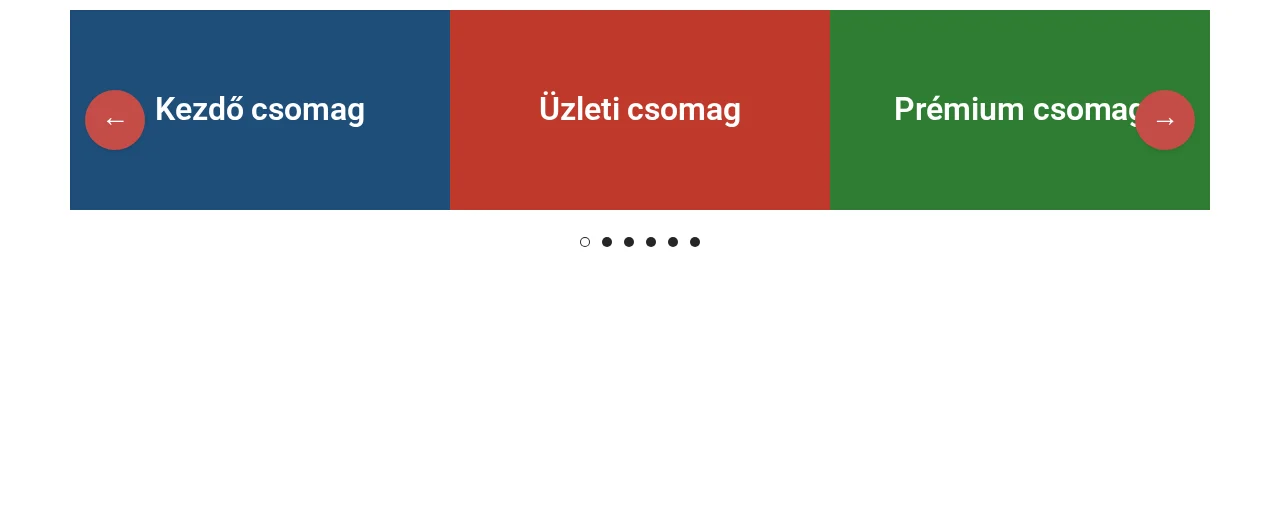
Ugyanez a karusszel kikapcsolt Tartalomra helyezett pontok beállítással: a pontok nem takarják a dia tartalmát.
Nyilak
Szekció neve “Nyilak”- Kapcsold be a Nyilak megjelenítése beállítást. Alapból ki van kapcsolva.
- A Nyilak stílusa listában az 1. stílus ingyenes, a 2. és a 6. között Pro. A 3. és 4. stílusnál egy második, szintén Nyilak stílusa nevű lista a nyilak helyét adja meg: jobb felül, bal alul, alul középen vagy jobb alul.
- A nyilak színét normál és rámutatásos állapotra külön állíthatod (Pro).
- Pro: a Külső tartalom nyila a nyilakat a diákon kívülre viszi, a Rámutatáskor megjelenő nyíl csak rámutatáskor mutatja őket.
Hogyan működik
Szekció neve “Hogyan működik”- A pontra kattintva a karusszel az adott diára ugrik. A nyilak egy lépést mozgatnak (az Összes látható oszlop beállításnál egy teljes sort).
- A Rámutatáskor megjelenő pontok és Rámutatáskor megjelenő nyíl esetén a pontok, illetve nyilak láthatatlanok, amíg az egér a karusszel fölé nem ér.
- A Pontok iránya a pontokat függőleges oszlopba rendezi a karusszel bal oldalán.
- A táblagép és a mobil saját pontokat és nyilakat kaphat: kapcsold be a Tablet vagy Mobil fülön a Reszponzív megjelenítés táblagépen, illetve mobilon kapcsolót, és ott állítsd a Pontok megjelenítése és Nyilak megjelenítése értékét.
Korlátok
Szekció neve “Korlátok”- A Külső tartalom nyila helyet kér a két oldalon: a nyilak kb. 80 px-szel kerülnek kijjebb. Ha a tárolónak csak 40 px oldalsó paddingje van, a bal nyíl félig kilóg a képernyőről. Adj a tárolónak nagyobb oldalsó paddingot, vagy kapcsold ki a beállítást.
- Az ingyenes bővítményben a nyilak mindig ugyanúgy néznek ki (kicsi, háttér nélküli nyíl), bármit választasz a Nyilak stílusa listában. A nyíl háttérszíne itt nem hat.
- Ha a pontokat és a nyilakat is kikapcsolod, a látogató csak húzással, automatikus lejátszással vagy összekötött widgettel tudja mozgatni a karusszelt.
A nyilak kilógnak a képernyő szélén. Kapcsold ki a Külső tartalom nyila beállítást, vagy adj a tárolónak nagyobb oldalsó paddingot.
A pontok eltakarják a dia tartalmát. Kapcsold ki a Tartalomra helyezett pontok beállítást, így a pontok a diák alá kerülnek.
Függőleges karusszel
Szekció neve “Függőleges karusszel”Álló, keskeny helyen jobban illik, ha a karusszel fel-le mozog. A diák ilyenkor egymás alatt állnak, és minden lépés egy diával görget.
- Add hozzá a Carousel Anything widgetet, és vedd fel a diákat a Tartalom szakaszban.
- Nyisd meg a Stílus → Carousel beállításai szakaszt.
- A Diavetítés módja legyen Függőleges.
- Az Asztali gép fülön az Asztali oszlopok értéke adja meg, hány dia látszik egyszerre egymás alatt.
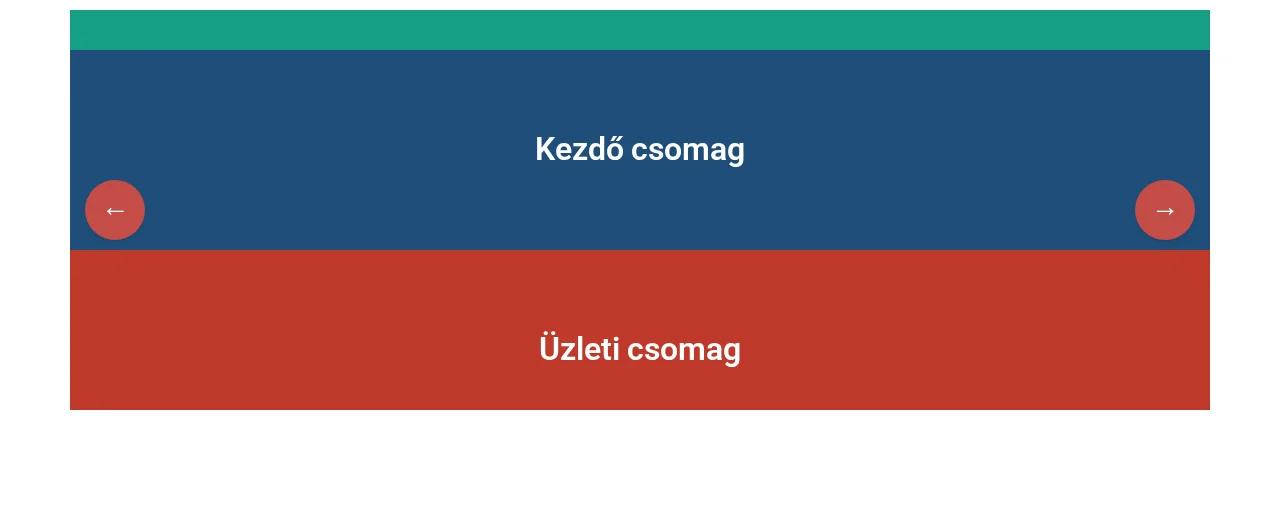
A képen két dia látszik egymás alatt, a nyilak a bal és a jobb szélen vannak.
- Két oszlopnál két dia látszik egymás fölött. A következő nyíl egy diával feljebb viszi a karusszelt, így a második és a harmadik dia jelenik meg.
- A Dia iránya és a Diaanimáció függőleges módban rejtve van. Ha a váltás előtt Jobbról balra irányt állítottál, annak nincs hatása.
Korlátok:
- A függőleges mód Pro funkció. Az ingyenes widgetben a lista Függőleges (Pro) néven látszik, és figyelmeztetést mutat.
- Függőleges módban nincs előtűnés/eltűnés animáció.
Hiányzik a Dia iránya. Ez így van rendjén: a beállítás csak Vízszintes módban látszik.
Csak egy dia látszik. Növeld az Asztali oszlopok értékét az Asztali gép fülön.
Teljes szélességű karusszel
Szekció neve “Teljes szélességű karusszel”A Carousel Anything mindig kitölti a rendelkezésére álló helyet, ezért a teljes szélességet az Elementor oldal- és tárolóbeállításaival érheted el. A widgetnek nincs külön teljes szélesség kapcsolója. Az ingyenes bővítményben ez is működik.
- Nyisd meg az oldalt az Elementorban, és kattints az Oldalbeállítások ikonra.
- Az Oldal elrendezése legyen Elementor Canvas (fejléc és lábléc nélkül) vagy Elementor Teljes szélesség (a téma fejlécével és láblécével).
- Jelöld ki a karusszelt tartalmazó tárolót, és az Elrendezés szakaszban állítsd a Tartalom szélessége értékét Teljes szélességre.
- A Haladó fülön a Padding minden oldalon legyen 0.
- Tedd a Carousel Anything widgetet ebbe a tárolóba, és tedd közzé az oldalt.

A képen a dia a böngészőablak bal szélétől a jobbig ér, a nyilak az ablak szélén ülnek.
- Elementor Canvas vagy Teljes szélesség elrendezéssel, teljes szélességű tárolóval és padding nélkül a karusszel pontosan olyan széles, mint az ablak (1200 px-es ablakon 1200 px, telefonméretű ablakon 390 px).
- A Keretezett tároló a karusszelt a keretezett szélességre és a padding levonásával korlátozza.
Korlátok:
- Az oldal elrendezése számít. A Twenty Twenty-Five témánál ugyanaz a teljes szélességű tároló a téma alapelrendezésén csak 645 px széles volt, mert a téma korlátozza a tartalom szélességét.
- A leírás Elementor-tárolókra vonatkozik.
Oldalt még mindig van hézag. Nézd meg a tároló Paddingjét a Haladó fülön, hogy a Tartalom szélessége Teljes szélesség-e, és hogy az Oldal elrendezése Elementor Canvas vagy Elementor Teljes szélesség-e.
Készült: