

 Magyarmagyar
Űrlap widget: űrlap építése az Elementorban
Kapcsolatfelvételi vagy ajánlatkérő űrlap összeállítása az Űrlap widgettel: mezők, gomb, küldési műveletek, üzenetek és extra opciók.
Az Űrlap widget közvetlenül az Elementor szerkesztőjében épít kapcsolatfelvételi, érdeklődő- vagy ajánlatkérő űrlapot, az Elementor Pro űrlapmodulja nélkül. Az alapvető mezőket és az e-mail küldést az ingyenes bővítmény is tudja, a Pro további mezőtípusokat, szűrést a botok ellen és hírlevélszolgáltatói kapcsolatokat ad.
Előkészületek
Szekció neve “Előkészületek”- Az Elementor (az ingyenes is elég) legyen telepítve és aktív.
- Kapcsold be a widgetet: The Plus Addons → Widgets, keress rá a Form szóra, és kapcsold be a kapcsolóját.
Mi tartozik az ingyenes és mi a Pro változathoz
Szekció neve “Mi tartozik az ingyenes és mi a Pro változathoz”| Ingyenes | Pro | |
|---|---|---|
| Mezőtípusok | Szöveg, Hosszú szöveg, E-mail-cím, Szám, Rejtett, HoneyPot, Legördülő menü, Dátum, Idő | Mindez, továbbá Telefonszám, Választógomb, Jelölőnégyzet, URL, Feltételek elfogadása, Cloudflare, ReCAPTCHA |
| Küldési műveletek | E-mail, Átirányítás | Mindez, továbbá Adatbázis-bejegyzés, Automatikus válasz e-mail, Active Campaign, Brevo, ConvertKit, GetResponse, Mailchimp, MailerLite, Drip, Webhook, Slack, Discord |
| Spamvédelem | HoneyPot mező | Google reCAPTCHA v3 és Cloudflare Turnstile |
Az űrlap felépítése
Szekció neve “Az űrlap felépítése”- Húzd az Űrlap widgetet az oldalra.
- Az Általános szakaszban add meg az Űrlap neve mezőt. Innen az Import Presets gombbal kész mintából is indulhatsz.
- Nyiss meg egy mezőt a listában, és a Tartalom lapon állítsd be a típusát, a címkéjét, a helykitöltőjét, a kötelező voltát és az oszlopszélességét.
- Az Elem hozzáadása gombbal új mezőt veszel fel, húzással pedig átrendezheted őket.
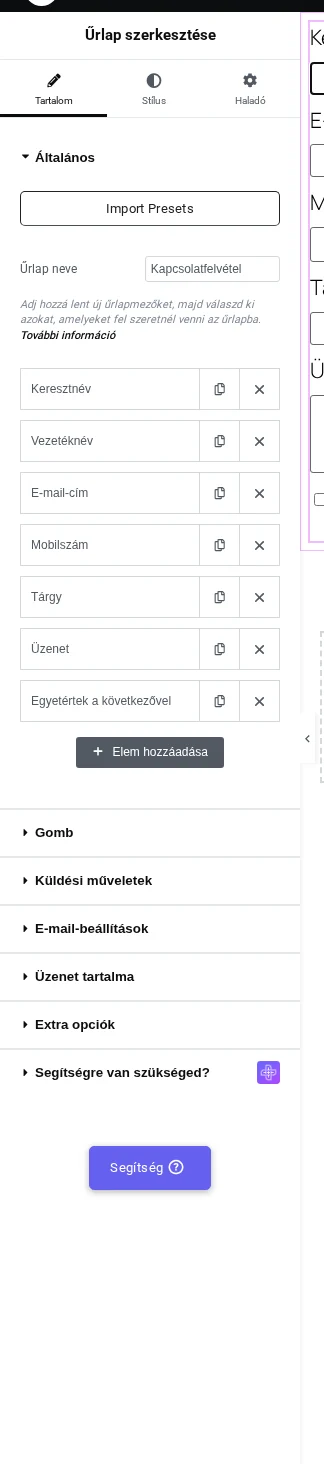
A képen az alapértelmezett mezőkészlet látszik: keresztnév, vezetéknév, e-mail-cím, mobilszám, tárgy, üzenet és egy elfogadó jelölőnégyzet.
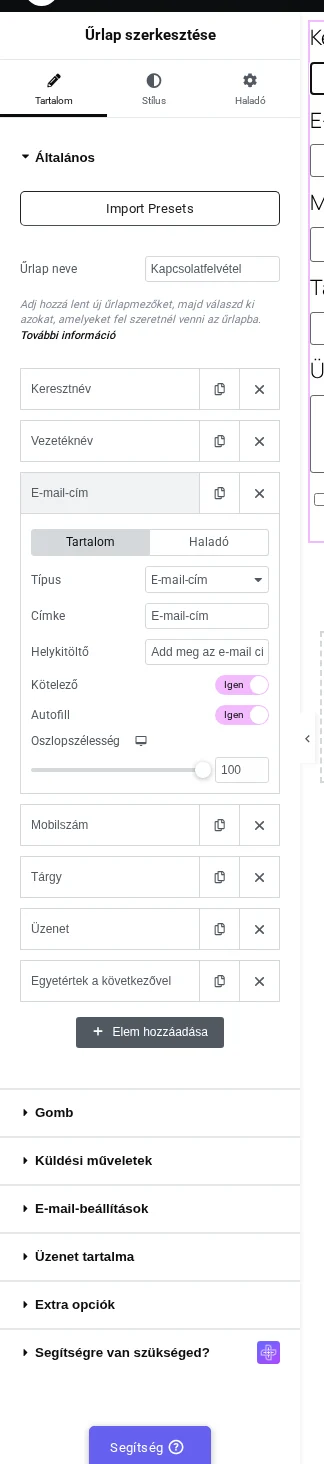
A képen az e-mail-cím mezőt nyitottuk meg: típus, címke, helykitöltő, kötelező kapcsoló és oszlopszélesség.
A mezők beállításai
Szekció neve “A mezők beállításai”| Beállítás | Mit csinál |
|---|---|
| Típus | A mező fajtája (lásd a táblázatot fent). A típusok magyar neve: Szöveg, Hosszú szöveg, E-mail-cím, Szám, Rejtett, HoneyPot, Legördülő menü, Telefonszám, Választógomb, Jelölőnégyzet, URL, Feltételek elfogadása, Dátum, Idő, Cloudflare, ReCAPTCHA. |
| Címke, Helykitöltő | A mező felirata és a benne látszó halvány segédszöveg. |
| Kötelező | Kötelezővé teszi a mezőt. |
| Autofill (Pro) | Engedi, hogy a böngésző a mentett adatokból kitöltse a mezőt. Alapból be van kapcsolva. |
| Oszlopszélesség | A mező szélessége százalékban, eszközönként. Két, nagyjából 50 százalékos mező egymás mellé kerül. |
| Legördülő menü, Választógomb, Jelölőnégyzet: opciók | Soronként egy választási lehetőség. |
A mező Haladó lapján további beállítások vannak:
| Beállítás | Mit csinál |
|---|---|
| Alapértelmezett érték | A mező előre kitöltött értéke. |
| Súgószöveg | A mező alatt megjelenő magyarázat. |
| ARIA-leírás | A képernyőolvasóknak szánt leírás. |
| Egyedi ID | A mező azonosítója, az e-mailekben és a hírlevél-integrációkban ezzel hivatkozol rá. Csak betű, szám és aláhúzás lehet benne, szóköz nem, és az oldalon egyedinek kell lennie. |
| Adatok shortcode-ja | Az a kód, amellyel a mező értékét beillesztheted egy e-mail szövegébe: [value_id="azonosító"], például [value_id="email"]. A Pro-ban az Egyedi ID beírásakor magától kitöltődik. |

A képen az Egyedi ID (email) és a hozzá tartozó Adatok shortcode-ja látszik.
A gomb
Szekció neve “A gomb”A Gomb szakaszban állítod be a gomb szövegét (alapból Küldés), a stílusát, egy opcionális ikont (az Ikonbetűkészlet mezővel, az ikon a szöveg előtt vagy után állhat), a Soron belüli gomb kapcsolót és a Gomb szélessége értékét. A gomb Haladó lapján külön azonosítót is megadhatsz neki (Button ID).

A képen a gomb szövegének, ikonjának és szélességének beállításai láthatók.
Küldési műveletek
Szekció neve “Küldési műveletek”A Küldési műveletek szakasz Művelet hozzáadása mezőjében választod ki, mi történjen, amikor valaki elküldi az űrlapot. Egyszerre több műveletet is megadhatsz.

A lehetséges műveletek: Adatbázis-bejegyzés (Pro), E-mail-cím (az űrlap elküldése e-mailben), Automatikus válasz e-mail (Pro), Átirányítás, Active Campaign, Brevo, ConvertKit, GetResponse, Mailchimp, MailerLite, Drip, Webhook, Slack és Discord (ezek mind Pro).
Minden kiválasztott művelet saját szakaszt kap a panelen, a beállításaival.

A képen jól látszik, hogy minden újabb művelet új szakasszal bővíti a panelt.
A részletes beállításokat külön fejezetek írják le:
- Beérkező űrlapok e-mailben (E-mail művelet)
- Automatikus válasz a látogatónak
- SMTP-beállítás Gmaillel, hogy az e-mailek megbízhatóan megérkezzenek
- Hírlevélszolgáltatók: Brevo, Kit, GetResponse, Mailchimp, MailerLite, Drip
- Spamvédelem: Google reCAPTCHA v3 és Cloudflare Turnstile
Üzenet tartalma
Szekció neve “Üzenet tartalma”Az Üzenet tartalma szakaszban átírhatod azokat a szövegeket, amelyeket a látogató az űrlap elküldése után lát.

A képen az öt üzenet alapértelmezett szövege látszik.
| Beállítás | Mikor jelenik meg | Alapértelmezett szöveg |
|---|---|---|
| Sikerüzenet | Az űrlap elment. | Form Submitted Successfully |
| Kötelező mezők | Egy kitöltetlen kötelező mező alatt. | Field is Required. |
| Űrlap érvényesítési hiba | Az űrlapban érvénytelen adat van. | Invalid form! Please check it again. |
| Beküldési probléma | Egy művelet (például egy integráció) nem sikerült. A %error% beírásával a hiba okát is kiírathatod. |
There was an error in submitting the form. |
| Szerverhiba | A kérés nem jutott el a webhelyhez. | A server error occurred. |
A Pro-ban a siker- és a hibaüzenet 5 másodperc után eltűnik, az ingyenes bővítményben az oldalon marad. Az ingyenes változatban a kitöltetlen kötelező mezőt a böngésző saját ellenőrzése jelzi.
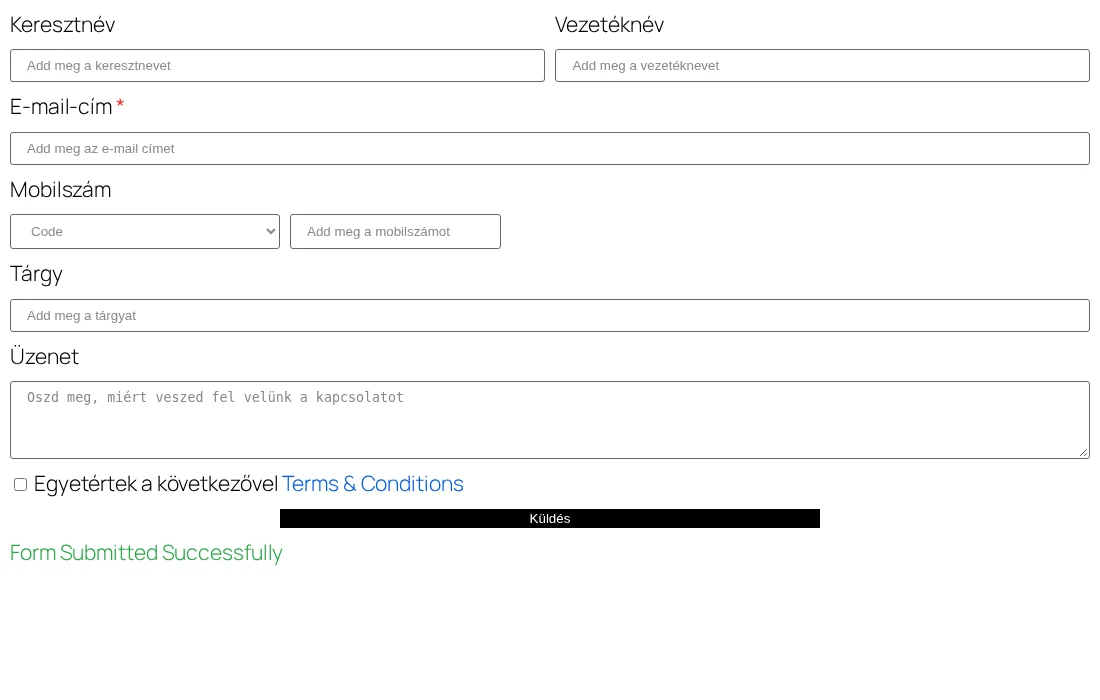
A képen az űrlap alatt zölden látszik a sikerüzenet. Az űrlap a küldés után kiürül.
Extra opciók
Szekció neve “Extra opciók”Az Extra opciók szakaszban négy beállítás van:
- Űrlap ID: az űrlap HTML-azonosítója (a mentett beküldéseknél is ez a neve).
- Űrlap címének megjelenítése: kiírja az űrlap nevét a mezők fölé.
- Címke megjelenítése: a mezők címkéi látszanak-e.
- Kötelező jelölő: a kötelező mezők mellé kerülő csillag (*).

A képen a négy kapcsoló és az azonosító mező látható.
Az űrlap megjelenése a nyilvános oldalon
Szekció neve “Az űrlap megjelenése a nyilvános oldalon”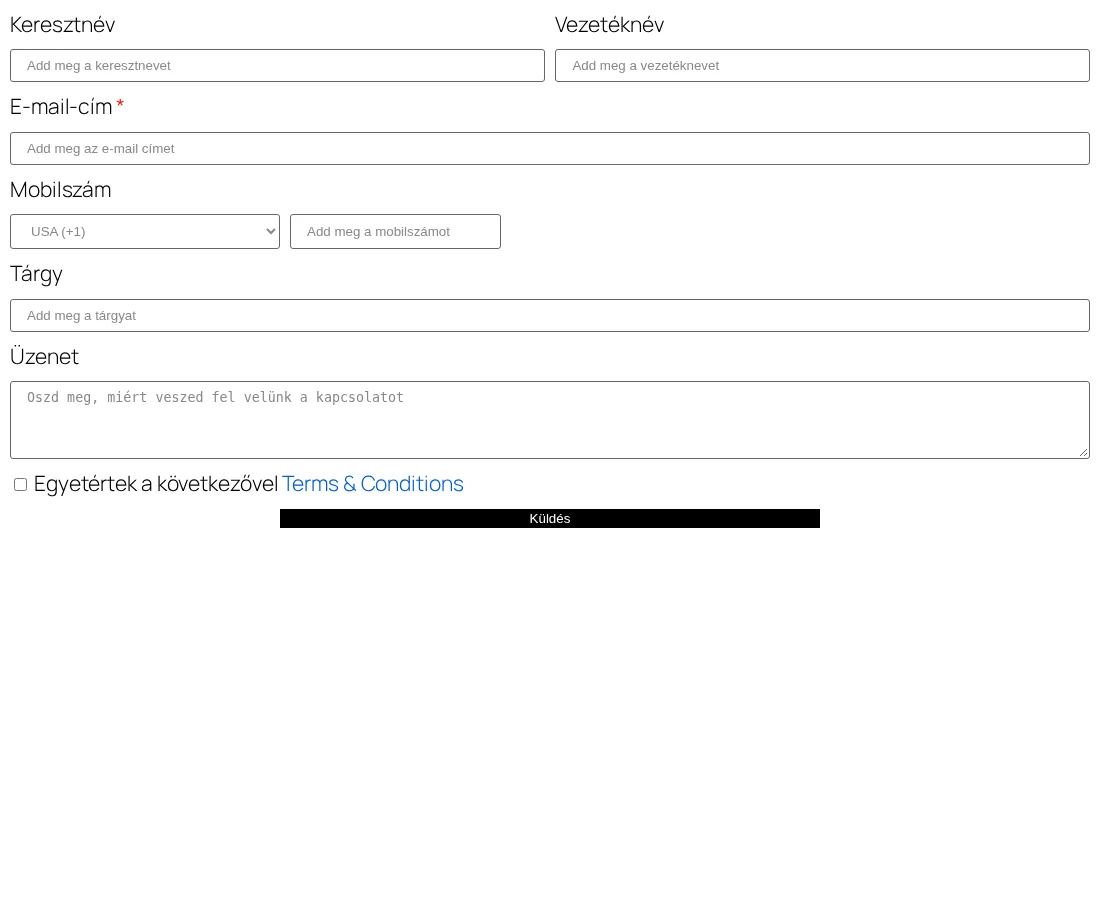
A képen az alapértelmezett mezőkkel felépített űrlap látszik vendégként nézve.
Stílus
Szekció neve “Stílus”A Stílus lapon állítod be az űrlap kinézetét: az Általános szakaszban a sor- és oszlopközöket és az űrlap címét, továbbá a mezők, a küldés gomb, a súgószöveg és az üzenetek stílusát.
Korlátozások
Szekció neve “Korlátozások”- A HoneyPot mező jelenleg nem állítja meg a beküldést: kitöltött HoneyPot mezővel az űrlap mégis elmegy. Spam ellen használd a reCAPTCHA vagy a Cloudflare Turnstile mezőt (Pro).
- Nincs fájlfeltöltő mező.
- Az e-mail címzett (E-mail cím), a CC és a BCC mezőbe is csak egy-egy cím írható.
Készült: