

 Magyarmagyar
Fejléc metaadat-tartalma: keresőikon, minikosár és kapcsolósáv a fejlécben
A Fejléc metaadat-tartalma widget: keresősáv, WooCommerce minikosár, kapcsolósáv, zenegomb, nyelvváltó és két cselekvésre ösztönző gomb a menü mellett.
Egy fejléc gyorsan megtelik, ha logó, menü és gomb is van benne. A Fejléc metaadat-tartalma widget a menü mellé kisebb ikonokat tesz: keresőt, minikosarat, nyelvváltót, zenét, két cselekvésre ösztönző gombot, valamint egy kapcsolósávot, amely egy tetszőleges Elementor-sablont nyit meg. A widgetet a The Plus Addons → Widgets oldalon kell bekapcsolni (Header Meta Content néven keresd), az Elementor panelen Fejléc metaadat-tartalma néven találod.
A helye a fejléc-sablon, hogy a sor minden oldalon megjelenjen. A widget Használat a Theme Builderrel szakasza egy gombbal fejléc-sablont is létrehoz.
Két lépés mindig kell
Szekció neve “Két lépés mindig kell”Egy elem felvétele a Metaadat-tartalom ismétlőjében csak a fele a munkának. Az elem csak akkor jelenik meg, ha a saját szakaszában is bekapcsolod a megjelenítő kapcsolót, amely a Tartalom lapon lejjebb van (például Keresősáv megjelenítése, Kosár megjelenítése, Kapcsolósáv megjelenítése).
- A Metaadat-tartalom szakaszban vedd fel az elemet az Elem hozzáadása gombbal, és az Opciók kiválasztása listában válaszd ki a típusát. A lehetőségek: Keresősáv, Mini kosár, Extra kapcsolósáv, Nyelvváltó, Zene, Cselekvésre ösztönzés 1 és Cselekvésre ösztönzés 2.
- Nyisd ki az elem saját szakaszát, és kapcsold be a megjelenítő kapcsolót.
- A típus beállításait ugyanabban a szakaszban add meg.
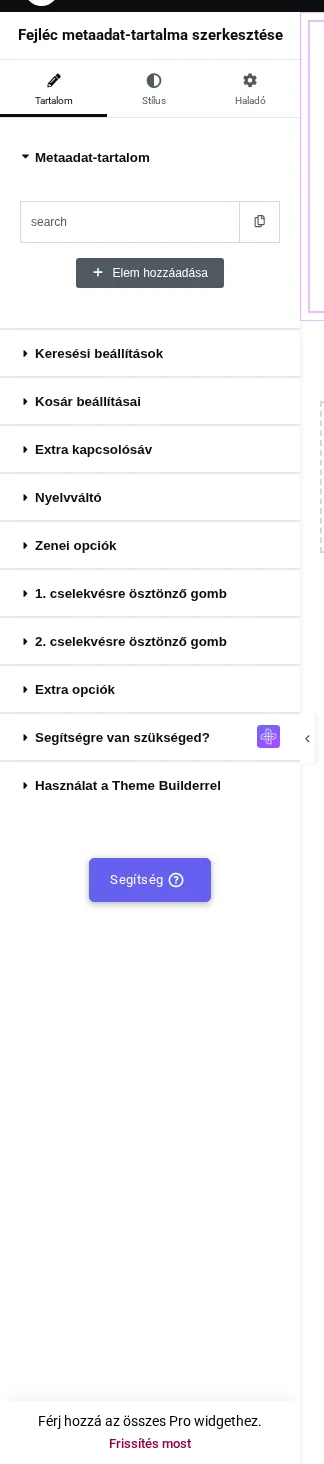
A képen a Metaadat-tartalom ismétlője és alatta az elemtípusok szakaszai (Keresési beállítások, Kosár beállításai, Extra kapcsolósáv és a többi) látszanak.
Az elemek mindegyikénél van három kapcsoló: Elrejtés asztali gépen, Elrejtés táblagépen, Elrejtés mobilon, valamint az ikon bal és jobb oldali térköze. Ha egy ikon nem jelenik meg, itt is nézd meg az eszközönkénti elrejtést.
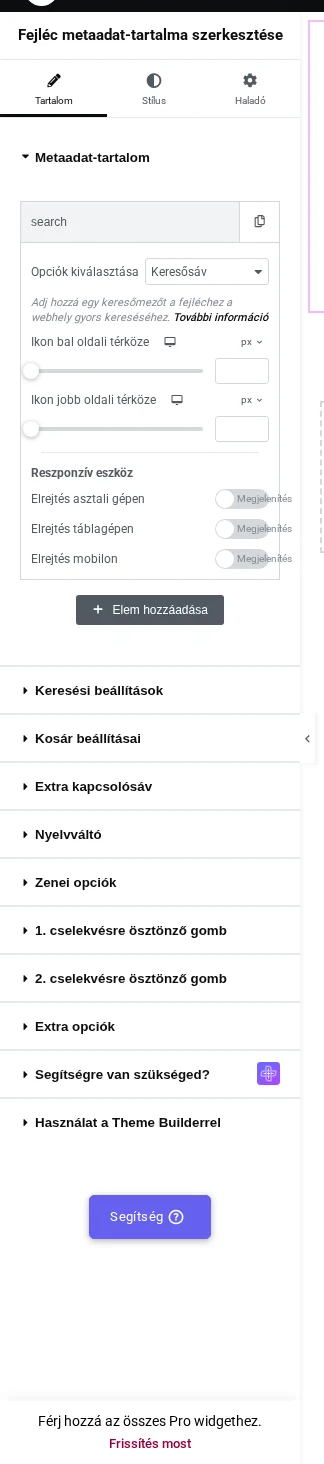
A képen a kiválasztott elem Opciók kiválasztása mezője és az eszközönkénti elrejtő kapcsolók látszanak.
Ha ugyanazt a típust kétszer veszed fel az ismétlőben, két ikont kapsz, és mindkettőt ugyanazok a beállítások vezérlik.
Keresőikon
Szekció neve “Keresőikon”A keresőikon a menü mellett áll, és rákattintva keresőmezővé nyílik. A Keresősáv elem és mind a négy Keresési tartalom stílusa az ingyenes bővítményben is működik.
- Add a Fejléc metaadat-tartalma widgetet a fejléc-sablonhoz.
- A Metaadat-tartalom szakaszban nyisd ki az elemet, és az Opciók kiválasztása értéke legyen Keresősáv.
- A Keresési beállítások szakaszban kapcsold be a Keresősáv megjelenítése beállítást.
- Válassz Keresési tartalom stílusa értéket, és ha szeretnéd, módosítsd a Keresési helytartó szövege mezőt.
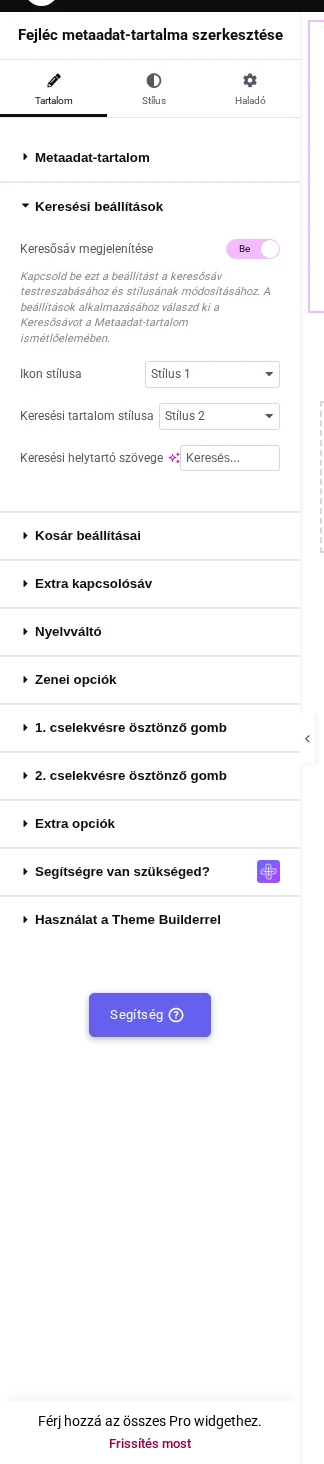
A képen a Keresősáv megjelenítése be van kapcsolva, a Keresési tartalom stílusa értéke Stílus 2, a helytartó szövege Keresés….
| Beállítás | Mit csinál | Alapérték |
|---|---|---|
| Keresősáv megjelenítése | Bekapcsolja a keresőelemet. Nélküle semmi nem jelenik meg. | Ki |
| Ikon stílusa | A Stílus 1 a beépített nagyító. Az Egyéni ikon és az Egyéni kép Pro funkció. | Stílus 1 |
| Keresési tartalom stílusa | Hogyan nyíljon a mező: Stílus 1, Stílus 2, Stílus 3 vagy Stílus 4. | Stílus 1 |
| Nyitás oldala (csak Stílus 3 és Stílus 4 esetén) | Az ikontól balra vagy jobbra nyíljon a mező. | Balra |
| Keresési helytartó szövege | A szürke szöveg az üres mezőben. | Keresés… |
A négy keresési stílus
Szekció neve “A négy keresési stílus”Mind a négy rejtve van, amíg az ikonra nem kattintasz. Az a különbség, hol jelenik meg a mező, és hogyan zárod be.
| Keresési tartalom stílusa | Hogyan nyílik | Hogyan zárul |
|---|---|---|
| Stílus 1 | Teljes képernyős réteg a teljes nézet fölött, a mező középen. | Csak az X gombbal. |
| Stílus 2 | Kis panel, amely áttűnéssel jelenik meg az ikon alatt. | Az ikonra újra kattintva, vagy bárhová a panelen kívülre kattintva. |
| Stílus 3 | Kis panel, amely az ikon mellett nyílik le. | Az ikonra újra kattintva, vagy bárhová a panelen kívülre kattintva. |
| Stílus 4 | A mező oldalra csúszik ki az ikonból, a sorral egy vonalban. | Az ikonra újra kattintva, vagy bárhová a panelen kívülre kattintva. |

A képen a nagyító ikon látszik, a mező még rejtve van.
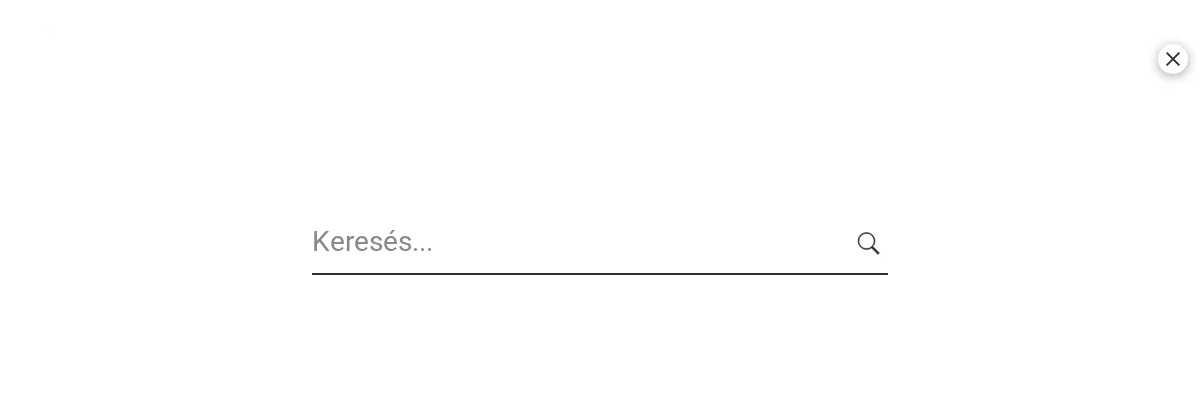
A képen a Stílus 1 réteg látszik: középen a Keresés… mező, jobb felül a bezáró X gomb.
Hogyan működik:
- A mező a webhely kezdőlapjának címére küld, a WordPress szokásos
sparaméterével, így az eredmények a normál WordPress keresési eredményoldalon jelennek meg. - A Keresési helytartó szövege csak a helytartót módosítja, azt nem, hogy mit keres a rendszer.
- A nyitás oldalát megadó mező csak a Stílus 3 és a Stílus 4 esetén hat, a másik kettő figyelmen kívül hagyja.
Korlátok:
- A keresés a webhely normál WordPress-keresése: nincs beállítás arra, hogy csak termékekre vagy egy bejegyzéstípusra szűkítsd.
- Az eredmények a WordPress keresési oldalán nyílnak meg, nincs gépelés közbeni találatlista.
- A Stílus 1 nem zárul a rajta kívüli kattintásra, csak az X gombbal. A másik három zárul.
- Az Ikon stílusa értéke Egyéni ikon vagy Egyéni kép az ingyenes bővítményben üresen hagyja az ikon helyét, mert ez a kettő Pro.
Hibaelhárítás:
- Nem jelenik meg a keresőikon. Ellenőrizd mindkét felet: legyen Keresősáv típusú elem a Metaadat-tartalom ismétlőjében, és a Keresési beállítások között legyen bekapcsolva a Keresősáv megjelenítése. Nézd meg az elem Elrejtés kapcsolóit is.
- Az ikonra kattintva nem látok semmit. A Stílus 2 és a Stílus 4 panele közvetlenül az ikon mellett nyílik, és kilóghat egy keskeny fejlécből. Stílus 3 és Stílus 4 esetén próbáld a nyitás oldalát megfordítani, vagy válaszd a Stílus 1-et.
- Az általam választott egyéni ikon nem jelenik meg. Az Egyéni ikon és az Egyéni kép Pro funkció. Az ingyenes bővítményben az ikon helye üres, ezért hagyd az Ikon stílusa értékét Stílus 1-en.
WooCommerce minikosár
Szekció neve “WooCommerce minikosár”A minikosár a termékeket és az összeget mutatja a pénztárra vagy a kosárra váltás nélkül, így a böngészés nem szakad meg. A widget közvetlenül a WooCommerce saját kosárműveletéből olvas.
Előfeltétel: aktív WooCommerce legalább egy termékkel, hogy legyen mit mutatni. A Kapcsoló stílusa Stílus 1 értéke az ingyenes bővítményben is megvan, a Stílus 2 (az oldalról becsúszó kosár) Pro.
- Add a Fejléc metaadat-tartalma widgetet a fejléc-sablonhoz.
- A Metaadat-tartalom szakaszban az elem Opciók kiválasztása értéke legyen Mini kosár.
- A Kosár beállításai szakaszban kapcsold be a Kosár megjelenítése beállítást.
- Válassz Kapcsoló stílusa értéket: a Stílus 1 hoverre nyíló panel, a Stílus 2 kattintásra becsúszó (off-canvas) panel.
- Állítsd a Kosár ikon értékét Egyéni ikon vagy Egyéni kép értékre, és add meg a méretét a Stílus → Kosár ikon stílusa alatt. Ha Alapértelmezett-en hagyod, nem látszik kosárforma (lásd a korlátokat).
| Beállítás | Mit csinál | Alapérték |
|---|---|---|
| Kosár megjelenítése | Bekapcsolja a minikosarat. Nélküle semmi nem jelenik meg. | Ki |
| Kapcsoló stílusa | Stílus 1: hoverre nyíló felugró panel. Stílus 2: kattintásra nyíló becsúszó panel (Pro). | Stílus 1 |
| Megnyitott tartalom szélessége, Megnyitott tartalom magassága | A Stílus 1 panel mérete, eszközönként. | Üres |
| Megnyitott tartalom iránya | Melyik oldalról csússzon be a Stílus 2 panel (Pro). | Jobb |
| Tartalom szélessége | A Stílus 2 panel szélessége: egyéni vagy teljes (Pro). | Egyéni |
| A kosárban lévő termék átmenetének időtartama | Milyen hosszan animálódnak a kosársorok. | Üres |
| Kosár ikon | Alapértelmezett, Egyéni ikon vagy Egyéni kép. Az utolsó kettő Pro. | Alapértelmezett |
| Minikosár ajánlati szövege | Egy sor szöveg a kosárpanel alján. | Ingyenes szállítás 100 USD feletti rendelésekre (angol alapszöveg) |
| Eltolás | A fenti szöveg feletti távolság. | Üres |
Hogyan működik:
- A Stílus 1 az ikon alatt lehorgonyzott felugró panel. Akkor nyílik, amikor a mutató a kosár fölé ér, és akkor zárul, amikor elhagyja.
- A Stílus 2 a becsúszó panel: az ikonra kattintva 400 px széles panel csúszik be jobbról (vagy balról, a nyitás irányától függően), az oldal elsötétül mögötte, és megjelenik egy bezáró gomb.
- Az ikon a WooCommerce kosároldalára mutat, és a rajta lévő jelvény a kosárban lévő tételek számát mutatja.
- A panel törzse a WooCommerce saját minikosara: a termékek sorai mennyiséggel és árral, a részösszeg, valamint a kosár megtekintése és a pénztár gombok.
- A kosár a WooCommerce munkamenetéből olvas, ezért az oldalon bárhol hozzáadott vagy eltávolított termék megváltoztatja a panelt.
- A Minikosár ajánlati szövege eleve tartalmaz szöveget. Ha nem szeretnél üzenetet a kosár alján, töröld a mezőt (a Stílus 1 alatti figyelmeztetést lásd a korlátoknál).
Korlátok:
- A Kosár ikon Alapértelmezett értékénél a beépített ikon nulla méretben rajzolódik ki, ezért a látogató csak a lebegő darabszám-jelvényt látja, kosárformát nem. A kosárikon méretcsúszkája sem segít, mert csak akkor jelenik meg, ha az ikon Egyéni ikon vagy Egyéni kép, és mindkettő Pro.
- A Stílus 2 Pro. Az ingyenes bővítményben nem rajzol ikont, darabszámot és panelt, hanem a WooCommerce kosár-widgetjét írja ki soron belül a fejlécbe. Ingyenes oldalon maradj a Stílus 1-nél.
- A teljes szélességre állított tartalomszélesség nem hat a becsúszó kosárra: a panel 400 px széles marad.
- A Stílus 1 csak hoverre nyílik, ezért érintőképernyőn koppintással nem érhető el. Ha a kosárnak telefonon is működnie kell, használd a Stílus 2-t.
- Stílus 1 mellett, ha a Minikosár ajánlati szövege mezőt üresen hagyod, egy lezáratlan
divmarad a kódban, ami a fejléc többi részét a felugró panelbe nyomhatja. Hagyj szöveget a mezőben, vagy használd a Stílus 2-t. - WooCommerce nélkül nincs kosármunkamenet, és az elem nem jelenít meg semmit.
Hibaelhárítás:
- A kosár számot mutat, de ikont nem. Ez a nulla méretű alapikon. Állítsd a Kosár ikon értékét Egyéni ikon vagy Egyéni kép értékre, és add meg a méretét a Stílus → Kosár ikon stílusa alatt.
- Semmi nem jelenik meg. Ellenőrizd, hogy egy elem Mini kosár típusú-e, be van-e kapcsolva a Kosár megjelenítése, és aktív-e a WooCommerce.
- Telefonon koppintásra nem nyílik a kosár. A Stílus 1 hoverre nyíló felugró panel. Állítsd a Kapcsoló stílusa értékét Stílus 2-re, amely kattintásra nyílik.
- A kosár alatt szétesik a fejléc. Nézd meg, hogy Stílus 1 mellett nem ürítetted-e ki a Minikosár ajánlati szövege mezőt: ez lezáratlan elemet hagy. Tegyél vissza szöveget, vagy válts Stílus 2-re.
- A kosár tartalma elavult. A panel az oldallal együtt renderelődik, ezért az oldal-gyorsítótár vagy egy gyorsítótárazott WooCommerce kosárfragmens befagyasztja. Ürítsd mindkettőt, és zárd ki a fejléc-sablont a gyorsítótárazásból.
Kapcsolósáv (Extra kapcsolósáv)
Szekció neve “Kapcsolósáv (Extra kapcsolósáv)”A kapcsolósáv egy kis ikon, amely egy panelt nyit meg: benne második menü, elérhetőségek, akció vagy bármi, amit Elementorban megépítesz. A panel tartalma egy legördülőből kiválasztott Elementor-sablon. Az Extra kapcsolósáv elem Pro funkció: az ingyenes bővítményben a lista Extra kapcsolósáv (Pro) néven mutatja, és a megjelenítő kapcsoló bekapcsolása nem jelenít meg semmit.
- Építsd meg és tedd közzé azt az Elementor-sablont, amelyet a panelben látni szeretnél. Adj neki olyan nevet, amelyet a legördülőben felismersz.
- Add a Fejléc metaadat-tartalma widgetet a fejléc-sablonhoz.
- A Metaadat-tartalom szakaszban az elem Opciók kiválasztása értéke legyen Extra kapcsolósáv.
- Az Extra kapcsolósáv szakaszban kapcsold be a Kapcsolósáv megjelenítése beállítást.
- Az Elementor-sablonok listában válaszd ki a sablont.
- Állítsd be a Megnyitott tartalom iránya és a Tartalom szélessége értékét.
| Beállítás | Mit csinál | Alapérték |
|---|---|---|
| Kapcsolósáv megjelenítése | Bekapcsolja a kapcsolót. Nélküle semmi nem jelenik meg. | Ki |
| Kapcsoló stílusa | Az ikon kialakítása. A Stílus 1 és az Egyéni közt választhatsz, az Egyéni a saját ikonodat vagy képedet engedi. | Stílus 1 |
| Elementor-sablonok | A közzétett sablon, amelyet a panel mutat. | Nincs kijelölve |
| Megnyitott tartalom iránya | Jobb, Bal, Felül vagy Alul. | Jobb |
| Tartalom szélessége | Egyéni szélesség/magasság vagy Teljes szélesség/magasság. | Egyéni |
| Egyéni tartalomszélesség | A panel szélessége, eszközönként. | Üres |
Hogyan működik: a kapcsolóra kattintva a panel becsúszik, az oldal többi része elsötétül, és megjelenik egy bezáró gomb. A bezáró gombra vagy a sötétített területre kattintva a panel újra zárul.
- A Jobb és a Bal irány oldalsó panelt ad a megadott szélességgel. A Felül és az Alul teljes szélességű sávot, amely lefelé vagy felfelé csúszik be.
- A Teljes szélesség/magasság a teljes nézetszélességet betöltő oldalsó panelt ad.
- A panel egy teljes Elementor-sablont tartalmaz, ezért bármilyen widget lehet benne, nem csak menü.
- Minden Extra kapcsolósáv elem ugyanazt a sablont mutatja, mert az Elementor-sablonok widget-, nem elemszintű beállítás.
Korlátok:
- Ha az Elementor-sablonok nincs kiválasztva, a widget kirajzolja az ikont, de panelt nem ad, ezért a kattintás nem csinál semmit.
- Egy widgetnek egy sablonja van. Egy második, más panelhez második Fejléc metaadat-tartalma widget kell.
- A sablonnak közzétettnek kell lennie: a vázlat a panelben „Unauthorized Access” üzenetet mutat a tartalom helyett.
- A kapcsoló sima
divkattintáskezelővel, nem gomb, ezért billentyűzettel nem fókuszálható. - Az egész elem a Kapcsoló stílusa beállítással együtt Pro. Az ingyenes bővítményben a szakasz és a Kapcsolósáv megjelenítése kapcsoló megvan, de nem rajzol semmit.
Hibaelhárítás:
- Az ikon megjelenik, de a kattintásra semmi nem történik. Az Elementor-sablonok nincs kiválasztva. Sablon nélkül a widget nem ír panel-kódot, ezért nincs mit megnyitni.
- A panelben „Unauthorized Access” áll. A kiválasztott sablon nincs közzétéve. Nyisd meg, és tedd közzé.
- A panel túl keskeny a sablonhoz. Emeld az Egyéni tartalomszélesség értékét, vagy állítsd a Tartalom szélessége értékét teljes szélességre. A szélességet mobil töréspontnál külön ellenőrizd, mert eszközönkénti csúszka.
- Az ingyenes bővítményben nem jelenik meg semmi. Az Extra kapcsolósáv Pro elem: az ingyenes bővítmény a legördülőben Extra kapcsolósáv (Pro) néven mutatja, és nem jelenít meg semmit.
Zenegomb
Szekció neve “Zenegomb”A zenegomb egyetlen hangfájlt játszik le, de csak akkor, ha a látogató rákattint: nincs automatikus lejátszás. Esküvői oldalon, portfólión vagy zenekari oldalon hasznos, mert a zene elérhető, de senkire nem erőltetjük rá. A Zene elem Pro funkció: az ingyenes bővítményben Zene (Pro) néven látszik a listában, és a megjelenítő kapcsoló nem rajzol ki semmit.
- Töltsd fel a hangfájlt a médiatárba, és másold ki a fájl webcímét.
- Add a Fejléc metaadat-tartalma widgetet a fejléc-sablonhoz.
- A Metaadat-tartalom szakaszban az elem Opciók kiválasztása értéke legyen Zene.
- A Zenei opciók szakaszban kapcsold be a Zene megjelenítése beállítást, és illeszd a fájl címét a Hangfájl .Mp3/.Ogg mezőbe.
- Válassz Ikon stílusa értéket, és ha szeretnéd, állítsd a Zene hangereje csúszkát.
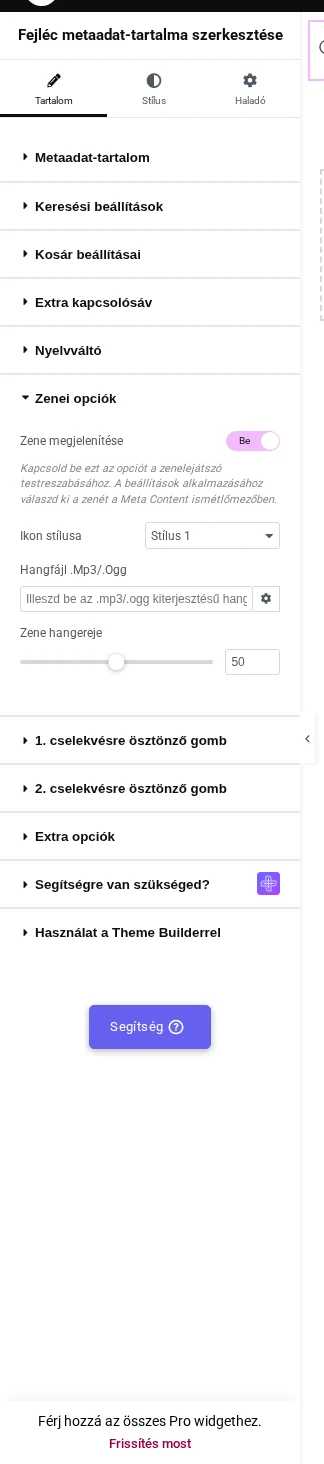
A képen a Zene megjelenítése be van kapcsolva, alatta az Ikon stílusa, a Hangfájl .Mp3/.Ogg mező és a Zene hangereje csúszka látszik.
| Beállítás | Mit csinál | Alapérték |
|---|---|---|
| Zene megjelenítése | Bekapcsolja a zenegombot. Nélküle semmi nem jelenik meg. | Ki |
| Ikon stílusa | A gomb két kialakítása: Stílus 1 és Stílus 2. | Stílus 1 |
| Hangfájl .Mp3/.Ogg | A lejátszandó fájl webcíme. | Üres |
| Zene hangereje | 0 és 100 közötti csúszka (lásd a korlátokat). | 50 |
Hogyan működik:
- A gomb a fejlécsorban áll, mint bármelyik másik elem. A kattintás elindítja a számot, és a gomb a lejátszás alatt színt vált. Újabb kattintásra a hang leáll, és a gomb visszaáll.
- A szám körbe ismétlődik, amíg le nem állítod.
- Nincs előrehaladás-jelző, nincs hangerőszabályzó a látogatónak és nincs számcím: csak indít és leállít.
- A Stílus lap Zenesáv stílusa szakasza csak akkor érvényesül, ha a Zene megjelenítése be van kapcsolva.
Korlátok:
- A Zene hangereje nem azt a hangerőt adja, amit a látogató hall: a lejátszó a saját rögzített szintjére erősít vagy halkít. Ha a hangerő számít, állítsd be magában a hangfájlban.
- Egy elemhez egy fájl tartozik, nincs lejátszási lista.
- A mező
.mp3és.oggfájlra van címkézve, de a widget nem ellenőrzi, mit illesztesz be. Más formátum egyszerűen nem szól. - A gomb fix HTML-azonosítót kap, ezért két zeneelem egy oldalon ismétlődő azonosítót ad.
- A böngészők a kattintás nélküli hangindítást letiltják, ezért a szám csak a gombról indulhat.
Hibaelhárítás:
- A zenegomb nem jelenik meg. Ellenőrizd mindkét felet: legyen Zene típusú elem a Metaadat-tartalom ismétlőjében, és legyen bekapcsolva a Zene megjelenítése.
- A kattintásra nem történik semmi. Nyisd meg a mezőbe írt címet egy új böngészőlapon. Ha ott nem szól, itt sem fog: a fájlnak nyilvánosan elérhetőnek, és valóban
.mp3vagy.oggfájlnak kell lennie. - A hangerő nem egyezik a csúszkával. Ez várható, mert a csúszka nem hat a lejátszásra. Exportáld újra a hangfájlt a kívánt szinten.
- A stílusbeállítások nem látszanak. A Zenesáv stílusa szakasz csak bekapcsolt Zene megjelenítése mellett hat.
Nyelvváltó (WPML és TranslatePress)
Szekció neve “Nyelvváltó (WPML és TranslatePress)”Többnyelvű oldalon a nyelvváltónak a fejlécben a helye, mert minden oldalról elérhető. A widget a nyelvváltót a többi fejlécelem sorába teszi. A Nyelvváltó elem Pro funkció: az ingyenes bővítményben Nyelvváltó (Pro) néven látszik, és nem rajzol ki semmit.
Előfeltétel: a többnyelvű bővítmény (WPML vagy TranslatePress) legyen telepítve, bekapcsolva, és legalább egy nyelv legyen beállítva. A nyelveket előbb ott add meg (TranslatePress esetén a Beállítások → TranslatePress oldalon, WPML esetén a WPML beállításaiban). A nyelvváltó azt mutatja, amit a nyelvi bővítmény közzétesz.
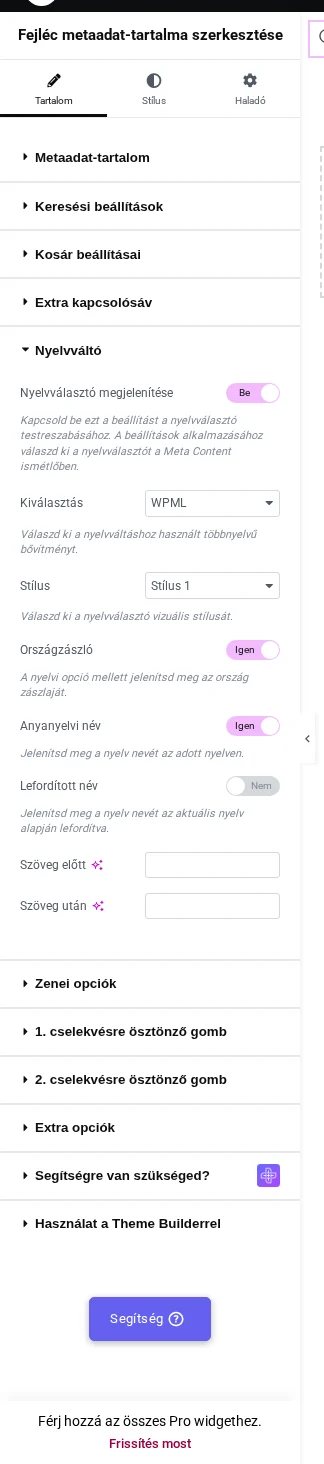
A képen a Nyelvválasztó megjelenítése be van kapcsolva, a Kiválasztás értéke WPML, alatta a Stílus, az Országzászló, az Anyanyelvi név, a Lefordított név, valamint a Szöveg előtt és Szöveg után mezők látszanak.
- Add a Fejléc metaadat-tartalma widgetet a fejléc-sablonhoz.
- A Metaadat-tartalom szakaszban az elem Opciók kiválasztása értéke legyen Nyelvváltó.
- A Nyelvváltó szakaszban kapcsold be a Nyelvválasztó megjelenítése beállítást.
- A Kiválasztás értékénél válaszd a használt bővítményt: WPML vagy TranslatePress.
- Állítsd be a megjelenítést a lenti táblázat szerint.
| Beállítás | Mit csinál | Alapérték |
|---|---|---|
| Nyelvválasztó megjelenítése | Bekapcsolja az elemet. Nélküle semmi nem jelenik meg. | Ki |
| Kiválasztás | WPML vagy TranslatePress. | WPML |
| Stílus | Stílus 1: a nyelvváltót a WPML rajzolja ki. Stílus 2: a widget maga építi fel a listát (csak WPML-nél). | Stílus 1 |
| Elrendezés (csak Stílus 2) | A nyelvek sorban vagy egymás alatt. | Függőleges |
| Aktuális nyelv kihagyása (csak Stílus 2) | Kihagyja a most megnyitott nyelvet, így csak azok maradnak, amelyekre válthatsz. | Ki |
| Országzászló | Megjeleníti az egyes nyelvek zászlaját. | Be |
| Anyanyelvi név | A nyelv a saját írásmódjában, például Français. | Be |
| Lefordított név | A nyelv neve az aktuális nyelven, például francia. | Ki |
| Nyelvi kód (csak Stílus 2) | A kétbetűs kód, például fr. | Be |
| Szöveg előtt, Szöveg után | Szöveg a nyelvek előtt és után. | Üres |
- A Stílus 1 a WPML saját nyelvváltóját használja: az Országzászló, az Anyanyelvi név és a Lefordított név átadódik neki, a többi beállítás nem hat rá.
- A Stílus 2 minden nyelvhez egy hivatkozást épít, amely a megnyitott oldal adott nyelvű változatára mutat (a WPML által megadott webcímmel), és külön osztályt ad az éppen nézett nyelvnek. Ezt a Stílus → WPML nyelvváltó szakaszban külön formázhatod.
- A Stílus 2 esetén a Szöveg előtt és a Szöveg után minden nyelv köré kerül, nem csak az egész lista köré. Egy „Nyelv:” jellegű felirat ezért minden elemnél megismétlődik. Ilyen felirathoz inkább hagyd üresen a mezőket, és tegyél egy külön szöveget a nyelvváltó mellé.
- A Stílus 2 elrendezése fordítva működik, mint a neve: a vízszintes egymás alá rakja a nyelveket, a függőleges sorba. Válaszd azt, amelyik a kívánt képet adja.
- Ha a WPML-ben nincs beállított nyelv, az elem semmit nem jelenít meg.
TranslatePress
Szekció neve “TranslatePress”- A widget a TranslatePress saját nyelvváltóját teszi a fejlécsorba, a TranslatePress beállításaiban megadott nyelvekkel, zászlókkal és nevekkel.
- Csak a Szöveg előtt és a Szöveg után hat: ezek egyszer, az egész nyelvváltó köré kerülnek. A Stílus, az elrendezés, a kihagyás, a zászló- és névbeállítások WPML-specifikusak, és a TranslatePress kiválasztása után eltűnnek a panelről.
- A nyelvváltó kinézetét (legördülő vagy lista, zászló ki vagy be, a nyitás módja) a TranslatePress beállításaiban adhatod meg.
- A Stílus lapon a TranslatePress nyelvváltó szakasz azt a burkolót formázza, amelyet a widget a nyelvváltó köré tesz.
- Új nyelv felvétele a TranslatePressben automatikusan megjelenik a nyelvváltóban, a widgeten nem kell semmit állítani.
Korlátok:
- Egy elemhez egy nyelvi bővítmény tartozik: a WPML és a TranslatePress nem hajthatja meg egyszerre ugyanazt a nyelvváltót.
- A widget nem fordít semmit, csak a nyelvi bővítmény nyelvváltóját mutatja.
Hibaelhárítás:
- A nyelvváltó nem jelenik meg. Ellenőrizd mindhármat: legyen Nyelvváltó típusú elem az ismétlőben, legyen bekapcsolva a Nyelvválasztó megjelenítése, és legyen a nyelvi bővítményben legalább egy nyelv. TranslatePressnél a Kiválasztás értéke is legyen TranslatePress.
- A zászló- és névbeállítások hiányoznak a panelről. TranslatePress mellett WPML-specifikusak, ezért el vannak rejtve. A megjelenést a TranslatePress beállításaiban módosítsd.
- Két nyelvváltó látszik az oldalon. A TranslatePress saját lebegő nyelvváltója alapból be van kapcsolva. Ha csak a fejlécben lévőt szeretnéd, kapcsold ki a Beállítások → TranslatePress oldalon.
- A nyelvváltó összenyomott, vagy furcsán ül a sorban. Ez egy teljes legördülő, nem egyetlen ikon. Adj neki több helyet az elem bal és jobb oldali térközével, vagy az Extra opciók szakasz belső margójával.
- A stílusbeállításaim nem hatnak (WPML). Valószínűleg Stílus 1-en vagy, ahol a WPML rajzolja ki a nyelvváltót. Válts Stílus 2-re.
- A nyelvi kód és a kihagyás nincs a panelen. Csak Stílus 2 mellett jelennek meg.
Cselekvésre ösztönző gombok
Szekció neve “Cselekvésre ösztönző gombok”A fejlécben álló gomb az egyetlen hivatkozás, amely minden oldalon a látogató szeme előtt marad: időpontfoglalás, kipróbálás, árajánlatkérés, bármi, ami a következő lépés. A widget két gombot ad, az 1. cselekvésre ösztönző gomb és a 2. cselekvésre ösztönző gomb szakaszt, a keresőikon vagy a kosár mellett. Mindkettő Pro funkció: az ingyenes bővítményben Cselekvésre ösztönzés 1 (Pro) és Cselekvésre ösztönzés 2 (Pro) néven látszanak, és nem rajzolnak ki semmit.
- Add a Fejléc metaadat-tartalma widgetet a fejléc-sablonhoz.
- A Metaadat-tartalom szakaszban az elem Opciók kiválasztása értéke legyen Cselekvésre ösztönzés 1.
- Az 1. cselekvésre ösztönző gomb szakaszban kapcsold be a Cselekvésre ösztönző gomb megjelenítése beállítást, és írd be a Gomb szövege mezőbe a feliratot.
- A Link mezőbe írd a célt. A beállításaival megadhatod, hogy új lapon nyíljon, vagy
nofollowlegyen. - Állítsd be az Ikonbetűkészlet, az Ikon pozíciója értékét, és ha CSS-ből vagy elemzőből célozni szeretnéd a gombot, a Gomb ID mezőt.
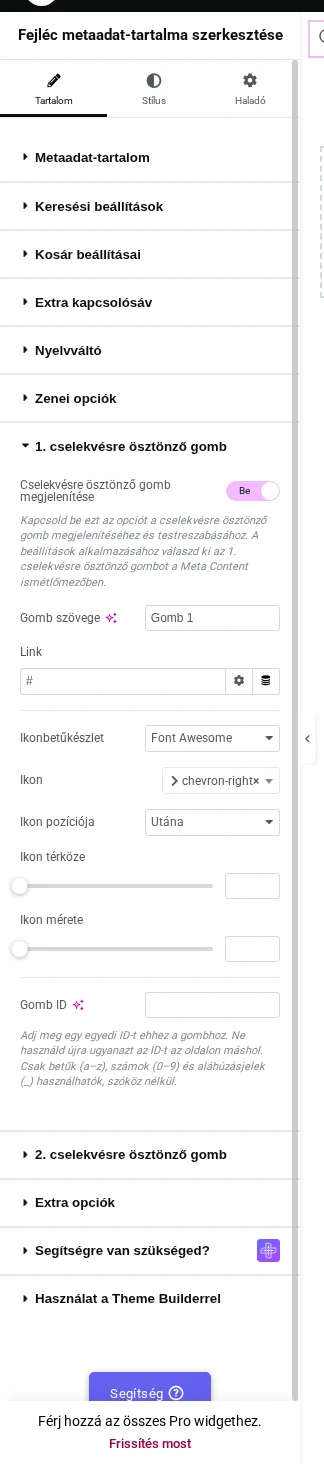
A képen a Cselekvésre ösztönző gomb megjelenítése be van kapcsolva, alatta a Gomb szövege, a Link, az ikonbeállítások és a Gomb ID mező látszik.
Második gombhoz vegyél fel egy újabb elemet a Metaadat-tartalom ismétlőben, állítsd Cselekvésre ösztönzés 2 típusra, és kapcsold be a 2. cselekvésre ösztönző gomb szakaszban a megjelenítést. A két gomb teljesen független.
| Beállítás | Mit csinál | Alapérték |
|---|---|---|
| Cselekvésre ösztönző gomb megjelenítése | Bekapcsolja a gombot. Nélküle semmi nem jelenik meg. | Ki |
| Gomb szövege | A gomb felirata. | Gomb 1 / Gomb 2 |
| Link | A cél, az új lapon nyitás és a nofollow beállításával. |
Üres |
| Ikonbetűkészlet | Font Awesome, Font Awesome 5, Icons Mind vagy nincs ikon. | Font Awesome |
| Ikon | A használt ikon. | chevron-right |
| Ikon pozíciója | A szöveg után vagy előtt. | Utána |
| Ikon térköze, Ikon mérete | Az ikon és a szöveg közötti távolság, illetve az ikon mérete. | Üres |
| Gomb ID | A hivatkozás id attribútuma CSS-hez, JavaScripthez vagy elemzéshez. Csak betű, szám és alávonás lehet benne, szóköz nem. |
Üres |
Hogyan működik:
- Mindkét gomb egy-egy sima hivatkozás a fejlécsorban. A kinézetüket a Stílus lap 1. cselekvésre ösztönző gomb és 2. cselekvésre ösztönző gomb szakasza adja, külön-külön.
- Ha az Ikonbetűkészlet értéke nincs ikon, a gomb csak szöveg. Az ikonmező kiürítése önmagában nem elég, mert marad az alap nyíl.
- A Link beállításai a hivatkozásra
target="_blank"ésrel="nofollow"attribútumot tesznek. - A Gomb ID a hivatkozás
id-je lesz. - Mindkét gomb eszközönként külön elrejthető az elem Elrejtés asztali gépen, Elrejtés táblagépen és Elrejtés mobilon kapcsolóival.
Korlátok:
- Widgetenként legfeljebb két gomb van. Harmadikhoz második Fejléc metaadat-tartalma widget vagy egy szokásos Elementor-gomb kell.
- Egy elem egyetlen dolog: gomb és keresőikon nem osztozhat egy elemen.
- A két gomb külön stílusszakaszt kap, az egyik módosítása nem változtatja a másikat.
- A gomb sima hivatkozás ARIA-címke nélkül, ezért a képernyőolvasó csak a felirat szövegét mondja be.
Hibaelhárítás:
- A gomb nem jelenik meg. Nézd meg, hogy az elem Cselekvésre ösztönzés 1 (vagy 2) típusú-e, és a megfelelő szakaszban be van-e kapcsolva a megjelenítés. Gyakori hiba, hogy az elem 1-es, a kapcsoló viszont a 2-es szakaszban van bekapcsolva.
- A második gomb nem látszik. Külön elem kell hozzá Cselekvésre ösztönzés 2 típussal, és saját megjelenítő kapcsoló a 2. cselekvésre ösztönző gomb szakaszban.
- Asztali gépen látszik, mobilon nem. Nyisd meg az elemet, és nézd meg az eszközönkénti elrejtő kapcsolókat.
- Nem szeretnék ikont a gombon. Állítsd az Ikonbetűkészlet értékét ikon nélkülire.
Közös beállítások: Extra opciók és a Stílus lap
Szekció neve “Közös beállítások: Extra opciók és a Stílus lap”Az Extra opciók szakasz a Tartalom lap alján a teljes sort formázza.
| Beállítás | Mit csinál | Alapérték |
|---|---|---|
| Igazítás | A sort balra, középre vagy jobbra igazítja. | Balra (egyik csempe sincs kijelölve) |
| Ikon belső margója | Minden elem belső margója oldalanként. | Üres (a stíluslap 6px 8px-et ad) |
A Stílus lapon csak a bekapcsolt elemek szakaszai látszanak.
| Stílusszakasz | Mit formáz | Kiadás |
|---|---|---|
| Keresősáv stílusa | A keresőikon és a lenyíló keresőmező | Ingyenes |
| Kosár ikon stílusa | A kosárikon, a darabszám-jelvény és annak háttere | Ingyenes |
| Minikosár stílusa | A kosárpanel és tartalma | Ingyenes |
| Extra kapcsolósáv | A kapcsoló ikon és a becsúszó panel | Pro |
| WPML nyelvváltó | A WPML nyelvváltó | Pro |
| TranslatePress nyelvváltó | A TranslatePress nyelvváltó burkolója | Pro |
| Zenesáv stílusa | A zenegomb | Pro |
| 1. és 2. cselekvésre ösztönző gomb | Az egyes gombok | Pro |
| Extra opció | Ragadós beállítások: színek a görgetett, ragadós fejlécben | A kapcsoló mindkettőben megvan, a színek Pro |
Hogyan viselkedik a sor:
- Az elemek abban a sorrendben jelennek meg, ahogy az ismétlőben állnak.
- A megjelenítő kapcsolók a widgethez tartoznak, nem egy ismétlőelemhez. Két azonos típusú elem mindkettő megjelenik, és egy beállításkészletet használ.
- Ha egy elem megjelenítő kapcsolója ki van kapcsolva, nem kerül kód az oldalra, a sor egyszerűen rövidebb.
- Az Elrejtés asztali gépen, Elrejtés táblagépen és Elrejtés mobilon CSS-sel rejti az elemet az adott töréspontnál, a kód az oldalon marad.
- A sor nincs egyben ki- vagy bekapcsolva: minden elemtípust külön kell kapcsolni.
- A widget egyszerű
<ul>listát ír ki, ARIA-szerepkörök nélkül a kereső, a kosár és a kapcsoló indítóin.
Készült: