

 Magyarmagyar
Carousel Anything: összekötés a Távoli carouselrel, a Folyamat/lépésekkel és az Információs dobozzal
A Carousel Anything karusszel vezérlése külön gombokkal és pontokkal (Távoli carousel), a Folyamat/lépések lépéseivel, illetve az Információs doboz elemeivel egyező azonosítóval.
A Carousel Anything karusszel vezérelhető más widgetekből. Mindegyik összekötés ugyanazon az elven működik: a karusszel kap egy azonosítót, a vezérlő widget pedig ugyanazt az azonosítót kapja, és a diák sorszám szerint illeszkednek.
A vezérlő oldal mindegyiknél Pro funkció. A Carousel Anything és az Egyedi carousel-ID mező az ingyenes bővítményben is megvan.
1. lépés: azonosító a karusszelnek
Szekció neve “1. lépés: azonosító a karusszelnek”- Jelöld ki a Carousel Anything widgetet.
- A Tartalom → Extra opciók szakaszban írj egy azonosítót az Egyedi carousel-ID mezőbe, például
csomagok. Betűt, számot, kötőjelet vagy aláhúzást használj, szóköz nélkül.
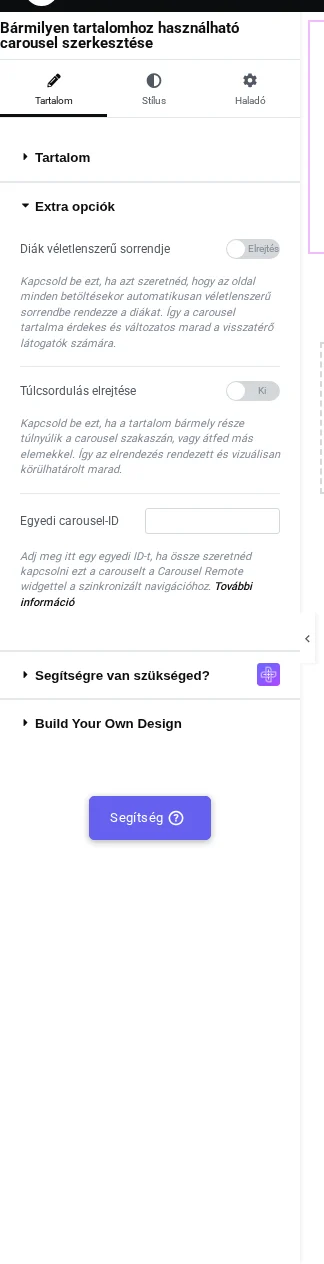
A képen az Egyedi carousel-ID mező látszik, ide kerül az azonosító.
Összekötés a Távoli carouselrel
Szekció neve “Összekötés a Távoli carouselrel”A Távoli carousel widget a karusszelnek külön Következő/Előző gombokat és pontokat ad, amelyeket bárhová tehetsz az oldalon: címsor alá, szöveges oszlop mellé vagy oldalsávba. A két widgetet az azonos azonosító köti össze. Előfeltétel, hogy a Carousel Anything és a Távoli carousel widget is be legyen kapcsolva a The Plus Addons → Widgets oldalon.
- Húzd a Távoli carousel widgetet arra a helyre, ahol a vezérlőknek lenniük kell.
- A Tartalom szakaszban írd be ugyanazt az azonosítót az Egyedi kapcsolati ID mezőbe.
- A Távoli vezérlés típusa maradjon Körhinta.
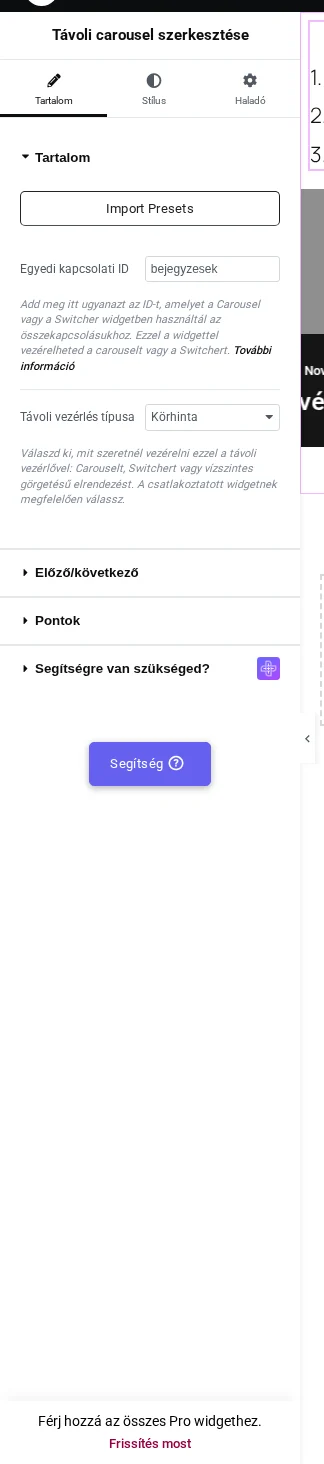
A képen az Egyedi kapcsolati ID mező látszik, ugyanazzal az azonosítóval, mint a karusszelben.
- Az Előző/következő szakaszban a Következő/előző gomb alapból be van kapcsolva, és Előző és Következő gombot mutat. Itt cserélheted a gombok szövegét és ikonjait.
- A Pontok szakaszban kapcsold be a Pontok beállítást, és vegyél fel egy pontot minden diához, a diák sorrendjében.
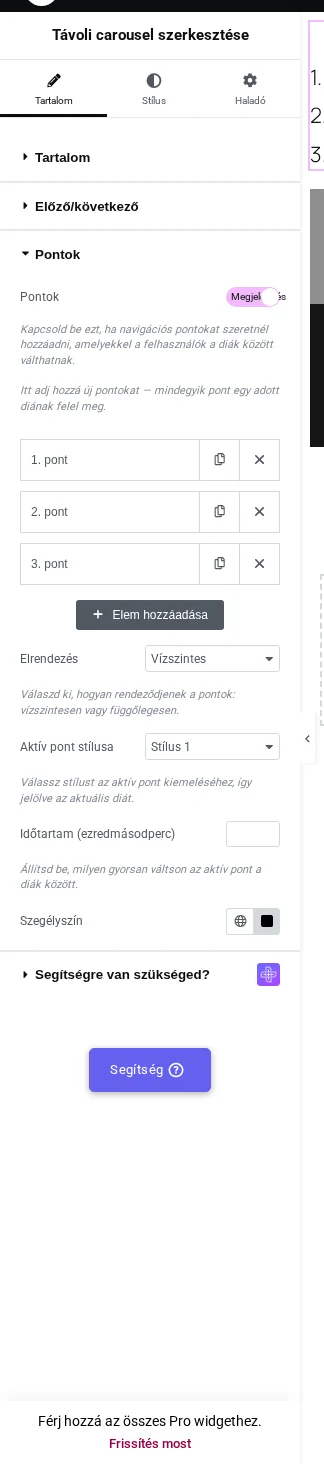
A képen a Pontok szakasz látszik, a diákhoz tartozó pontok elemeivel.
Tedd közzé az oldalt, és próbáld ki a gombokat és a pontokat a nyilvános oldalon.

A képen a dia alatt az Előző és Következő gomb látszik, amelyek a karusszelt léptetik.
- A Következő és az Előző egy lépéssel mozgatja a karusszelt.
- A pontra kattintva a karusszel a vele azonos sorszámú diára ugrik, és az a pont aktív lesz. Fordítva is működik: ha a karusszel másik diára lép, a hozzá tartozó pont lesz aktív.
- Csak az egyező azonosítójú karusszel reagál. Egy másik, eltérő azonosítójú Carousel Anything ugyanazon az oldalon a helyén marad.
- A pontok a diákhoz sorrend szerint illeszkednek. Ha kevesebb a pont, mint a dia, a többlet diáknak nincs pontja: három pontnál és négy dianál a harmadik pont aktív maradt, amikor a negyedik dia látszott. A diák sorrendjében és számban vedd fel a pontokat.
- A szóközt tartalmazó azonosító nem működik: a
csomagok tervazonosítóval a gombok hatástalanok maradtak.
A gombok nem csinálnak semmit. Ellenőrizd, hogy az Egyedi carousel-ID és az Egyedi kapcsolati ID pontosan egyezik-e, és nincs-e benne szóköz. A Távoli vezérlés típusa Körhinta legyen.
Egy pont rossz diát nyit. A pontok elemei ugyanolyan sorrendben legyenek, mint a diák, és minden diához egy pont tartozzon.
Összekötés a Folyamat/lépések widgettel
Szekció neve “Összekötés a Folyamat/lépések widgettel”Egy lépéses folyamatot könnyebb követni, ha minden lépés mellett kép vagy rövid bemutató van. A Folyamat/lépések widget a Carousel Anythinghez köthető: egy lépésre rámutatva vagy kattintva a karusszel a hozzá tartozó diát mutatja, a karusszel mozgatásakor pedig a megfelelő lépés lesz aktív. Előfeltétel, hogy a Folyamat/lépések widget is be legyen kapcsolva, és a karusszelben diánként egy elem legyen.
- Adj azonosítót a karusszelnek (lásd fent).
- Add hozzá a Folyamat/lépések widgetet, és vegyél fel annyi lépést, ahány dia van, ugyanabban a sorrendben.
- A Tartalom szakaszban kapcsold be a Carousel Anything-kapcsolat beállítást.
- A Kapcsolódó carousel ID-ja mezőbe írd be ugyanazt az azonosítót.
- A Hatás erre értéke Rámutatás (alapérték) vagy Kattintás.
Tedd közzé az oldalt, és próbáld ki a lépéseket a nyilvános oldalon.
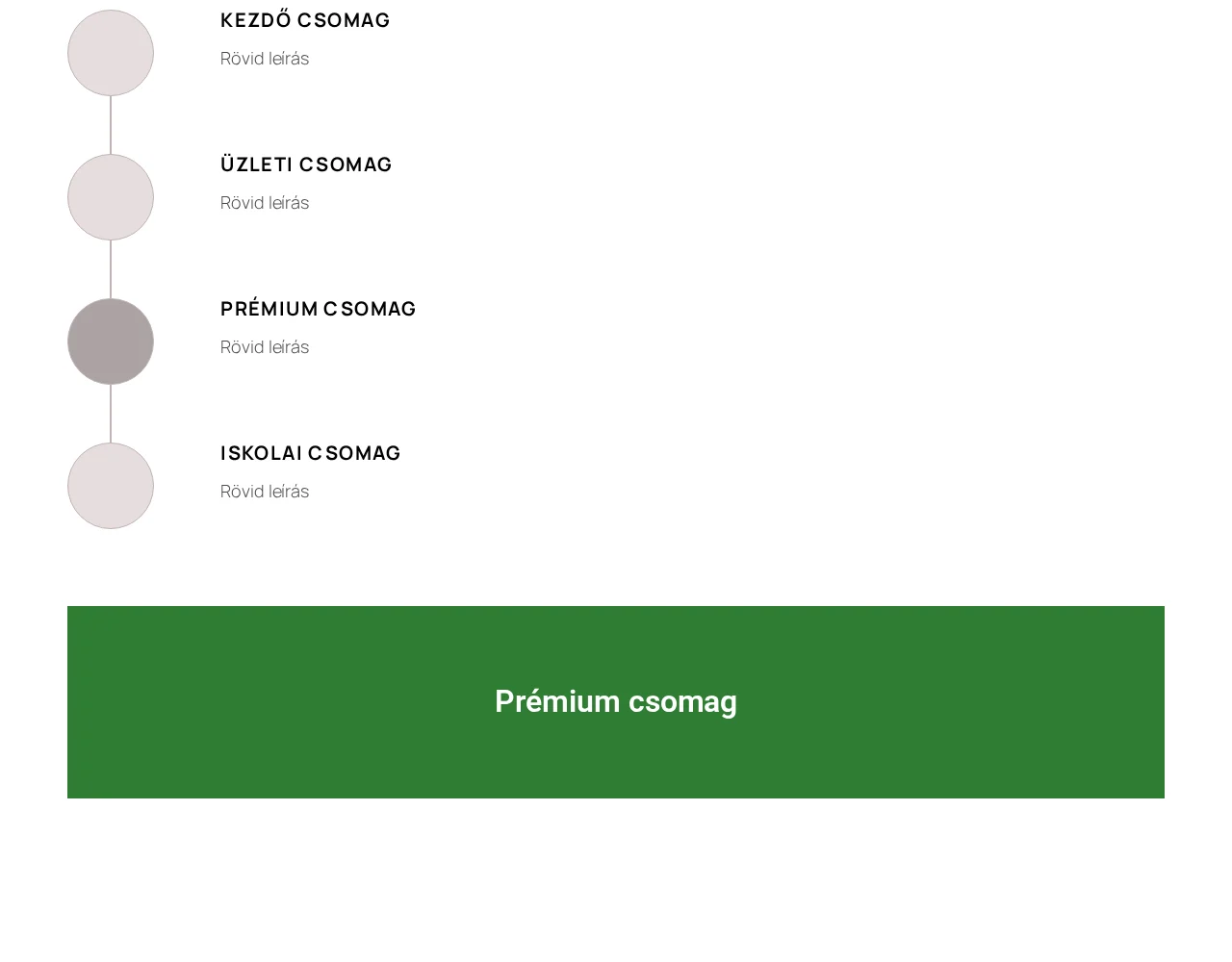
A képen a harmadik lépés (Prémium csomag) kattintás után aktív, és a karusszel a harmadik diára lépett.
- Kattintás esetén a harmadik lépésre kattintva a karusszel a harmadik diára lép, és a lépés kiemelt lesz. A rámutatás nem csinál semmit.
- Rámutatás esetén a harmadik lépésre mutatva ugyanez történik.
- Fordítva is működik: ha a karusszel a negyedik diára lép, a negyedik lépés lesz aktív.
Korlátok:
- A lépések és a diák csak pozíció szerint illeszkednek. Tartsd ugyanabban a sorrendben és számban őket.
- Az összekötés Pro funkció. Az ingyenes Folyamat/lépések widgetben a Carousel Anything-kapcsolat csak figyelmeztetést mutat.
A lépés kiválasztása nem mozgatja a karusszelt. Ellenőrizd, hogy a két azonosító pontosan egyezik, szóköz nélkül. Nézd meg a Hatás erre értéket is: Kattintás esetén a rámutatás nem csinál semmit.
Rossz lépés van kiemelve. A lépések ugyanabban a sorrendben legyenek, mint a karusszel diái.
Összekötés az Információs dobozzal
Szekció neve “Összekötés az Információs dobozzal”Egy sor funkciódoboz egy nagy karusszel fölött gyakori elrendezés: a dobozok megnevezik a funkciókat, a karusszel részletesen megmutatja őket. Az Információs doboz widget Körhinta elrendezésben összeköthető a Carousel Anythinggel: egy dobozra rámutatva vagy kattintva a karusszel a megfelelő diára lép. Előfeltétel, hogy az Információs doboz widget is be legyen kapcsolva, és a Carousel Anythingben annyi dia legyen, ahány elem az információs dobozban.
- Adj azonosítót a karusszelnek (lásd fent).
- Add hozzá az Információs doboz widgetet, és a Tartalom szakaszban az Elrendezés kiválasztása legyen Körhinta.
- Vegyél fel annyi elemet, ahány dia van, a diák sorrendjében.
- Kapcsold be a Carousel Anything-kapcsolat beállítást.
- A Kapcsolódó carousel ID-ja mezőbe írd be ugyanazt az azonosítót.
- A Hatás erre értéke Rámutatás (alapérték) vagy Kattintás.
- Ha szeretnél, az Alapértelmezett aktív elem listából kiválaszthatsz egy elemet.
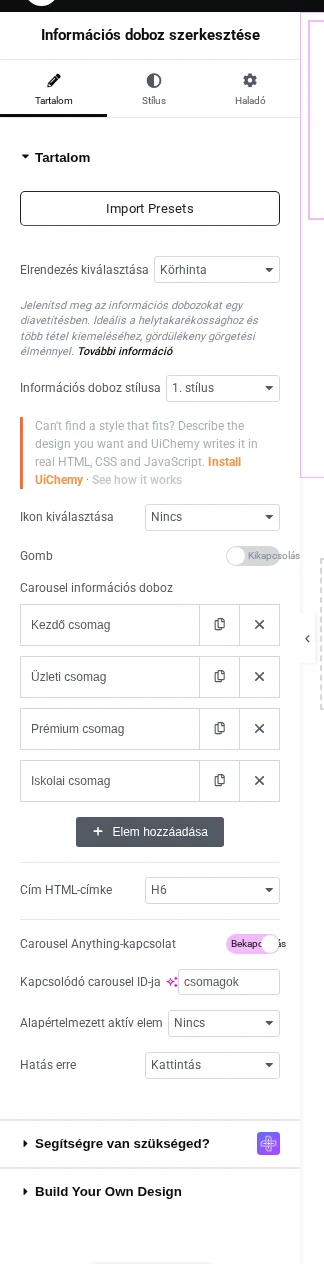
A képen a Körhinta elrendezés, a négy elem, a bekapcsolt Carousel Anything-kapcsolat, a Kapcsolódó carousel ID-ja, az Alapértelmezett aktív elem és a Hatás erre mező látszik.
Tedd közzé az oldalt, és próbáld ki az elemeket a nyilvános oldalon.
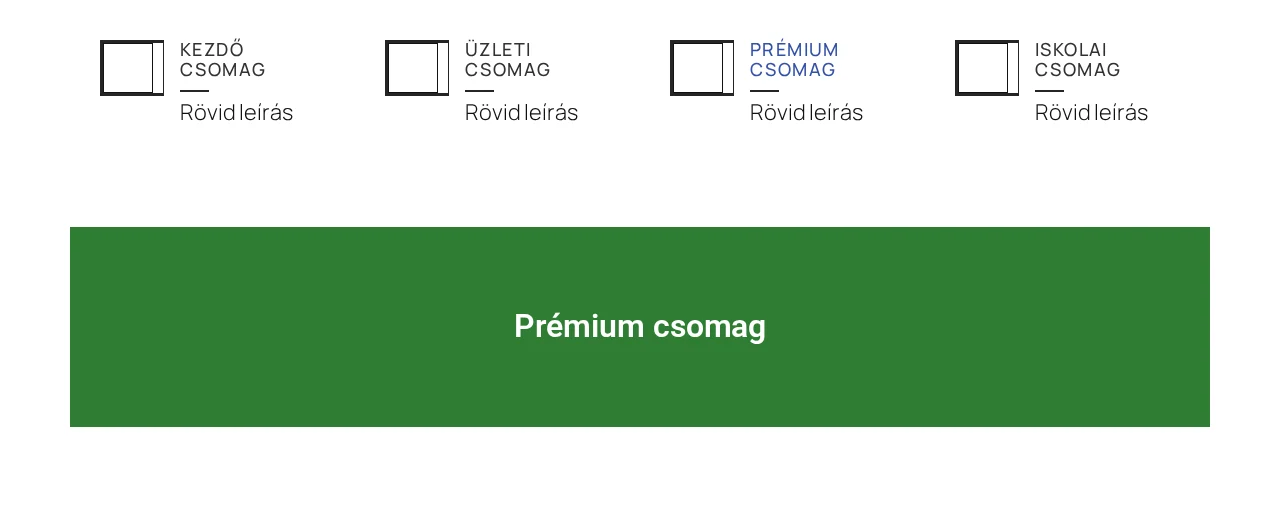
A képen a harmadik doboz (Prémium csomag) kattintás után kiemelt, és a karusszel a megfelelő, harmadik diát mutatja.
- Kattintás esetén a harmadik elemre kattintva a karusszel a harmadik diára lép. Rámutatás esetén a harmadik elemre mutatva ugyanez történik.
- Ha az információs doboz egyszerre egy elemet mutat, a saját csúszkájának mozgatása a karusszelt is mozgatja, a karusszel mozgatása pedig az információs doboz csúszkáját a megfelelő elemre viszi.
Korlátok:
- Az elemek és a diák csak pozíció szerint illeszkednek. Tartsd ugyanabban a sorrendben és számban őket.
- Az összekötés csak az Információs doboz Körhinta elrendezésében érhető el, a Lista elrendezésben nem.
- Az ingyenes Információs doboz widgetben a Carousel Anything-kapcsolat csak figyelmeztetést mutat.
A rámutatás vagy kattintás nem mozgatja a karusszelt. Ellenőrizd, hogy mindkét azonosító pontosan egyezik, szóköz nélkül. Nézd meg a Hatás erre értéket is: Kattintás esetén a rámutatás nem csinál semmit. Az Elrendezés kiválasztása értéke Körhinta legyen.
A karusszel rossz diát mutat. Az információs doboz elemei ugyanabban a sorrendben legyenek, mint a karusszel diái.
Készült: