

 Magyarmagyar
WP-szűrők: ábécé, ár, élő keresés és készlet szerinti szűrés
WooCommerce-termékek szűrése kezdőbetű, árcsúszka, élő kulcsszókereső és készletállapot szerint a WP-szűrő típussal.
A WP-szűrők widget WP-szűrő típusú tételeinek Forrás kiválasztása listája kilenc megjelenést kínál: Ábécé szerinti szűrő, Jelölőnégyzet, Dátumválasztó, Legördülő lista, Rádiógomb, Tartománycsúszka, Keresőmező, Füles szűrő és Automatikus kiegészítés. Ez a fejezet azt a négy beállítást mutatja be, amelyek a WooCommerce-termékek szűrésére valók: ábécé, ár, élő keresés és készletállapot.
A widget a Pro változat része. Kapcsold be a The Plus Addons → Widgets oldalon (WP-szűrők). Az Elementor és a WooCommerce legyen aktív, néhány közzétett termékkel, és az oldalon legyen egy Woo terméklista widget Keresési lista típussal (lásd itt). A szűrőtétel felvételét a Woo-szűrő fejezet írja le.
Ábécé szerinti szűrő
Szekció neve “Ábécé szerinti szűrő”Nagy kínálatnál hasznos az A-tól Z-ig sor, amellyel a látogató a termék nevének kezdőbetűjére ugrik. Legyenek olyan termékeid, amelyek neve különböző betűvel kezdődik.
- Add hozzá a WP-szűrők widgetet a terméklista fölé.
- A Szűrőterület szakaszban a Szűrő típusa legyen WP-szűrő.
- A Forrás kiválasztása legyen Ábécé szerinti szűrő.
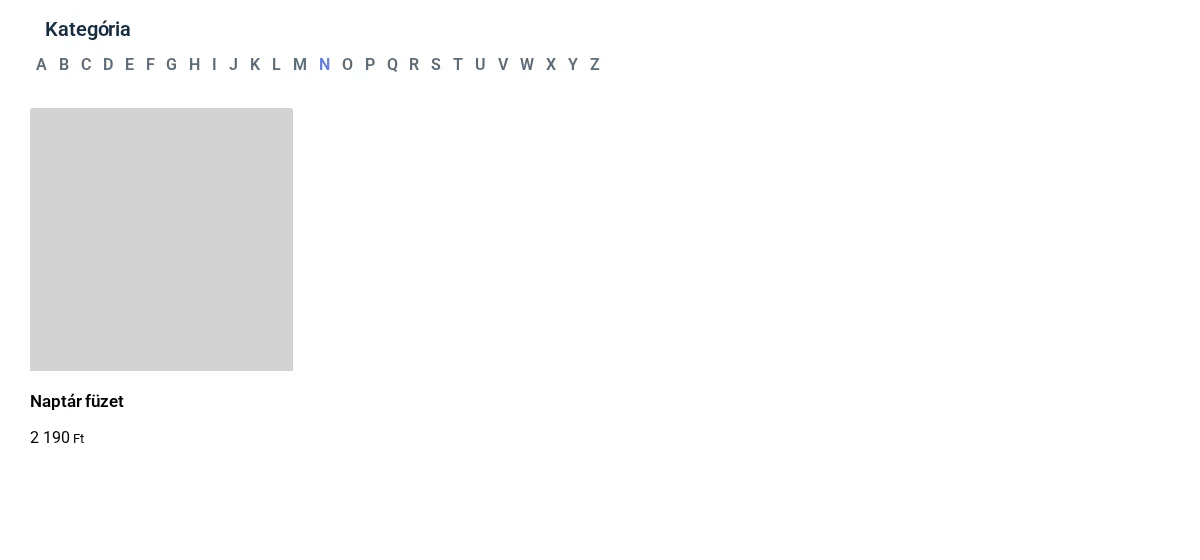
A képen az N betű van kiválasztva, és a lista csak az N-nel kezdődő nevű terméket mutatja. Ha egy betűre nincs termék, a lista helyén a „Nem találhatók termékek” üzenet jelenik meg.
Ársáv szűrő
Szekció neve “Ársáv szűrő”Az árcsúszka két fogantyúval állítható, és a bolt valódi áraira szűkíti a listát. A tétel a WP-szűrő típus Tartománycsúszka forrásával készül, Osztályozás (taxonomy) típussal. A beállítási panelen a Megjegyzés: termékeknél működik. felirat is ezt jelzi.
- Vegyél fel egy tételt, a Szűrő típusa legyen WP-szűrő.
- A Forrás kiválasztása legyen Tartománycsúszka.
- A Típus kiválasztása legyen Osztályozás (taxonomy).
- Add meg a Maximális ár, a Minimális ár és a Lépések értékét a kínálatodhoz.
- Írd át az Árszimbólum mezőt a bolt pénznemére, például
Ft.

A képen az alapértékek látszanak: Minimális ár 0, Lépések 100, az Árszimbólum pedig ₹, ezért érdemes átírni.
| Beállítás | Mit csinál | Alapérték |
|---|---|---|
| Maximális ár | A csúszka legmagasabb választható ára. | 10000 |
| Minimális ár | A csúszka legalacsonyabb választható ára. | 0 |
| Lépések | A csúszka lépésköze. | 100 |
| Árszimbólum | Az értékek mellett látszó pénznemjel. | ₹ |
A következő képen a csúszka 0 és 15000 Ft között, 500-as lépéssel áll be, a szimbólum pedig Ft.
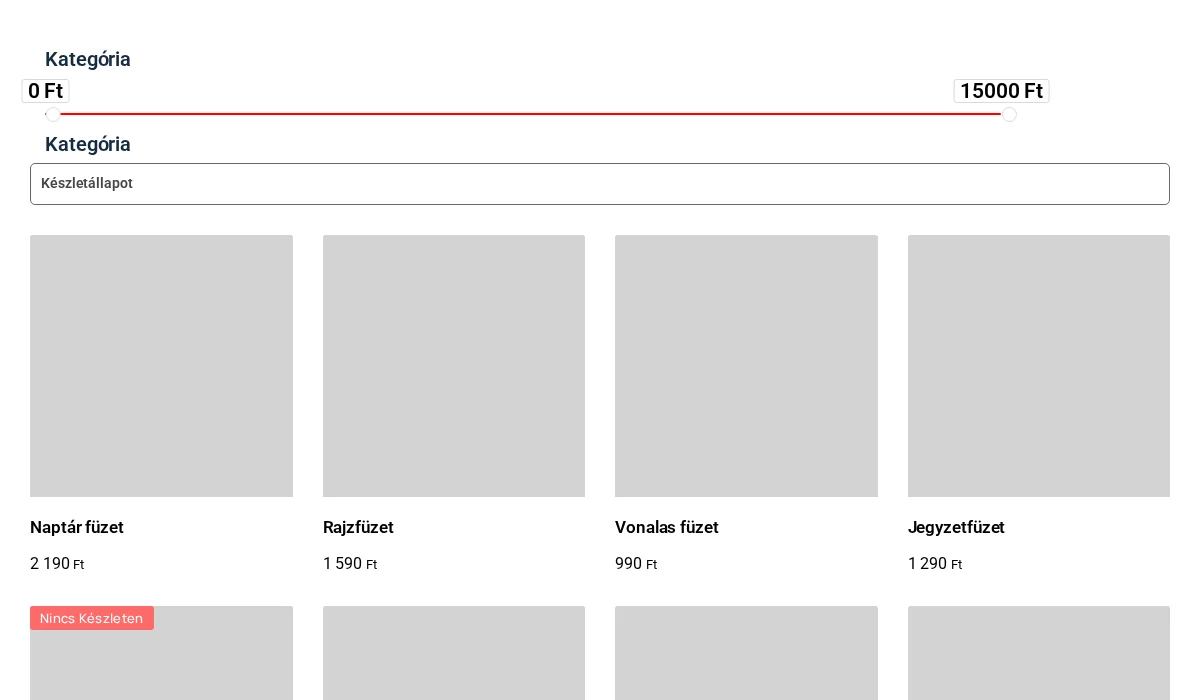
A képen az alsó és a felső érték a csúszka két végén látszik, a pénznemjellel együtt.
Élő termékkereső
Szekció neve “Élő termékkereső”Az élő keresőmező gépelés közben szűkíti a terméklistát, nem kell megnyomni egy gombot. Olyan termékeid legyenek, amelyeknek külön, kereshető a nevük.
- Add hozzá a tételt, a Szűrő típusa legyen WP-szűrő.
- A Forrás kiválasztása legyen Keresőmező.
- A Típus kiválasztása legyen Osztályozás (taxonomy). Üresen hagyva a „Select Type” hibaüzenet jelenik meg a mező helyén.
- A Helyőrző szöveg mezőben add meg a beviteli mező szövegét, például „Keresés a termékek között…”.
- Az Általános szűrők mezővel szabályozhatod, mely adatokban keressen.
| Beállítás | Mit csinál | Alapérték |
|---|---|---|
| Forrás kiválasztása | Keresőmező: élő kulcsszókereső. | üres |
| Típus kiválasztása | A keresés adatforrása. | üres |
| Helyőrző szöveg | A mező szürke segédszövege. | üres |
A látogató a mezőbe írja a szót, és a lista az oldal újratöltése nélkül szűkül.
Szűrés készletállapot szerint
Szekció neve “Szűrés készletállapot szerint”A látogatót zavarja, ha olyan terméket talál, amit nem tud megvenni. A Legördülő lista forrás Woo-rendezés kapcsolójával készletállapot szerinti szűrőt adhatsz a listához. A lehetőségek a WooCommerce saját készletállapotát használják.
- Vegyél fel egy tételt, a Szűrő típusa legyen WP-szűrő.
- A Forrás kiválasztása legyen Legördülő lista.
- A Típus kiválasztása legyen Osztályozás (taxonomy), a Válassz osztályozást (taxonomy) például product_cat.
- Kapcsold be a Woo-rendezés kapcsolót.
- A Kiválasztás mezőben jelöld ki a Raktáron és a Nincs készleten lehetőséget.
- Az Alapértelmezett cím mezőben add meg a lista alapfeliratát, például „Készletállapot”.

A képen a Woo-rendezés be van kapcsolva, a Kiválasztás pedig a Raktáron értéket mutatja. A Kiválasztás lista további elemei: Kiemelt, Akciós, Legkelendőbb termékek, Nincs készleten, Ár szerint növekvő sorrend, Ár szerint csökkenő sorrend, Átlagos értékelés, Legfrissebb.
A látogató a listára kattintva választ a megadott lehetőségek közül.
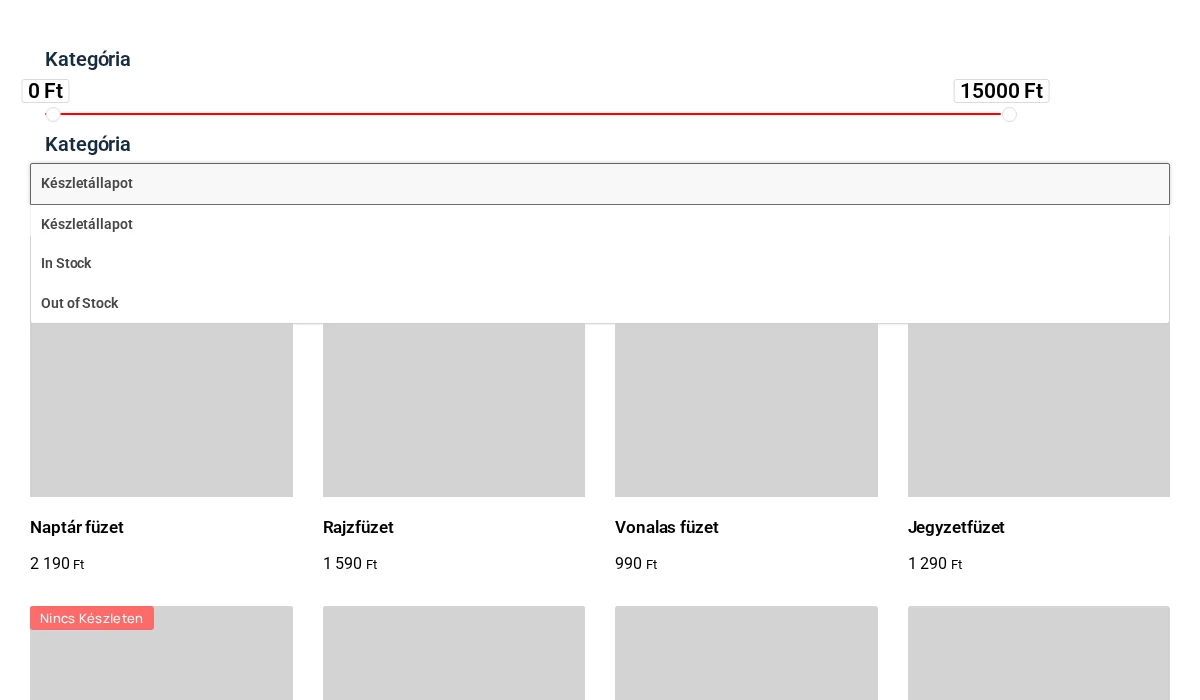
A képen a lista elemei a frontenden angolul látszanak (In Stock, Out of Stock), mert a widget ezeket a feliratokat nem fordítja.
A kiválasztott elem után a terméklista a készletállapotnak megfelelően szűkül.
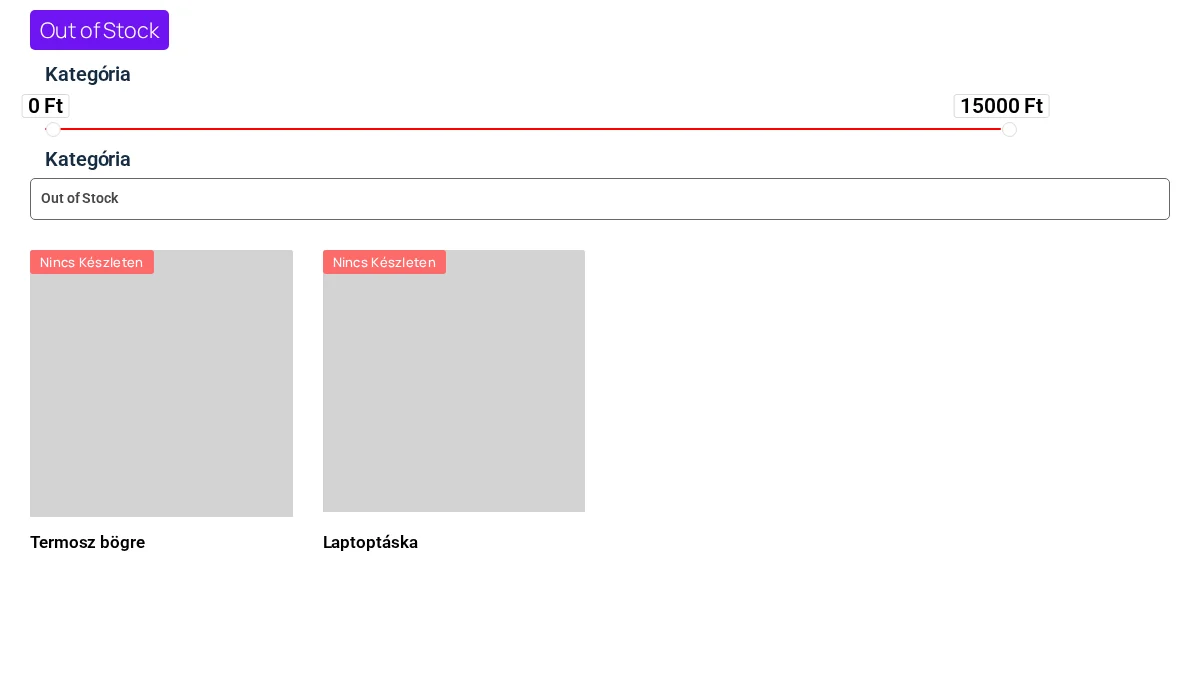
A képen a készleten kívüli szűrő aktív, felül pedig a választott szűrő címkeként látszik.
Hibaelhárítás
Szekció neve “Hibaelhárítás”A keresőmező helyén „Select Type” hibaüzenet áll. A Típus kiválasztása mező üres; válaszd az Osztályozás (taxonomy) értéket.
Az ársáv ₹ jelet mutat. Az Árszimbólum alapértéke ez; írd át a bolt pénznemére.
A készletállapot szűrő nem jelenik meg. A Woo-rendezés kapcsolónak bekapcsoltnak kell lennie, és a Kiválasztás mezőben legalább egy elemet ki kell jelölnöd.
A szűrő nem szűkíti a listát. A terméklista típusa legyen Keresési lista.
Készült: