

 Magyarmagyar
Text Block widget: beállítások és szövegkorlát
A Text Block widget panelje, a leírás szó- vagy karakterszámra vágása és a stílusbeállítások.
A Text Block widget formázott szöveget jelenít meg, mint az Elementor saját szövegszerkesztő widgetje, és két dolgot tud hozzá: korlátozni tudja a szöveg hosszát, és GSAP-alapú szöveganimációt adhat neki. A The Plus Addons weboldalán Advanced Text Block néven szerepel. Az ingyenes bővítmény része, és a Pro bővítménnyel is ugyanúgy működik. A szerkesztő panel felirata ennél a widgetnél angol maradt, ezért itt az angol feliratok szerepelnek.
Követelmény: az Elementor és a The Plus Addons for Elementor telepítve és aktiválva.
A widget bekapcsolása
Szekció neve “A widget bekapcsolása”- A WordPress vezérlőpultján nyisd meg a The Plus Addons → Widgets oldalt.
- Keress rá a Text Block névre, és kapcsold be.
Tartalom
Szekció neve “Tartalom”- Az Elementor szerkesztőben keress rá a Text Block widgetre, és húzd az oldalra.
- A Content → Description mezőbe írd vagy illeszd be a szöveget. Az eszköztár félkövér, dőlt, listát és linket ad, és a mező elfogadja az Elementor dinamikus címkéit.
- Az Alignment mezőben válassz balra, középre, jobbra vagy sorkizárt igazítást. Az eszközikonnal külön értéket adhatsz a táblagépnek és a mobilnak.
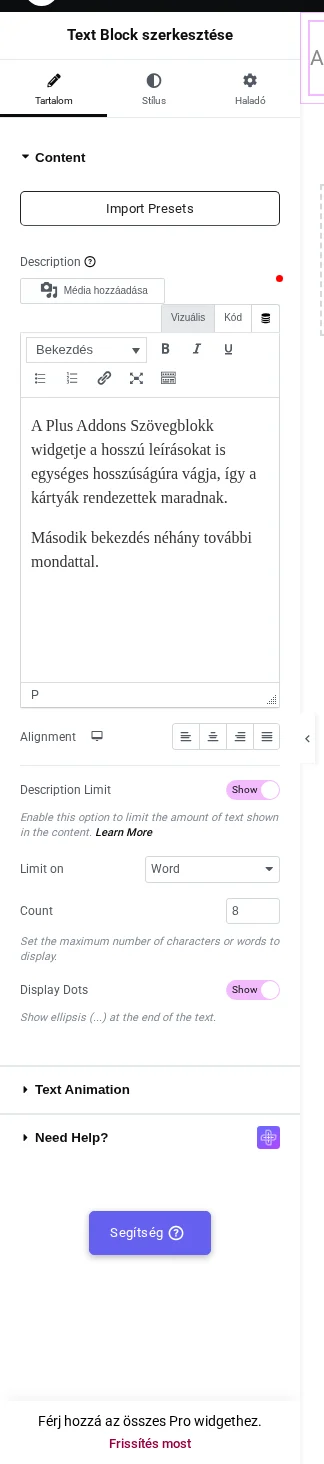
A képen a szakasz tetején az Import Presets gomb is látszik, amely kész dizájnokat tölt be.
A Description Limit és a Text Animation beállításairól lent és a következő fejezetben van szó. A Stílus fülön a Text Style szakasz a szöveg tipográfiáját és színét állítja. A szín addig szürke (#888), amíg nem változtatod. A Text Swap Style szakasz csak a Text Style Swap animációtípusnál látszik, az On Scroll View Animation pedig ugyanaz, mint a többi The Plus Addons widgetben.
Szó- vagy karakterszám korlátozása
Szekció neve “Szó- vagy karakterszám korlátozása”Kártyákon, csapattagoknál és listaoldalakon rendezettebb az oldal, ha minden leírás nagyjából egyforma hosszú. A widget maga levágja a szöveget, és a végére pontokat (…) tehet. Az Elementor saját szövegszerkesztő widgetjében ilyen beállítás nincs.
- Írd be a szöveget a Content → Description mezőbe.
- Kapcsold be a Description Limit beállítást.
- A Limit on mezőben válaszd a Character (karakter, ez az alapérték) vagy a Word (szó) értéket.
- A Count mezőbe írd be a legnagyobb karakter- vagy szószámot (1 és 1000 között). Amíg a mező üres, semmi nem vágódik le.
- A Display Dots bekapcsolva pontokkal zárja a rövidített szöveget, kikapcsolva pont nélkül vág.

A képen a Word típus és a 8-as Count eredménye látszik: a szöveg a nyolcadik szó után véget ér, pontokkal.
| Beállítás | Mit csinál | Alapérték |
|---|---|---|
| Description Limit | Be- vagy kikapcsolja a korlátot | Ki |
| Limit on | Character: karakterszám után vág; Word: szószám után | Character |
| Count | A legnagyobb karakter- vagy szószám (1 és 1000 között), minden eszközre ugyanaz | üres (nincs korlát) |
| Display Dots | Pontokat tesz a rövidített szöveg végére | Be |
Tudnivalók:
- A Word sosem vág félbe szót. A számok is szónak számítanak.
- A pontok csak akkor jelennek meg, ha a szöveg hosszabb volt a korlátnál. Egy 7 szavas szöveg 50-es Counttal teljes egészében és pontok nélkül látszik (a kivételt lásd lent).
- A vágás előtti formázás megmarad: a vágás előtti félkövér szó a lapon is félkövér.
- A korlát bekapcsolt szövegeffekt mellett is működik: csak a rövidített szöveg animálódik.
- A Character a formázás rejtett HTML-kódját is számolja. Egy átlagos bekezdés 3 karaktert használ el a bekezdéscímkére, ezért 40-es Count mellett 37 látható karakter jelent meg. A félkövér szöveg és a link még többet visz el.
- A Character bájtokat számol, nem betűket. Az ékezetes betűk (ü, é, ß) és az olyan jelek, mint a €, 2 vagy 3 egységet foglalnak, és ha a vágás egy ilyen betű közepére esik, hibás karakter jelenik meg a pontok előtt. Ékezetes szöveghez használd a Word típust.
- A Word típusnál a pontok új sorba kerülhetnek egy olyan bekezdés alatt, amelyet nem vágtak meg (öt szavas bekezdésnél és 5-ös Countnál tapasztaltuk).
- A Word típusnál az egyik bekezdés utolsó és a következő első szava egy szónak számít.
- A Count asztali, táblagépes és mobilnézetben ugyanaz.
Hibaelhárítás:
- Ha a szöveg rövidebb a Countnál: Character típusnál a formázási kód is számít. Növeld kicsit a Count értékét, vagy válts Word típusra.
- Ha furcsa jel jelenik meg a pontok előtt: a vágás ékezetes betű vagy jel közepére esett. Változtass a Count értékén eggyel-kettővel, vagy használd a Word típust.
- Ha a nem rövidített szöveg alatt pontok látszanak: növeld a Count értékét a szavak száma fölé, vagy kapcsold ki a Display Dots beállítást.
- Ha semmi nem vágódik le: nézd meg, hogy a Description Limit be van-e kapcsolva, és van-e értéke a Count mezőnek.
A beállítások összefoglalója
Szekció neve “A beállítások összefoglalója”| Beállítás | Hol van | Alapérték |
|---|---|---|
| Description | Content → Content | Helyőrző szöveg („I am text block…”) |
| Alignment | Content → Content, eszközönként | Nincs beállítva (a sablon igazítása) |
| Description Limit, Limit on, Count, Display Dots | Content → Content | Ki, Character, üres, Be |
| Enable Animation | Content → Text Animation | Ki |
| Tipográfia, szövegszín | Stílus → Text Style | A webhely szövegének betűtípusa, #888 |
Ingyenes és Pro
Szekció neve “Ingyenes és Pro”Minden, amit ez a fejezet és a következő leír, az ingyenes bővítmény része, és ugyanúgy működik Pro mellett is. Aktív Pro esetén a Haladó fülön további Pro szakaszok is megjelennek, például Plus Extras, Tooltip, Continuous Animation és Display Condition. Pro nélkül a Tartalom fülön egy Pro funkciókat ismertető doboz látszik helyettük.
Tudnivalók
Szekció neve “Tudnivalók”- Az igazítás az Elementor alap töréspontjainál vált: a táblagép értéke 1024 px-től lefelé, a mobil értéke 767 px-től lefelé érvényes. Az az eszköz, amelynek nincs saját értéke, a nagyobb eszköz értékét használja.
- A szövegben a félkövér, a dőlt és a link megmarad az oldalon.
- Az animációs szkriptek csak azokon az oldalakon töltődnek be, ahol az Enable Animation be van kapcsolva.
Hibaelhárítás:
- Ha a Text Block widget nincs a panelen: kapcsold be a The Plus Addons → Widgets oldalon, majd töltsd újra a szerkesztőt.
- Ha a szöveg világosszürke: ez az alapértelmezett szövegszín (#888). A Stílus → Text Style szakaszban változtasd meg.
- Ha a telefonon más az igazítás: kattints az Alignment melletti eszközikonra, és adj meg értéket a táblagépre és a mobilra.
Készült: