

 Magyarmagyar
Körmenü (Circle Menu) widget: kör alakú vagy egyenes legyezőmenü
A Körmenü widget elrendezései, a menülista elemei, a kattintásra nyíló menü és a legfontosabb beállítások.
A Körmenü widget a menü hivatkozásait egyetlen kapcsolóikonból nyíló, legyezőszerűen szétterülő ikonokként mutatja: vagy körív mentén, vagy egy sorban. Egyedi kód nélkül építhetsz vele ilyen menüt.
A widget a Pro változat része, ingyenes párja nincs. Használat előtt kapcsold be: The Plus Addons → Widgets, keress rá a Körmenü szóra, és kapcsold be a kapcsolóját. Az Elementor szerkesztőjében a Körmenü nevet keresd. A widgethez az ingyenes Elementor kell.
Fő tulajdonságok
Szekció neve “Fő tulajdonságok”- Két elrendezés: kör (az ikonok körív mentén nyílnak) és egyenes (az ikonok egy sorban nyílnak).
- Menüelemenként többféle hivatkozás: URL, E-mail-cím vagy Telefonszám.
Az elrendezés kiválasztása
Szekció neve “Az elrendezés kiválasztása”- Add az oldalhoz a Körmenü widgetet.
- A Körmenü szakaszban az Ikonelrendezés mellett válaszd ki a kör alakú (alapérték) vagy az egyenes elrendezést.
- A Menülista elemeit szerkeszd, vagy adj hozzá újat az Elem hozzáadása gombbal.
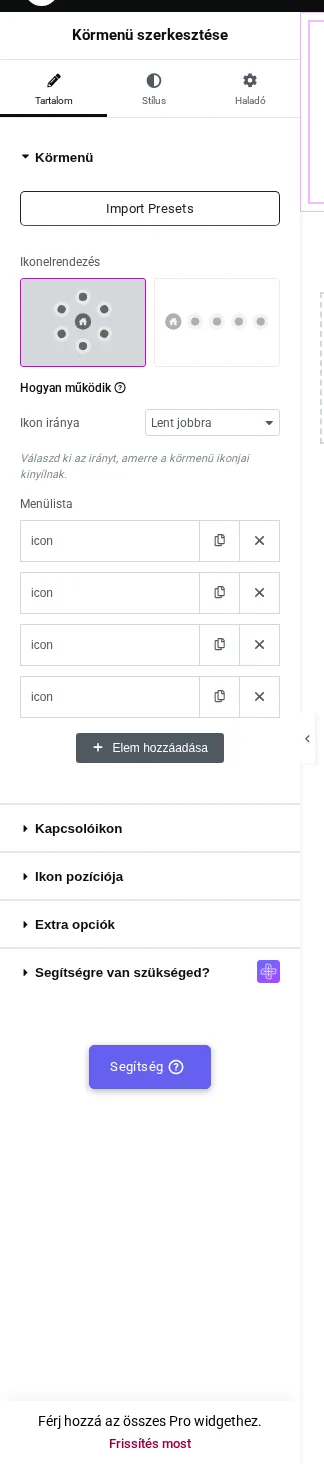
A képen a két elrendezés előnézete és a négy elemet tartalmazó Menülista látszik.
A nyitott menü a kör elrendezésnél az ikonokat a kapcsoló körül, körívben mutatja:

Zárt állapotban csak a kapcsolóikon látszik.
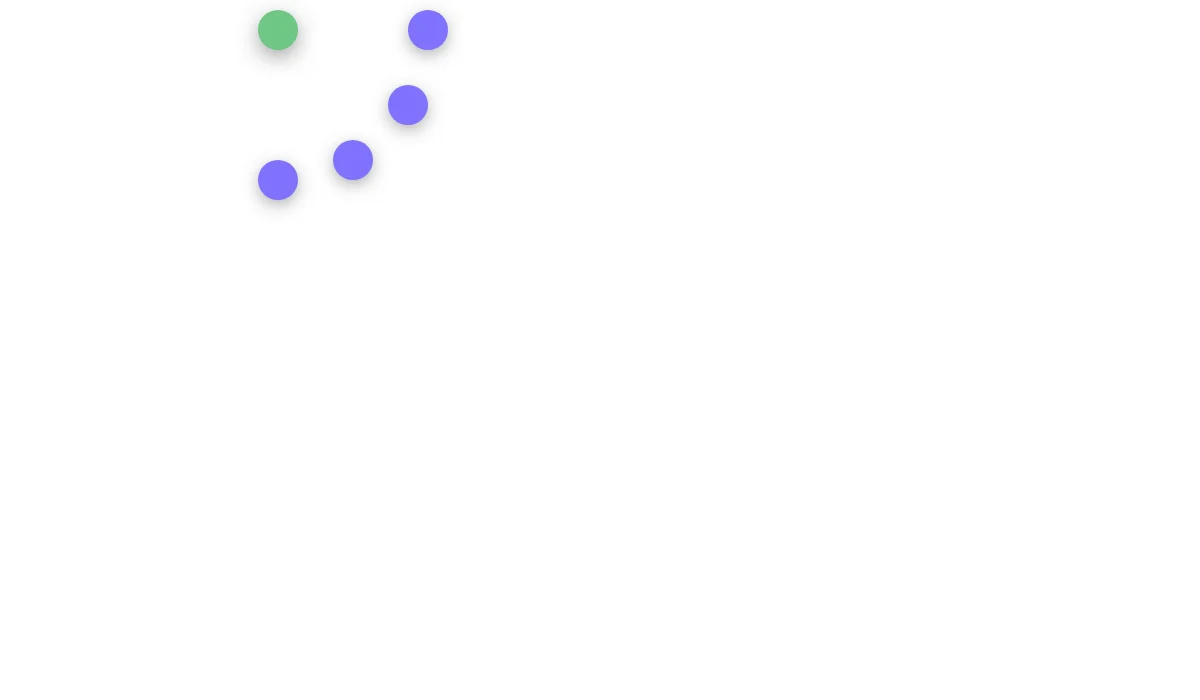
Kinyitva a négy menüikon körívben nyílik szét. Az ikon irányát az Ikon iránya mező adja meg (alapértéke Lent jobbra), vagyis ebbe az irányba nyílik a menü.
A Menülista
Szekció neve “A Menülista”A Menülista a menüelemek listája, alapból négy elemmel. Mindegyik elemnél a következőket állíthatod:
| Beállítás | Mit csinál |
|---|---|
| Eszköztipp címe | Az elem szövege, amely az eszköztippben jelenhet meg. |
| Ikon kiválasztása | Az elem ikonja, vagy a Kép használata ikonként lehetőséggel egy kép. |
| Linktípus kiválasztása | URL, E-mail-cím vagy Telefonszám, a típustól függően a megfelelő mezővel. |
| Szín, Háttér típusa, Szegélyszín | Az elem normál és hover állapotának színei. |
| Eszköztipp láthatósága | Az eszköztipp mindig látszik-e. |
Az Extra opciók szakasz
Szekció neve “Az Extra opciók szakasz”Az Extra opciók szakasz a körmenü működését és mozgását szabja.
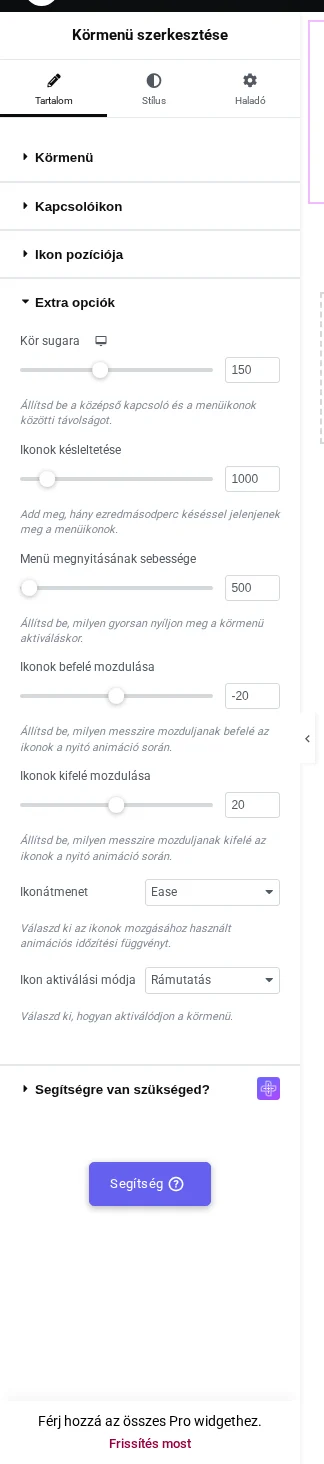
A képen a szakasz csúszkái és az Ikon aktiválási módja mező látszik.
| Beállítás | Mit csinál | Alapérték |
|---|---|---|
| Kör sugara | A középső kapcsoló és a menüikonok közötti távolság. | 150 |
| Ikonok késleltetése | Hány ezredmásodperc késéssel jelenjenek meg a menüikonok. | 1000 |
| Menü megnyitásának sebessége | Milyen gyorsan nyíljon ki a körmenü aktiváláskor. | 500 |
| Ikonok befelé mozdulása | Milyen messzire mozduljanak befelé az ikonok a nyitó animáció során. | -20 |
| Ikonok kifelé mozdulása | Milyen messzire mozduljanak kifelé az ikonok a nyitó animáció során. | 20 |
| Ikonátmenet | Az ikonok mozgásához használt animációs időzítési függvény. | Ease |
| Ikon aktiválási módja | Hogyan aktiválódjon a körmenü: Rámutatás vagy Kattintás. | Rámutatás |
A szakaszban további mezők is megjelennek az elrendezéstől függően (például Kezdőszög, Végszög és Menütételek közötti hézag).
Kattintásra nyíló körmenü
Szekció neve “Kattintásra nyíló körmenü”Az alapértelmezett Rámutatás érintőképernyőn kevésbé megbízható, ezért ott érdemes kattintásra állítani.
- Add az oldalhoz a Körmenü widgetet, és állítsd be a menüelemeket.
- Az Extra opciók szakaszban az Ikon aktiválási módja legyen Kattintás (alapból Rámutatás).
- Tedd közzé az oldalt: a menü ezután nem nyílik meg az egér ráhúzására, csak a kapcsolóikonra kattintva.
Ez a mező a helyi felületen a kör elrendezésnél jelenik meg.
Hogyan működik
Szekció neve “Hogyan működik”- Kör elrendezésnél a kapcsolóikonra kattintva az ikonok körívben szétterülnek a kapcsoló körül.
- Egyenes elrendezésnél, asztali nézetben, a kapcsolóra kattintva az elemek egy vízszintes sorban nyílnak ki, jól láthatóan, egymást nem fedve.
Korlátok
Szekció neve “Korlátok”- A Körmenü csak a Pro változatban érhető el.
Készült: