

 Magyarmagyar
Telepítés és licenc
A két bővítmény telepítése, a Pro licenc aktiválása és a gyakori aktiválási hibák.
Telepítés
Szekció neve “Telepítés”A teljes funkcionalitáshoz az ingyenes és a Pro bővítmény is kell.
Ingyenes bővítmény
Szekció neve “Ingyenes bővítmény”- A WordPress vezérlőpultján nyisd meg a Bővítmények → Új bővítmény hozzáadása oldalt.
- Keresd meg a „The Plus Addons for Elementor” bővítményt.
- Kattints a Telepítés, majd az Aktiválás gombra.
Pro bővítmény
Szekció neve “Pro bővítmény”- Jelentkezz be a vásárláskor használt fiókba, és nyisd meg a fiók vezérlőpultját.
- A Download részen válaszd ki a The Plus Addons for Elementor legújabb verzióját, és töltsd le.
- A WordPressben nyisd meg a Bővítmények → Új bővítmény hozzáadása → Bővítmény feltöltése oldalt.
- Válaszd ki a letöltött zipet, majd kattints a Telepítés gombra.
- A következő oldalon kattints a Bővítmény aktiválása gombra.
A Pro licenc aktiválása
Szekció neve “A Pro licenc aktiválása”- A fiók vezérlőpultján keresd meg a The Plus Addons for Elementor tételt, és másold ki a licenckulcsot a másolás ikonnal.
- A WordPressben győződj meg arról, hogy mindkét bővítmény telepítve és aktív.
- Nyisd meg a The Plus Addons → Activate oldalt.
- Illeszd be a kulcsot az Enter your Activation Key mezőbe, és kattints az Activate gombra.
Sikeres aktiválás után az oldal ezt írja: License activated, mellette Active jelzéssel. Az irányítópulton a Pro licence active felirat látszik.
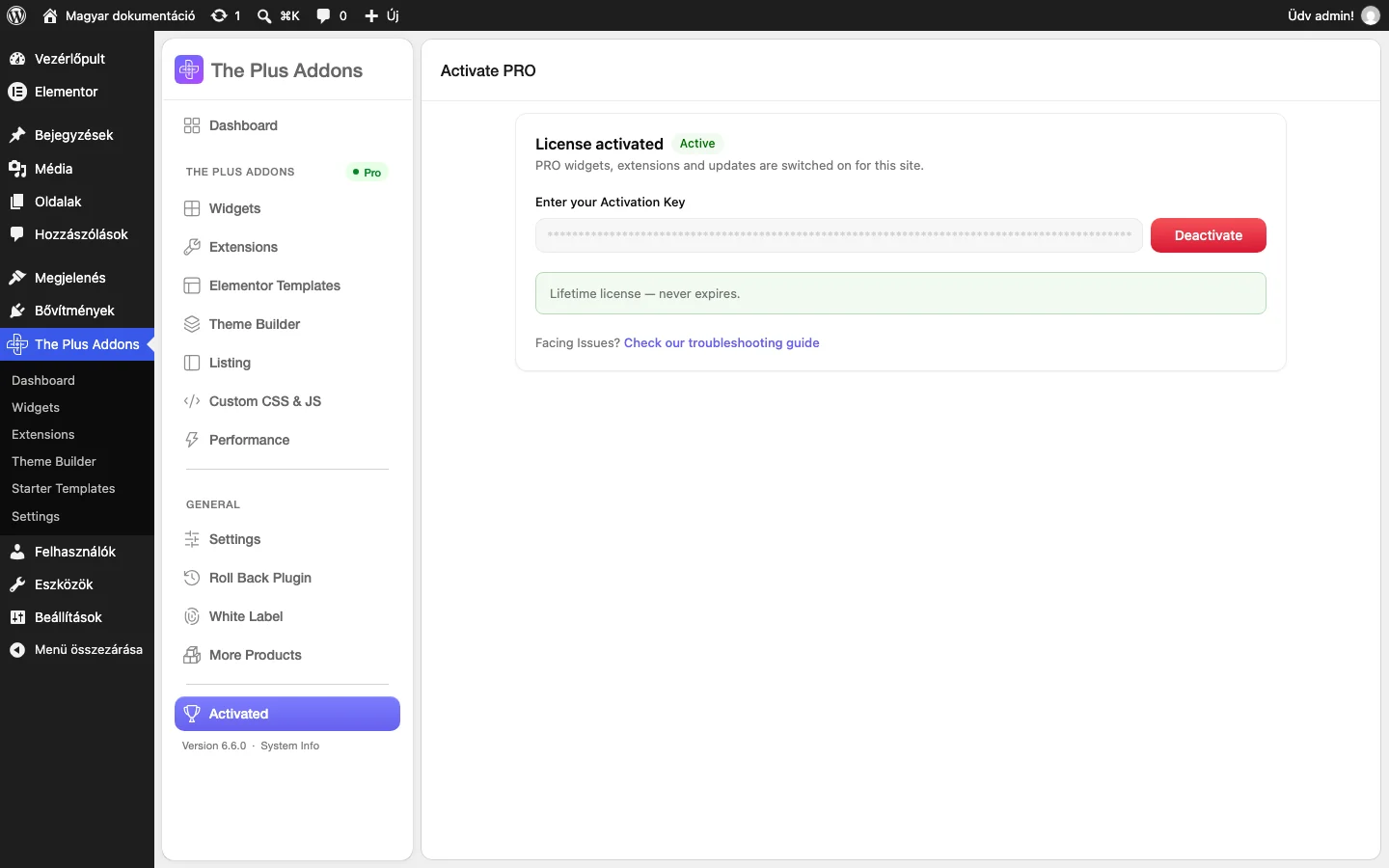
A kulcs megjelenítése a mezőben el van rejtve. A Deactivate gombbal leválaszthatod a licencet erről a webhelyről, például ha másik oldalon akarod használni.
Gyakori aktiválási hibák
Szekció neve “Gyakori aktiválási hibák”Lejárt licenc
Szekció neve “Lejárt licenc”Ha nem kapsz frissítést, és az aktiválás sem sikerül, a licenc valószínűleg lejárt. A fiók vezérlőpultján ellenőrizheted az állapotát, és ott újítható meg.
A WordPress-cím és a webhelycím eltér
Szekció neve “A WordPress-cím és a webhelycím eltér”A Beállítások → Általános oldalon a WordPress cím (URL) és a Webhely címe (URL) egyezzen meg. Ha például tesztoldalon aktiváltad a licencet, majd éles oldalra költöztetted, a két cím eltérhet, és ez aktiválási hibát okozhat.
Tűzfal blokkolja a kapcsolatot
Szekció neve “Tűzfal blokkolja a kapcsolatot”A biztonsági bővítmény vagy a tárhely tűzfala blokkolhatja a kapcsolatot a licencszerverrel. Kapcsold ki ideiglenesen a tűzfalat, és próbáld újra, vagy kérd meg a tárhelyszolgáltatót, hogy engedélyezze a kimenő kapcsolatot.
Helyi és tesztkörnyezet
Szekció neve “Helyi és tesztkörnyezet”Helyi és tesztoldalakon a licenc a webhelykorlát nélkül használható. Tesztoldalnak számít az, amelynek a címe:
localhost- a
10.0.0.0/8,172.16.0.0/12vagy192.168.0.0/16tartományba esik sajatdomain.devvagysajatdomain.localdev.sajatdomain.tldvagystaging.sajatdomain.tld
Licenchibák frissítéskor
Szekció neve “Licenchibák frissítéskor”Az „Invalid License, Update Failed: Download failed. Unauthorized” hiba a licenc problémáját jelzi. Lehetséges okok:
- a licenc egy másik domainhez van kötve (például tesztoldalról költöztél), bár a felületen „aktiválva” szerepel
- a licenc lejárt
- rossz kulcsot adtál meg
- a licenc inaktív
- a szerver régi OpenSSL- vagy cURL-verziót használ, és nem tud biztonságosan kapcsolódni
Megoldás: leválasztás és újraaktiválás
Szekció neve “Megoldás: leválasztás és újraaktiválás”- Nyisd meg a The Plus Addons → Activate oldalt.
- Kattints a Deactivate gombra.
- Illeszd be újra a kulcsot, és kattints az Activate gombra.
Ha ez nem elég, a fiók vezérlőpultján a licenckulcs fölötti Manage Site gombbal vedd le a domaint a licencről, majd aktiváld újra a webhelyen.
Megoldás: kézi frissítés
Szekció neve “Megoldás: kézi frissítés”- Töltsd le a legújabb verziót a fiók vezérlőpultjáról.
- A Bővítmények oldalon kapcsold ki, majd töröld a meglévő Pro bővítményt. A törlés nem viszi el az adataidat az adatbázisból.
- Töltsd fel az újat a Bővítmény feltöltése oldalon, majd aktiváld.
Visszaállás régebbi verzióra
Szekció neve “Visszaállás régebbi verzióra”A Pro bővítmény régebbi verziója a fiók vezérlőpultján, a Download oldal PREVIOUS VERSIONS részén érhető el. Töltsd le a kívánt verziót, és töltsd fel a Bővítmény feltöltése oldalon. A WordPress megmutatja a jelenlegi és a feltöltött verzió összehasonlítását, itt kattints a jelenlegi verziót a feltöltöttre cserélő gombra.
Az ingyenes bővítmény régebbi verzióját a Beállítások fejezetben leírt Roll Back Plugin oldalon tudod telepíteni. Másik lehetőség a wordpress.org-os bővítményoldal Speciális nézet (Advanced View) része: az oldal alján a fejlesztői verziók legördülő listájából kiválasztod a régebbi verziót, és a Letöltés gombbal letöltöd. Ezt a Pro-nál leírt módon töltsd fel a Bővítmény feltöltése oldalon, és a Jelenlegi csere a feltöltöttre gombbal cseréld le. Bármely ingyenes WordPress-bővítményhez használhatod a WP Rollback bővítményt is.
Készült: Frissítve: