

 Magyarmagyar
Blog/bejegyzések listája: dátum és szerző elrejtése, kategóriaarchívum-oldal
A bejegyzések dátumának és a szerző nevének elrejtése a listában, valamint kategóriaarchívum-oldal készítése az Archív oldal listatípussal.
A bejegyzés dátumának elrejtése
Szekció neve “A bejegyzés dátumának elrejtése”Örökzöld tartalomnál egy két évvel ezelőtti dátum feleslegesen elavultnak mutat egy még aktuális cikket. A Blog/bejegyzések listája widgetben a dátum elrejthető a listából. Hogy melyik kapcsoló kell, az a stílustól és a változattól függ. A kapcsolók mind a Tartalom → Egyéb opció szakaszban vannak.
| Stílus | Pro | Ingyenes |
|---|---|---|
| 1. stílus | Bejegyzés-metaadatok megjelenítése → Display Date | a Bejegyzés-metaadatok megjelenítése kikapcsolása (a szerzőt is elrejti) |
| 2., 3., 4. stílus | Bejegyzés-metaadatok megjelenítése → Display Date | Pro stílusok |
| 5. stílus | Dátum és idő | Dátum és idő |
Csak a dátum elrejtése (Pro, 1-4. stílus)
Szekció neve “Csak a dátum elrejtése (Pro, 1-4. stílus)”- Húzd az oldalra a Blog/bejegyzések listája widgetet, és válassz stílust és elrendezést.
- Az Egyéb opció szakaszban győződj meg róla, hogy a Bejegyzés-metaadatok megjelenítése be van kapcsolva (alapból az), és kattints a mellette lévő ceruza ikonra.
- A felugró ablakban kapcsold ki a Display Date kapcsolót (a felirat a felületen még angolul áll). A dátum minden bejegyzésből eltűnik, a szerző marad.

A képen az Egyéb opció szakasz látszik, alul a Bejegyzés-metaadatok megjelenítése sor ceruza ikonjával.

A képen a felugró ablakban a metaadatok stílusa, a Display Date és a Display Author kapcsoló áll.
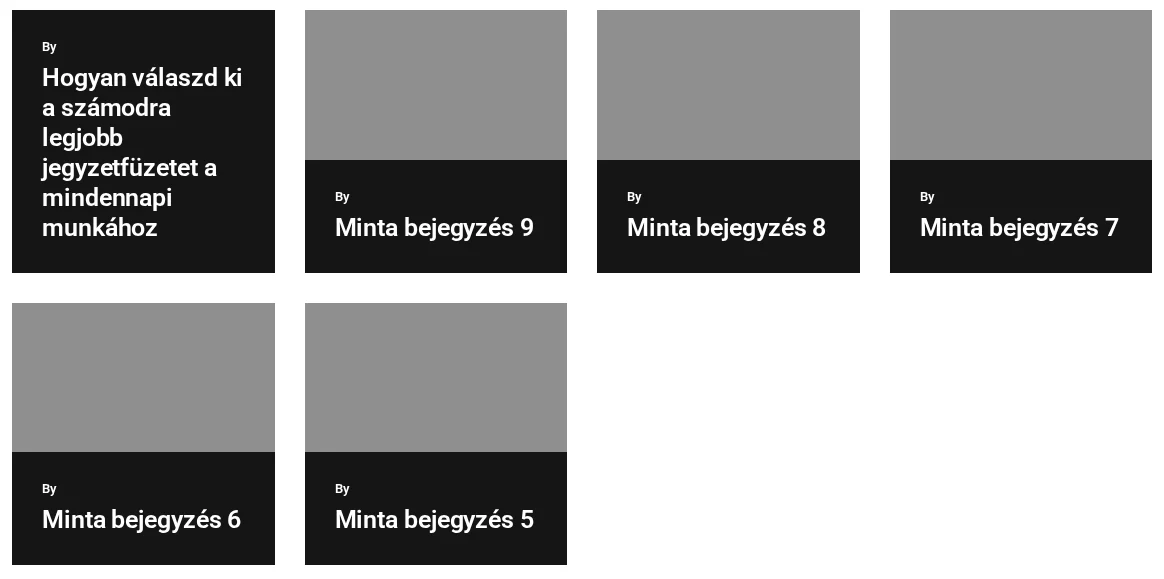
A képen a kártyákról eltűnt a dátum, a szerzősor megmaradt.
Ha nem elrejteni, hanem módosítani akarod, hagyd bekapcsolva a Display Date kapcsolót, és a közvetlenül alatta lévő Type mezőt állítsd a közzétételi dátumról a módosítás dátumára (Post Modified).
5. stílus
Szekció neve “5. stílus”Az 5. stílus nem használja a Bejegyzés-metaadatok megjelenítése kapcsolót. Saját kapcsolója van az Egyéb opció szakaszban: a Dátum és idő. Ez alapból ki van kapcsolva, tehát az 5. stílus addig nem mutat dátumot, amíg valaki be nem kapcsolja.
Ingyenes bővítmény, 1. stílus
Szekció neve “Ingyenes bővítmény, 1. stílus”Az ingyenes 1. stílus a dátumot és a szerzőt egy sorban írja ki, külön kapcsoló nélkül. A Bejegyzés-metaadatok megjelenítése kikapcsolása mindkettőt eltünteti. Ha a szerzőt meg akarod tartani, használd az 5. stílust, vagy válts Pro-ra.
Tudnivalók
Szekció neve “Tudnivalók”- A kapcsolónkénti beállítások Pro funkciók; az ingyenes bővítményben nincs Display Date és Display Author.
- A beállítás csak a listára vonatkozik. Az egyedi bejegyzés oldalán és a keresők találati listáján látható dátum a sablonból és a strukturált adatokból jön, nem ebből a widgetből.
- Ha a Display Date kikapcsolása után is látszik dátum, valószínűleg az 5. stílust használod: ott a Dátum és idő kapcsolót kell használni.
- Ha a szerző is eltűnt, magát a Bejegyzés-metaadatok megjelenítése kapcsolót kapcsoltad ki. Kapcsold vissza, és csak a Display Date legyen kikapcsolva.
A szerző nevének elrejtése
Szekció neve “A szerző nevének elrejtése”Cégblogon, vagy ha egy ember ír mindent, a szerzősor minden bejegyzés alatt csak zaj. A szerzőt ugyanott lehet elrejteni, mint a dátumot.
| Stílus | Pro | Ingyenes |
|---|---|---|
| 1. stílus | Bejegyzés-metaadatok megjelenítése → Display Author | a Bejegyzés-metaadatok megjelenítése kikapcsolása (a dátumot is elrejti) |
| 2., 3., 4. stílus | Bejegyzés-metaadatok megjelenítése → Display Author | Pro stílusok |
| 5. stílus | Szerző neve | Szerző neve |
Csak a szerző elrejtése (Pro, 1-4. stílus)
Szekció neve “Csak a szerző elrejtése (Pro, 1-4. stílus)”- Nyisd meg a Tartalom → Egyéb opció szakaszt, és kattints a Bejegyzés-metaadatok megjelenítése melletti ceruza ikonra (ha a kapcsoló ki van kapcsolva, előbb kapcsold be).
- Kapcsold ki a Display Author kapcsolót. A szerző neve minden bejegyzésből eltűnik, a dátum marad.
- A Display Author Picture a kis profilképet külön kezeli.
5. stílus (ingyenes és Pro)
Szekció neve “5. stílus (ingyenes és Pro)”Az 5. stílus saját kapcsolóval rendelkezik: az Egyéb opció szakaszban kapcsold ki a Szerző neve kapcsolót (alapból be van kapcsolva).
Beállítások
Szekció neve “Beállítások”| Beállítás | Hol van | Mely stílusra vonatkozik | Alapérték |
|---|---|---|---|
| Bejegyzés-metaadatok megjelenítése | Egyéb opció | 1-4. stílus | be |
| Display Date | metaadat-ablak | 1-4. stílus, Pro | be |
| Display Author | metaadat-ablak | 1-4. stílus, Pro | be |
| Display Author Picture | metaadat-ablak | 1-4. stílus, Pro | be |
| Dátum és idő | Egyéb opció | 5. stílus | ki |
| Szerző neve | Egyéb opció | 5. stílus | be |
Tudnivalók
Szekció neve “Tudnivalók”- A beállítás az egész listára vonatkozik, bejegyzésenként nem módosítható.
- Csak a listából rejti el a nevet, az egyedi bejegyzés oldalán a sablon dönt.
- Ha a Display Author kikapcsolása után még látszik a név, az 5. stílust használod, ott a Szerző neve kapcsoló kell.
- Ha nem látsz Display Author kapcsolót, vagy az ingyenes bővítményt használod, vagy nem nyitottad meg a ceruza ikonnal a metaadat-ablakot.
Kategóriaarchívum-oldal
Szekció neve “Kategóriaarchívum-oldal”Az archívumoldal minden kategóriához megmutatja annak bejegyzéseit, és egyetlen sablon az összes kategóriának elég. Az Archív oldal listatípussal a lista maga olvassa ki, melyik kategória van megnyitva. Ez Pro funkció.
- Készíts archívumsablont. Ehhez használhatod az ingyenes Nexter Buildert, vagy az Elementor Pro Theme Builderét. Állítsd be a megjelenítési feltételt az összes kategóriára vagy csak bizonyosakra.
- Nyisd meg a sablont az Elementorban, és húzd bele a Blog/bejegyzések listája widgetet.
- Az Elrendezés szakaszban a Bejegyzéslista típusai mezőt állítsd Archív oldal értékre. Kategóriát itt nem kell választani: a widget azt az archívumot listázza, amelyiken a látogató éppen van.
- Válassz stílust és elrendezést ugyanitt. A lapozás vagy a Továbbiak betöltése (További bejegyzésopciók) archívumon is működik.
- Tedd közzé a sablont, és nyiss meg egy kategóriát a webhelyen, például a
/category/hirek/címet. Csak annak a kategóriának a bejegyzései látszanak.

A képen az Elrendezés szakaszban a Bejegyzéslista típusai mező Archív oldal értéke látszik, alatta a stílusok és az elrendezések.
| Beállítás | Hol van | Értékek | Alapérték |
|---|---|---|---|
| Bejegyzéslista típusai | Elrendezés | Normál oldal, Archív oldal, kapcsolódó bejegyzések | Normál oldal |
| Stílus | Elrendezés | 1-5. stílus, intelligens ciklusszerkesztő | 1. stílus |
| Elrendezés | Elrendezés | rács, masonry, metro, karusszel | rács |
| További bejegyzésbetöltési opciók | További bejegyzésopciók | nincs, lapozás, továbbiak betöltése, késleltetett betöltés | nincs |
Ugyanez a widget címkearchívumon, szerzői archívumon és a keresési találatok sablonján is használható: az Archív oldal mindig azt az archívumot listázza, amelyik meg van nyitva.
Tudnivalók
Szekció neve “Tudnivalók”- A Bejegyzéslista típusai Pro funkció; az ingyenes bővítményben nem jelenik meg.
- A widget csak a listát adja. Azt, hogy az archívumsablon hol jelenik meg, a Nexter Builder vagy az Elementor Pro dönti el.
- Archív oldalon a Tartalom forrása szakasz lekérdezési mezői (kategória, címke, kizárás, eltolás) eltűnnek, mert az archívum dönt a bejegyzésekről.
- A kategória szerinti szűrő archív oldalon nem érhető el, hiszen az oldal már egy kategóriát mutat.
- Ha az archívum minden bejegyzést mutat, a listatípus még Normál oldal. Állítsd Archív oldal értékre.
- Ha a téma saját elrendezése jön elő a sablon helyett, ellenőrizd, hogy a sablon közzé van téve, és a megjelenítési feltétele lefedi a kategóriaarchívumokat.
Készült: