

 Magyarmagyar
Dinamikus listázás: egyéni kártya saját Elementor-sablonból
A Dinamikus listázás widget Egyéni stílusa: saját kártyasablon bejegyzésekhez és egyéni bejegyzéstípusokhoz, több sablon váltogatása, karusszel, kategória- és címkeszűrő.
A Dinamikus listázás widget előre elkészített kártyastílusokat kínál, de nem mindig illenek az adatokhoz: egy terméknek ár, egy csapattagnak beosztás kell. Az Egyéni stílussal a kártyát közönséges Elementor-sablonként tervezed meg, és a widget minden bejegyzéshez ezt ismétli. Kódot nem kell írni. A widget Pro: a Pro bővítménnyel és aktivált licenccel érhető el, és a The Plus Addons → Widgets oldalon be kell kapcsolni a Dinamikus listázás kapcsolóját.
Egyéni kártya bejegyzésekhez és egyéni bejegyzéstípusokhoz
Szekció neve “Egyéni kártya bejegyzésekhez és egyéni bejegyzéstípusokhoz”- Add az oldalra a Dinamikus listázás widgetet.
- A Tartalom elrendezése szakaszban a Bejegyzés típusa mezőben válaszd ki a típust: Bejegyzések, vagy bármelyik egyéni bejegyzéstípusod (például termék, csapattag).
- A Stílus választóban kattints az Egyéni stílusra (az ötödik, kis ikonnal jelölt kártya).
- A Sablonminta kiválasztása mezőben válaszd ki a kártya sablonját, vagy a Create Template gombbal hozz létre újat. Meglévő sablon a Edit Template gombbal nyílik meg szerkesztésre.

A képen az Egyéni stílus van kijelölve, alatta a Sablonminta kiválasztása mezőben a kártyasablon neve látszik, majd az Edit Template gomb, a Több ismétlődés kapcsoló és az Elrendezés.
A sablon a normál Elementor-szerkesztőben nyílik meg. Oda a bejegyzéstípus saját mezőit (cím, kivonat, kiemelt kép, a bejegyzéstípus egyéni mezői) dinamikus címkékkel teheted bárhová a tervben, pontosan úgy, mint egy oldal építésekor.
Amíg nem választasz sablont, a közzétett oldalon egy üzenet kéri, hogy válassz sablont.
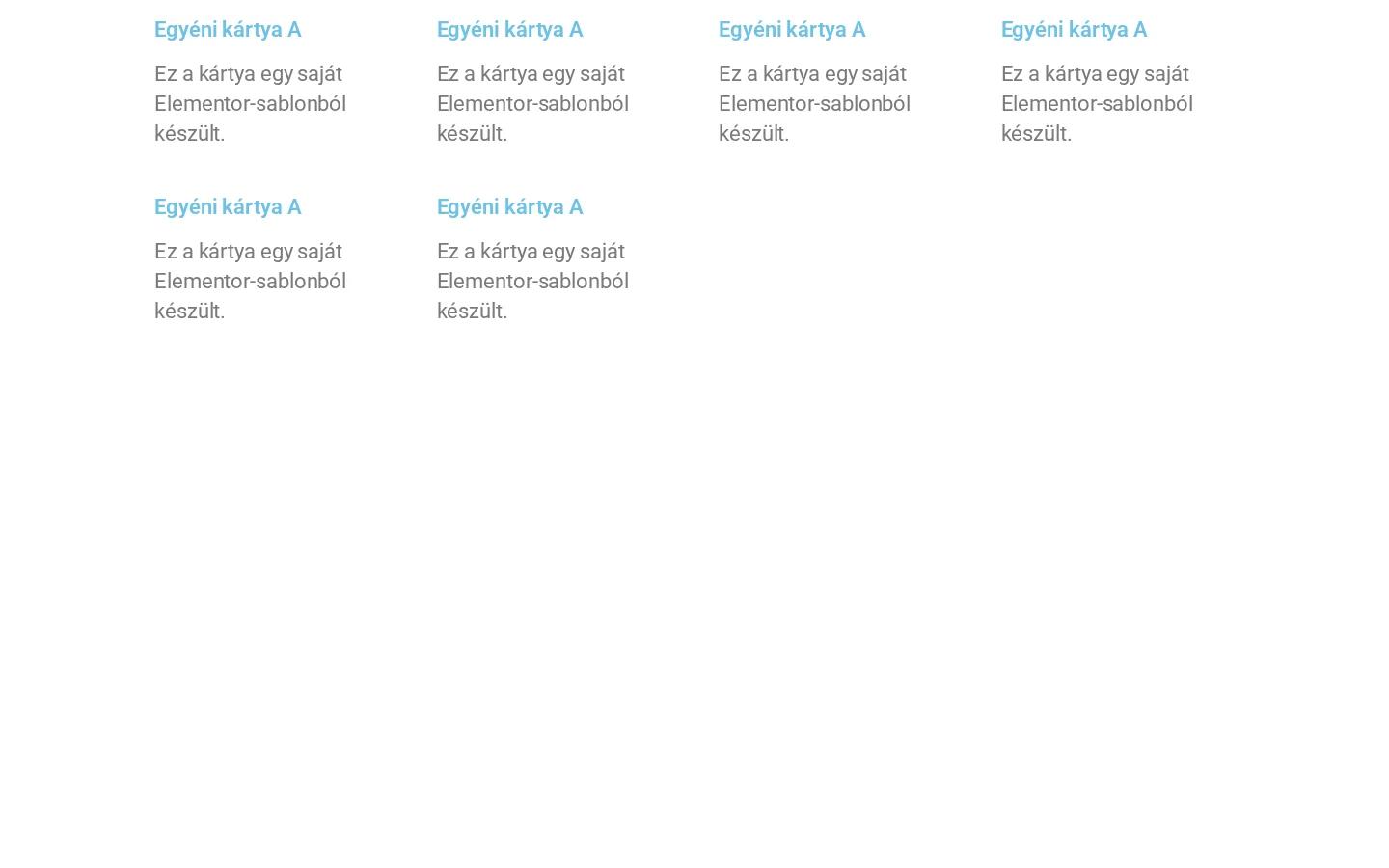
A képen a hat bejegyzés mindegyike ugyanabból a sablonból készült kártyát kapja, a rács oszlopai az Oszlopok kezelése szakasz szerint rendeződnek.
| Beállítás | Mit csinál | Alapérték |
|---|---|---|
| Bejegyzés típusa | Melyik bejegyzéstípus elemeit listázza | Bejegyzések |
| Stílus | A beépített stílusok, az Egyéni és az intelligens ciklusszerkesztő közül választ | Az első stílus |
| Sablonminta kiválasztása | A kártyát adó Elementor-sablon | Nincs |
| Több ismétlődés | Több sablon váltogatása egy sablon helyett | Elrejtés |
A Metro és a Masonry elrendezésnél az egyéni megjelenés megtervezése külön odafigyelést igényel, mert a kártyák magassága eltérő lehet.
Több sablon váltogatása (Több ismétlődés)
Szekció neve “Több sablon váltogatása (Több ismétlődés)”Ha nem akarod, hogy minden kártya ugyanúgy nézzen ki, kapcsold be a Több ismétlődés kapcsolót. Ez csak Egyéni stílusnál jelenik meg. Négy további sablonhely nyílik: 2. ciklussablon, 3. ciklussablon, 4. ciklussablon és 5. ciklussablon. A Sablonminta sorrendje mezővel döntöd el, milyen sorrendben váltakozzanak: alapértelmezett, Megfordítás vagy Véletlen.

A képen az első két sablonhely ki van töltve, a harmadik, negyedik és ötödik még üres.
Két sablonnál a kártyák felváltva az első és a második sablont kapják:
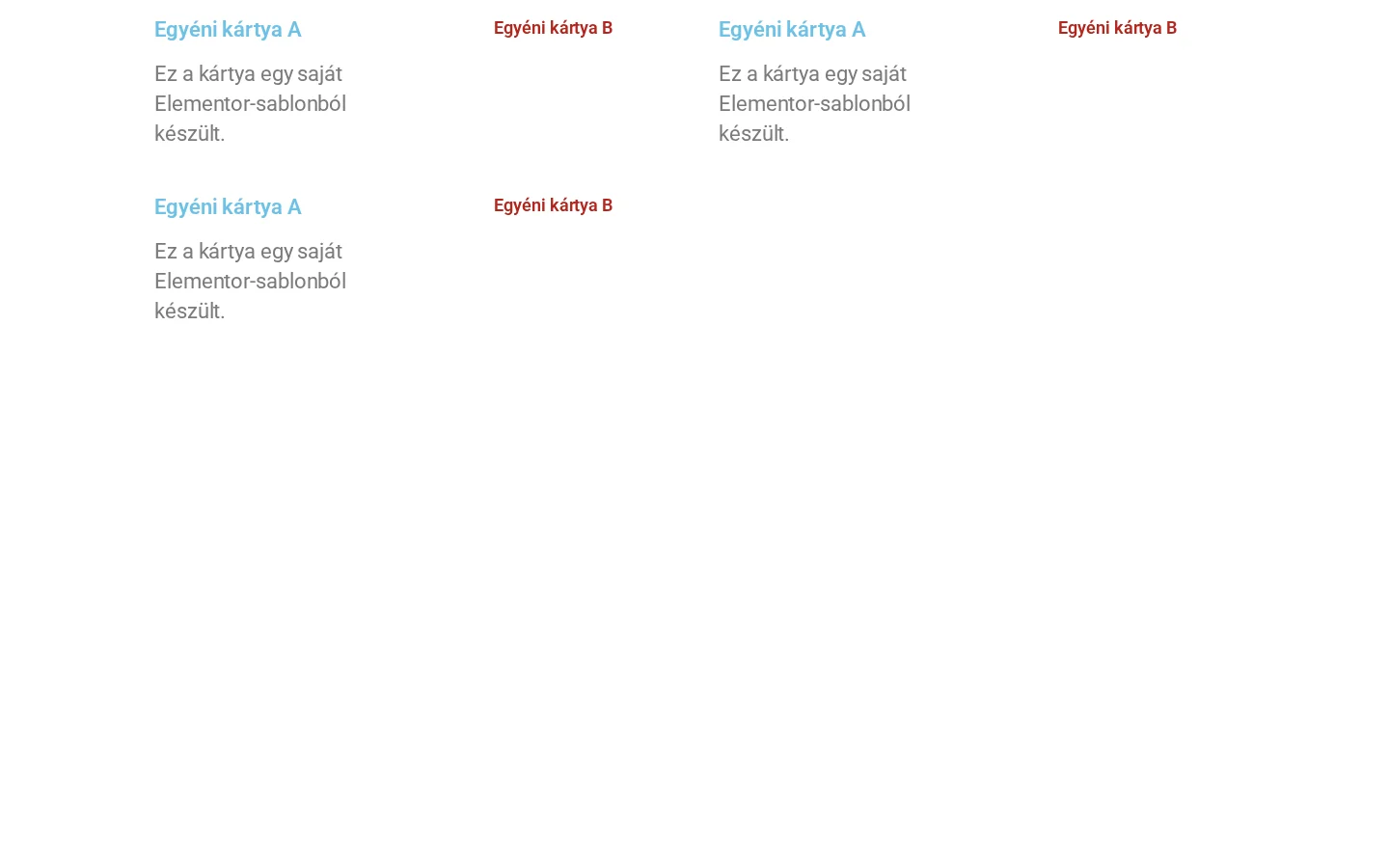
A képen az „Egyéni kártya A” és a „Egyéni kártya B” sablon váltakozik a rács elemein.
Egyéni kártya karusszelben
Szekció neve “Egyéni kártya karusszelben”A Stílus és az Elrendezés egymástól független beállítás, ezért az egyéni kártya körhintában is megy.
- Készítsd el a lista Egyéni stílussal és kiválasztott sablonnal, a fenti lépések szerint.
- Az Elrendezés mezőben válaszd a karusszelt (a negyedik ikon).
A Stílus fül karusszelbeállításai (nyilak, automatikus lejátszás, egyszerre látható kártyák száma) az egyéni kártyákra is úgy érvényesek, mint a beépített stílusokra.
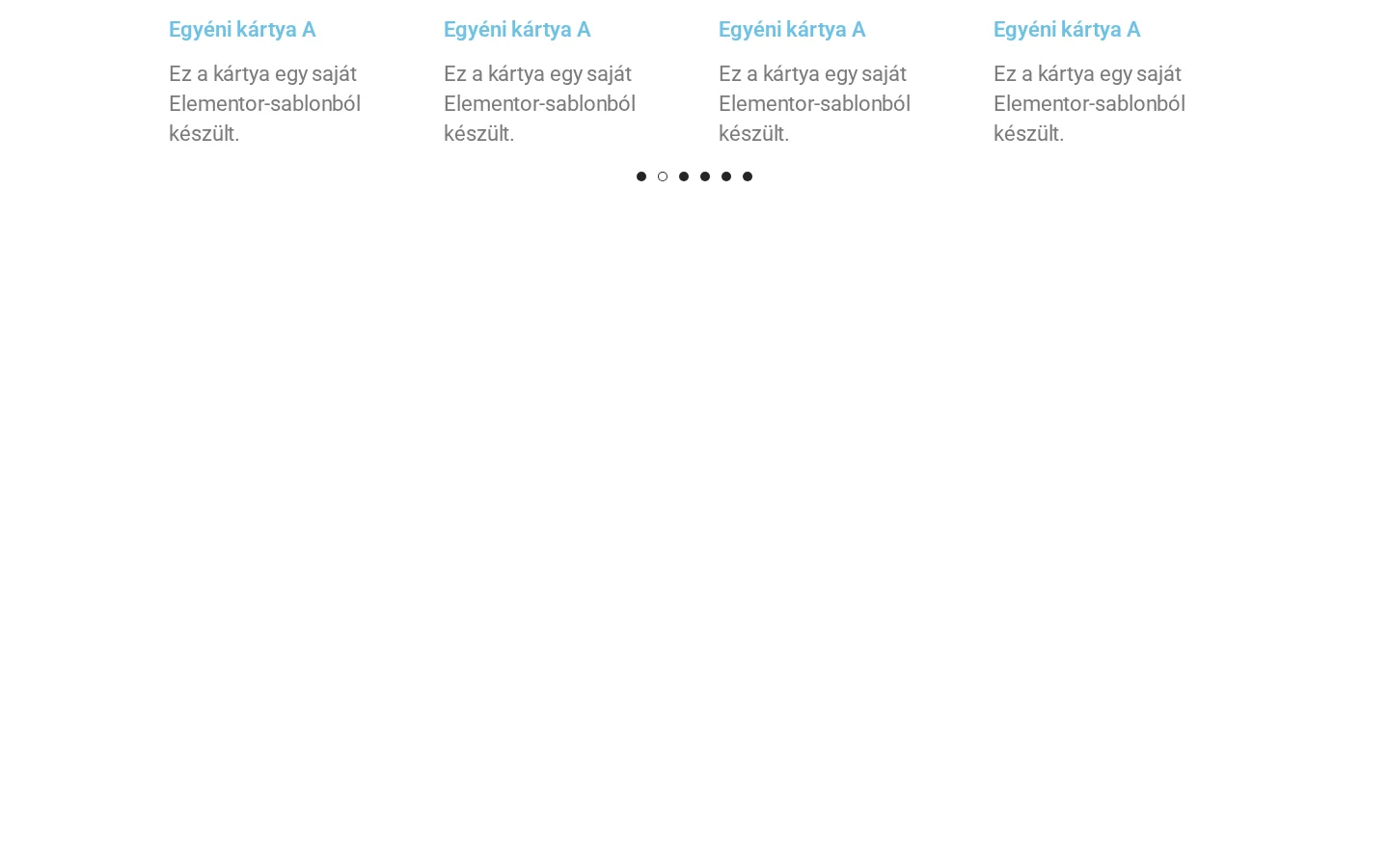
A képen a kártyák egy sorban állnak, alattuk a karusszel pontjai látszanak.
Szűrő az egyéni kártya fölött
Szekció neve “Szűrő az egyéni kártya fölött”A kategóriaszűrő független a stílustól: ugyanúgy működik Egyéni stílusnál, mint a beépítetteknél. A szűrő azokat a bejegyzéseket szűri, amelyeken a sablon ismétlődik, a sablont nem kell módosítani.
- Építs Egyéni stílusú Dinamikus listázás widgetet.
- Nyisd meg a Kategória szerinti szűrés szakaszt, és kapcsold be a Kategória szerinti szűrés kapcsolót.
- Állítsd be a Szűrés szerint és a Szűrő típusa mezőt.
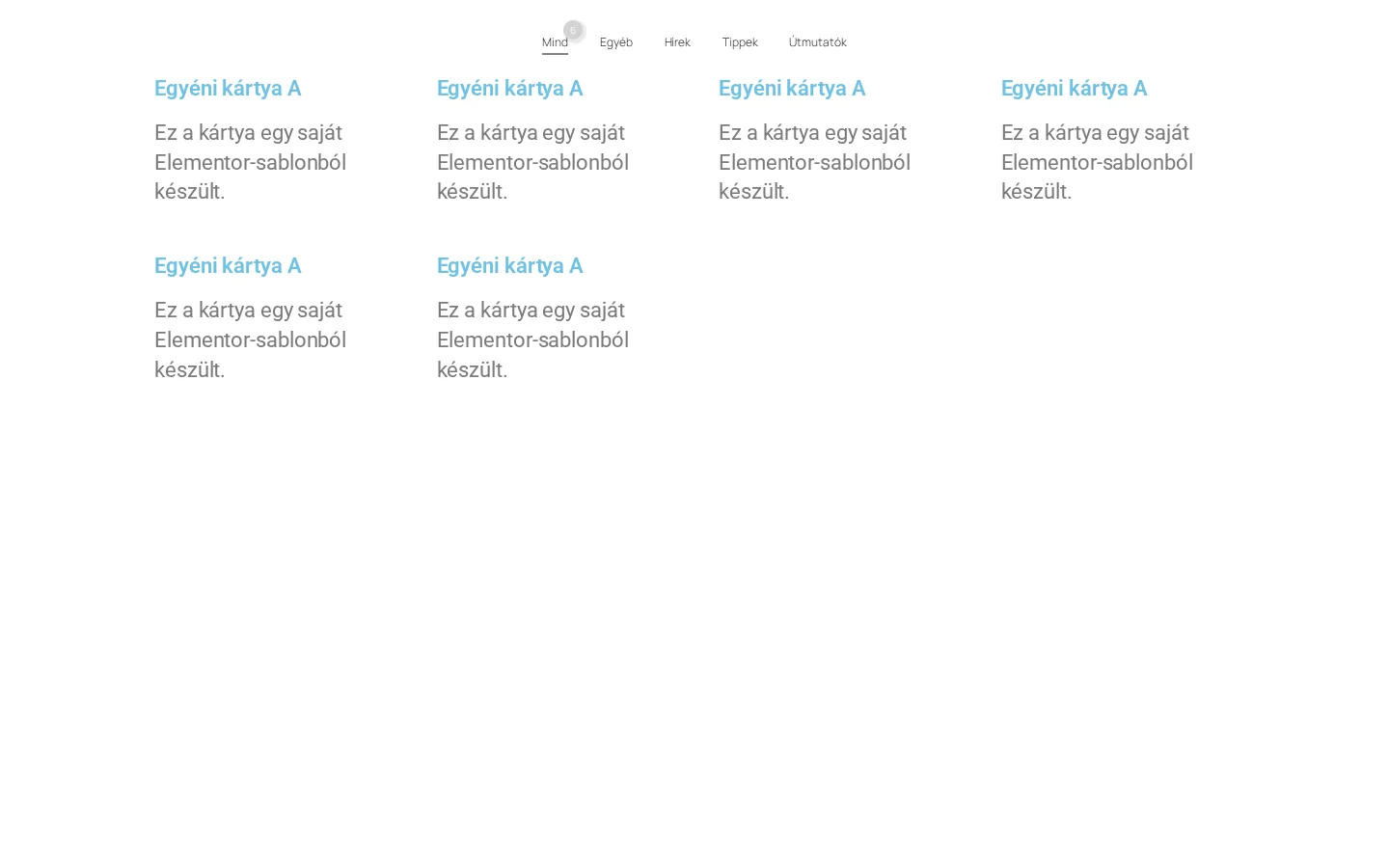
A képen a szűrősáv a rács fölött áll, a Mind gomb mellett a webhely címkéi (Egyéb, Hirek, Tippek, Útmutatók) látszanak.
Egyéni bejegyzéstípusnál a szűrő a Taxonómiák mezőben választott osztályozás szerint épül. A Szűrő típusa AJAX értéke és a megosztható webcím leírása az AJAX szűrő fejezetben van.
Szűrés címke szerint
Szekció neve “Szűrés címke szerint”Bejegyzések listájánál a szűrő kategória helyett címke szerint is épülhet.
- Állítsd a Bejegyzés típusa mezőt Bejegyzések értékre.
- A Kategória szerinti szűrés szakaszban kapcsold be a Kategória szerinti szűrés kapcsolót.
- A Szűrés szerint mezőben válaszd a Címke értéket (az alapérték Kategória).
A szűrősáv ezután minden címkéhez egy gombot kirak, de csak azokhoz a címkékhez, amelyek a lekérdezett bejegyzéseken ténylegesen szerepelnek. A Szűrő típusa itt is Normál (újratöltéses) vagy AJAX lehet.
| Beállítás | Értékek | Alapérték |
|---|---|---|
| Szűrés szerint | Kategória, Címke | Kategória |
| Szűrő típusa | Normál, AJAX | Normál |
A Szűrés szerint mező csak Bejegyzések típusnál és nem karusszel elrendezésnél jelenik meg. A karusszelnél a szűrő nem érhető el. Más bejegyzéstípusnál az osztályozást a Taxonómiák mezővel választod.
Hibaelhárítás
Szekció neve “Hibaelhárítás”- A közzétett oldalon egy üzenet kéri, hogy válassz sablont. Egyéni stílusnál a Sablonminta kiválasztása mezőben még nincs sablon. Válassz ki egyet.
- Nincs Több ismétlődés kapcsoló. Csak Egyéni stílusnál és nem ACF-ismétlőmezős listánál látszik.
- A szűrő nem látszik karusszelnél. A szűrő karusszel elrendezésnél nem érhető el.
Készült: