

 Magyarmagyar
Sorháttér widget: színek és színátmenetek
Színátmenetes háttér, mozgó többszínű színátmenet (akár a teljes oldal mögött) és színről színre áttűnő háttér a Sorháttér widgettel.
A Sorháttér widget a Mély réteg szakaszban három színes hátteret kínál: egy kétszínű színátmenetet, egy mozgó, többszínű színátmenetet és egy színről színre áttűnő hátteret. A widgetet abba a tárolóba (vagy klasszikus szakaszba) kell tenned, amelyik a hátteret kapja; a bekapcsolását és a rétegeket az áttekintő fejezet írja le. A widget a Pro bővítmény része.
Színátmenetes háttér
Szekció neve “Színátmenetes háttér”A színátmenet két színt olvaszt egybe a szakaszon, ezért kevésbé lapos, mint az egyszínű háttér. A Sorháttér lineáris vagy radiális színátmenetet ad a tárolónak.
- A Sorháttér widgeten nyisd meg a Tartalom → Mély réteg szakaszt.
- A Válaszd ki az opciót listában válaszd a Színátmenet színe elemet.
- Válaszd ki a Szín 1 és a Szín 2 értékét, majd az 1. szín helye és a 2. szín helye csúszkával állítsd be, hol áll meg az egyes szín.
- A Színátmenet stílusa lehet Lineáris (ekkor a Színátmenet szöge számít) vagy Radiális (ekkor a Pozíció adja meg, honnan indul a színátmenet).
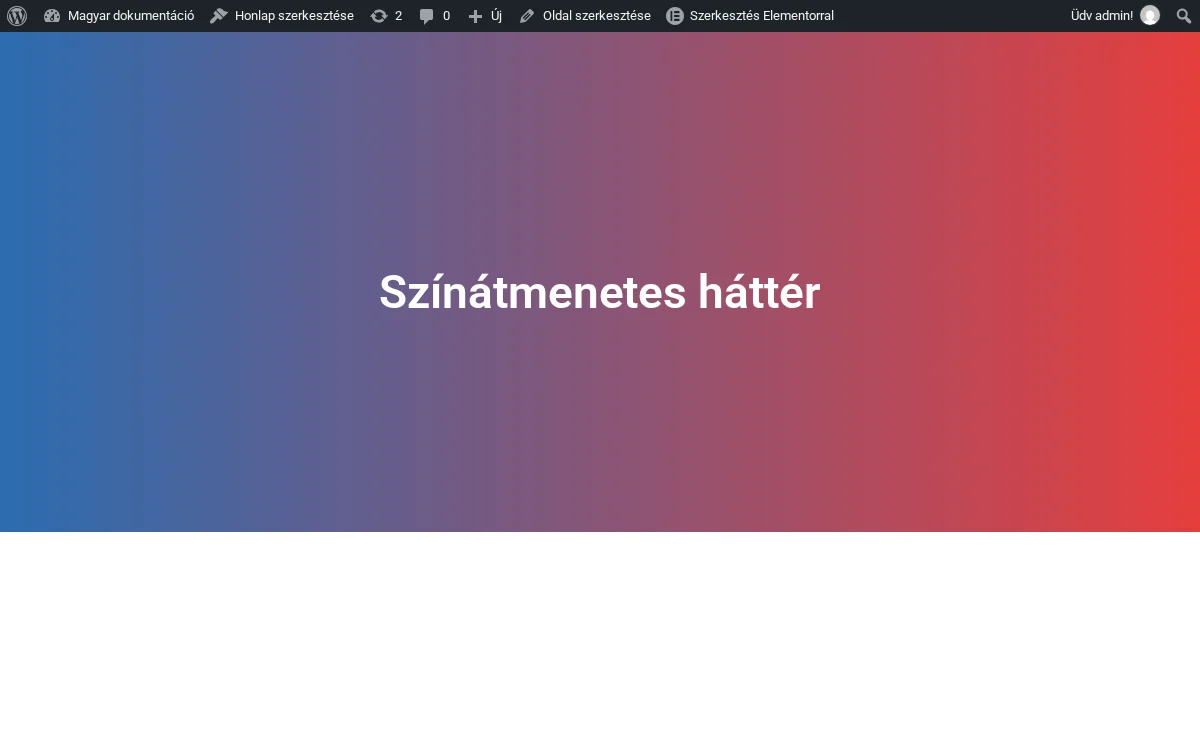
A képen a 90 fokos lineáris színátmenet a bal oldali Szín 1 (kék) és a jobb oldali Szín 2 (piros) között fut.
| Beállítás | Mit csinál | Alapérték |
|---|---|---|
| Szín 1 és Szín 2 | A színátmenet két színe. | narancs és ciánkék |
| 1. szín helye és 2. szín helye | Hol áll meg az egyes szín, százalékban. | nincs |
| Színátmenet stílusa | Lineáris vagy Radiális. | Lineáris |
| Színátmenet szöge | A lineáris színátmenet iránya. | 180 fok |
| Pozíció | A radiális színátmenet kiindulópontja. | Közép |
- A színátmenet az egész tárolót kitölti a widgetek mögött. A 90 fokos lineáris színátmenet balról jobbra futott a Szín 1-től a Szín 2-ig.
- A bal felső pozíciójú radiális színátmenet a bal felső sarokból indult.
- A Felső réteg is tartalmaz Színátmenet színe opciót ugyanezekkel a beállításokkal. Az a többi réteg fölött van, ezért ott átlátszó színeket használj, ha azt szeretnéd, hogy az alatta lévők látsszanak.
Korlátozás: a színátmenet pontosan két színt használ. Mozgó, több színből álló színátmenethez a Színátmenet animálása opciót használd.
Hibaelhárítás. Ha a Színátmenet szögének változtatása nem hat, annak az az oka, hogy a szög csak a Lineáris színátmenetre vonatkozik. Radiális színátmenetnél a Pozíciót állítsd.
Mozgó színátmenet
Szekció neve “Mozgó színátmenet”A mozgó színátmenet lassan áthúzza a színeit a háttéren, ami jól mutat nyitóképernyők mögött. A Sorháttér a megadott színekből építi fel a színátmenetet, és mozgásban tartja, vagy egy tárolón belül, vagy a teljes oldal mögött.
- A Sorháttér widgeten nyisd meg a Tartalom → Mély réteg szakaszt.
- A Válaszd ki az opciót listában válaszd a Színátmenet animálása elemet.
- A Több szín kiválasztása listában minden elemhez adj meg egy Színt. Az Elem hozzáadása gombbal vegyél fel újabb színeket.
- Állítsd be az Animáció időtartamát (1 és 30 másodperc között, alapérték 15) és a Színátmenet forgatásának animálását (a színátmenet szöge, alapérték 120).
- Ha a teljes oldalt be szeretnéd fedni, kapcsold be a Teljes oldalas háttér kapcsolót, és a Pozíció legyen Relatív.
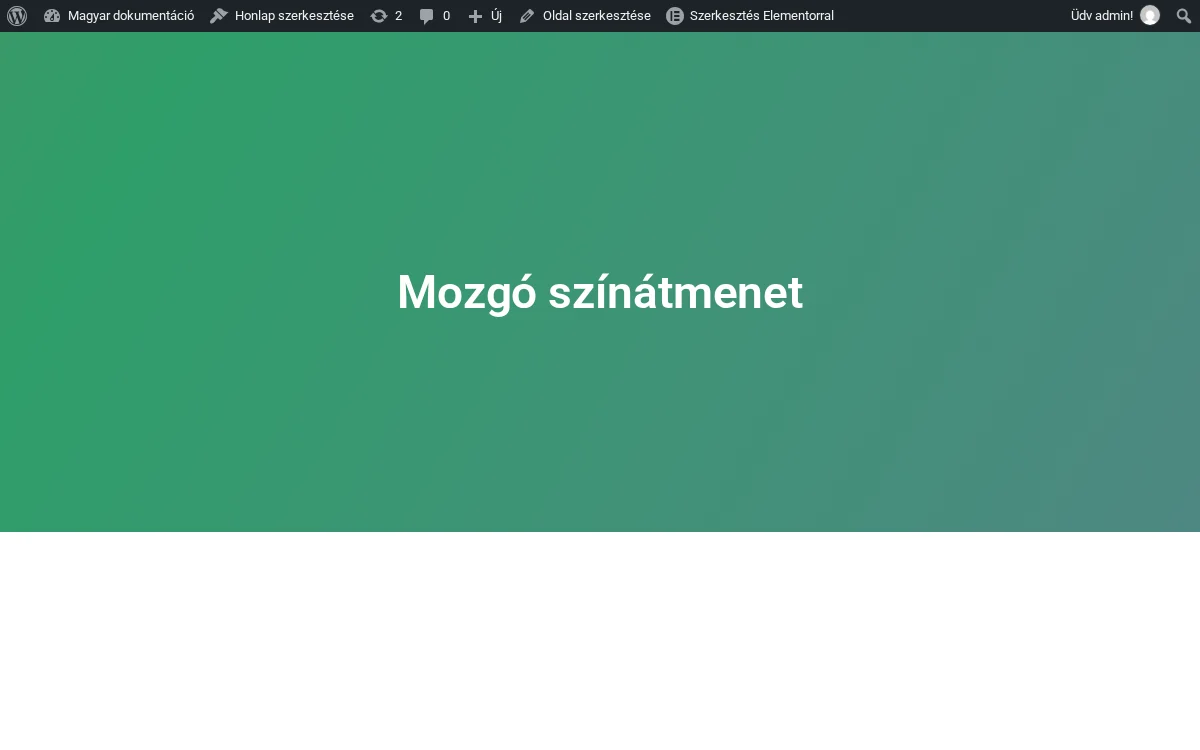
A képen a színátmenet egy pillanatfelvétele látszik: a színek az animáció során folyamatosan továbbhaladnak.
| Beállítás | Mit csinál | Alapérték |
|---|---|---|
| Több szín kiválasztása | A színátmenet színei sorrendben. | 3 szín |
| Animáció időtartama | Egy animációs ciklus hossza, másodpercben. | 15 |
| Színátmenet forgatásának animálása | A színátmenet szöge fokban. | 120 |
| Teljes oldalas háttér | A színátmenetet nem a tároló, hanem az egész oldal mögé teszi. | Ki |
| Pozíció | Örökölt vagy Relatív. Teljes oldalas háttérhez a Relatív való. | Örökölt |
- A színátmenet a tárolónál jóval nagyobb, és oda-vissza csúszik, ezért a színek áthúznak rajta. Négy színnel és 4 másodperces időtartammal a mozgás jól látszott.
- A Teljes oldalas háttér bekapcsolva a színátmenet az egész oldal mögé kerül, nem csak a tároló mögé. A panel ehhez az Elementor Canvas oldalelrendezést ajánlja.
Korlátozás: a Teljes oldalas háttér és az Örökölt pozíció együtt a színátmenet csak az oldal első képernyőjét fedte (egy 1800 pixeles oldal első 900 pixelét). Állítsd a Pozíciót Relatívra, hogy az egész oldalt befedje.
Hibaelhárítás.
- A teljes oldalas színátmenet az oldal felénél véget ér. Állítsd a Pozíciót Relatívra.
- A színátmenet túl lassan mozog. Csökkentsd az Animáció időtartamát.
Színváltó háttér
Szekció neve “Színváltó háttér”A lassan színről színre váltó háttér magára vonja a figyelmet, és nem kell hozzá semmilyen extra tartalom. A Sorháttér a tároló hátterét egy színlistán át áttűnteti, újra és újra.
- A Sorháttér widgeten nyisd meg a Tartalom → Mély réteg szakaszt.
- A Válaszd ki az opciót listában válaszd az Animált háttérszín elemet.
- A Több szín kiválasztása listában nyisd ki az elemeket, és mindegyiknél válaszd ki a Színt. Három elem már alapból van, az Elem hozzáadása gombbal többet is felvehetsz.
- Add meg az Animáció időtartamát ezredmásodpercben (alapérték 3000).
A képen a háttér a zöld, kék és lila színek közül éppen az egyiknél jár: a szín folyamatosan továbbváltozik.
- A háttér az első színnel indul, áttűnik a következőre, majd azután a következőre, és az utolsó után újrakezdi.
- Az Animáció időtartama azt adja meg, hogy milyen gyakran indul a következő színre váltás. Maga az áttűnés mindig nagyjából három másodpercig tart, ezért 3000 alatti értéknél (2000-rel próbálva) a színek folyamatosan keverednek, és egyik szín sem áll meg.
- A Kép kiválasztása mező az elemekben ennél az opciónál nem használt: a Háttéranimáció görgetéskor opcióhoz tartozik.
Korlátozások:
- Az áttűnés hossza nem módosítható, csak a színváltások közötti idő.
- A színek tömör kitöltésként váltanak. Mozgó, többszínű színátmenethez a Színátmenet animálása opciót használd.
Hibaelhárítás. Ha a háttér sosem mutat tiszta színt, állítsd az Animáció időtartamát 3000 fölé, például 5000-re, hogy minden színnek legyen ideje teljesen átúszni.
Készült: