

 Magyarmagyar
Audio Player (Audiolejátszó) widget: MP3, podcast és lejátszási lista
Stílusos hanglejátszó több számmal: lejátszási lista saját vagy külső hangfájlokkal, közös beállítások és hibaelhárítás.
Az Audio Player widget stílusos hanglejátszót tesz az oldalra. Egy lejátszási listába több számot is felvehetsz, a médiatárból vagy külső címről. Zenéhez és podcasthoz is jó. A widget a Pro bővítmény része.
Bekapcsolás
Szekció neve “Bekapcsolás”- Nyisd meg: The Plus Addons → Widgets.
- Keress rá az Audio Player névre.
- Kapcsold be a kapcsolóját.
Az Elementor szerkesztőjében a panelen az Audiolejátszó néven találod.
Lejátszó hozzáadása és stílus kiválasztása
Szekció neve “Lejátszó hozzáadása és stílus kiválasztása”- Húzd az Audiolejátszó widgetet az oldalra.
- Az Audiolejátszó szakasz Stílusok legördülőjében válaszd ki a lejátszó kész kinézetét. Kilenc stílus van: Stílus 1-től 9. stílus-ig, alapértelmezetten az első.
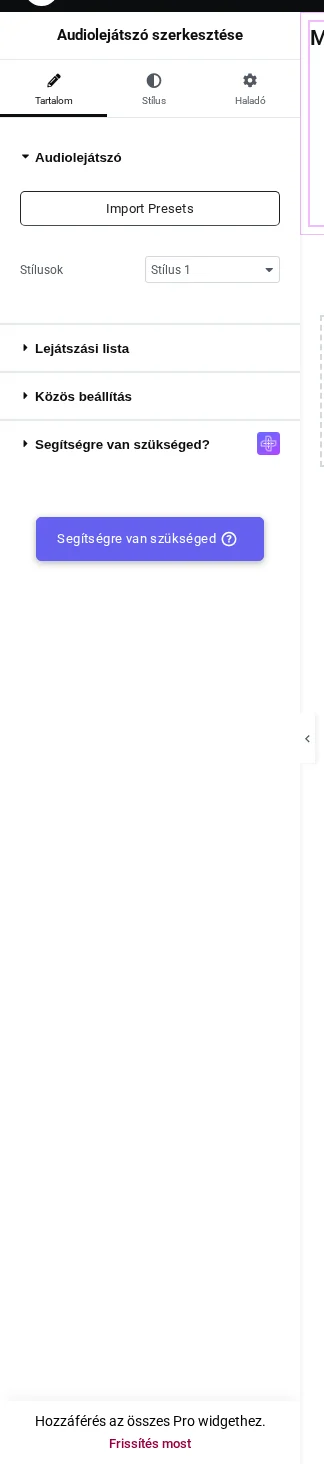
A képen a widget három tartalmi szakasza látszik: Audiolejátszó, Lejátszási lista és Közös beállítás.
A lejátszási lista felépítése
Szekció neve “A lejátszási lista felépítése”A Lejátszási lista szakaszban minden elem egy szám. A Elem hozzáadása gombbal újabb számot veszel fel.
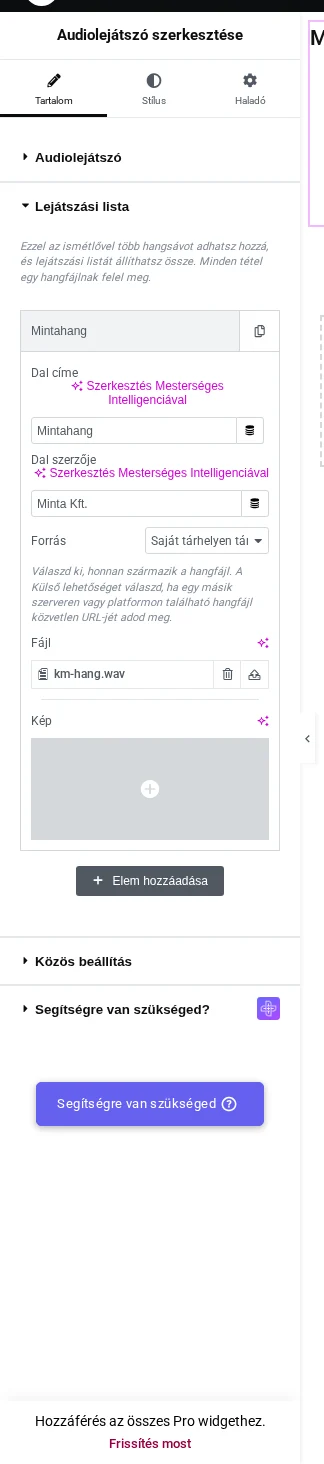
A képen az első lista elem látszik kibontva, a saját tárhelyről kiválasztott fájllal.
| Beállítás | Mit csinál | Alapérték |
|---|---|---|
| Dal címe | a lejátszón és a listában megjelenő cím | „ThePlus Audio” |
| Dal szerzője | a lejátszón megjelenő szerző | „The Plus” |
| Forrás | Saját tárhelyen tárolt: a médiatárban lévő fájlt használod; Külső: máshol tárolt hangfájl közvetlen címét adod meg | Külső |
| Fájl / URL | maga a hangfájl: a Fájl mezőben választod ki a médiatárból, az URL mezőbe pedig a közvetlen hivatkozást írod; a forrástól függően az egyik látszik | nincs |
| Kép | a szám bélyegképe a listában | nincs |
Mindkét forrásnál ezek a fájltípusok használhatók: .mp3, .wav, .ogg, .flac, .m4a.
Közös beállítás
Szekció neve “Közös beállítás”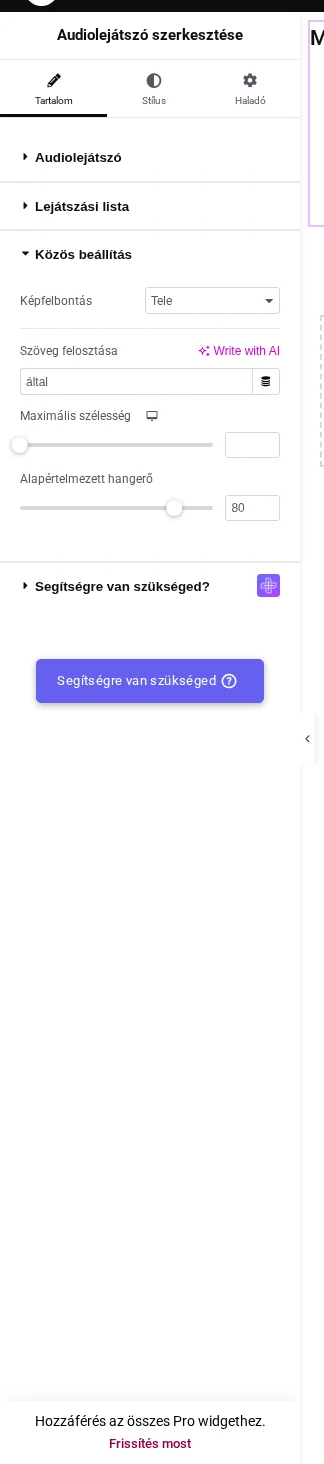
A képen a Közös beállítás mezői látszanak az alapértékekkel.
| Beállítás | Mit csinál | Alapérték |
|---|---|---|
| Képfelbontás | a számok bélyegképének mérete | Tele |
| Szöveg felosztása | a címet és a szerzőt elválasztó szöveg a lejátszón | „által” |
| Maximális szélesség | a lejátszó legnagyobb szélessége, képernyőméretenként | nincs megadva |
| Alapértelmezett hangerő | a lejátszó kezdő hangereje | 80 |
Stílus fül
Szekció neve “Stílus fül”A Stílus fülön a lejátszó megjelenését alakíthatod. A szakaszok: Dal címe, Dal szerzője, Szöveg felosztása, Vezérlő, Háttérsáv, Sáv képe, Lejátszási lista, Lejátszó háttere, Egyéb opció és On Scroll View Animation.
A lejátszó a nyilvános oldalon
Szekció neve “A lejátszó a nyilvános oldalon”
A képen a lejátszó a szám címével, a szerzővel és a haladássávval látszik.
A Lejátszás gombra kattintva a gomb szünet gombra vált, és a böngésző elkéri a hangfájlt.
Korlátok
Szekció neve “Korlátok”- Külső URL esetén a távoli szervernek ténylegesen ki kell szolgálnia a hangfájlt. Ha a szerver szigorú kereszteredetű (CORS) szabályt használ, a böngésző csendben letilthatja, és az oldalon nem jelenik meg hibaüzenet.
Hibaelhárítás
Szekció neve “Hibaelhárítás”A lejátszó betölt, de a Lejátszás gombra nem szól semmi
Szekció neve “A lejátszó betölt, de a Lejátszás gombra nem szól semmi”Ellenőrizd, hogy a hangfájl elérhető-e: nyisd meg a címét közvetlenül egy böngészőlapon. Ha Külső forrást használsz, egyes szerverek letiltják a más oldalról érkező hangkéréseket. Ilyenkor töltsd fel a fájlt a saját médiatáradba, és válaszd a Saját tárhelyen tárolt forrást.
Készült: