

 Magyarmagyar
Navigációs menü: oldalsó menü címsávval
A Navigációs menü Függőleges oldalsó menü iránya: nyitási irány, a címsáv működése (mindig nyitott, rámutatásra vagy kattintásra nyíló), cím, linkek és ikonok.
Az oldalsó menü az oldalakat egy oszlopban listázza az oldal szélén. Boltokhoz és sok kategóriás webhelyekhez illik. A Navigációs menü widgettel lehet mindig nyitott oldalsó menüt építeni, vagy olyat, amely egy címsávból nyílik rámutatásra vagy kattintásra. A funkció Pro: az ingyenes Navigation Menu Lite widgetben nincs Függőleges oldalsó menü.
Mi kell hozzá
Szekció neve “Mi kell hozzá”- A Navigation Menu widget bekapcsolva a The Plus Addons → Widgets oldalon.
- Egy WordPress-menü a Megjelenés → Menük alatt, ha az Alapértelmezett menütípust használod.
1. lépés: a Függőleges oldalsó menü kiválasztása
Szekció neve “1. lépés: a Függőleges oldalsó menü kiválasztása”Tedd a Navigációs menü widgetet oldalsávba, oldalra vagy sablonba. Az Elrendezés szakaszban válaszd ki a Menütípust. A Menü iránya három kép: sorban a Vízszintes menü, a Függőleges menü és a Függőleges oldalsó menü. A képre mutatva megjelenik a neve. Válaszd a harmadikat.
2. lépés: az almenük nyitási iránya
Szekció neve “2. lépés: az almenük nyitási iránya”A Tartalom szakaszban válaszd ki a menüt, majd állítsd be a Megnyitás irányát. A név azt az oldalt jelöli, ahol a menü áll:
- Bal (alapérték): az almenük a menütől jobbra nyílnak. Az oldal bal oldalán álló menühöz használd.
- Jobb: az almenük a menütől balra nyílnak. Az oldal jobb oldalán álló menühöz használd.
Utána válaszd ki a Menü megnyitása rámutatásra/kattintásra és a Menüeffektusok értékét az almenükhöz.
3. lépés: a címsáv beállítása
Szekció neve “3. lépés: a címsáv beállítása”A Függőleges oldalsó címsáv alapból be van kapcsolva, és a menü fölé tesz egy sávot. A Címsáv megnyitása rámutatásra/kattintásra adja meg, mit csinál:
| Érték | Viselkedés |
|---|---|
| Normál | A menü mindig nyitva van, a sáv csak címsor |
| Rámutatás | A menü akkor nyílik meg, amikor az egér a sáv vagy a menü fölött van |
| Kattintás | A sávra kattintva nyílik és záródik a menü. Az Alapértelmezett megnyitás kattintásra kapcsolóval nyitva indul |
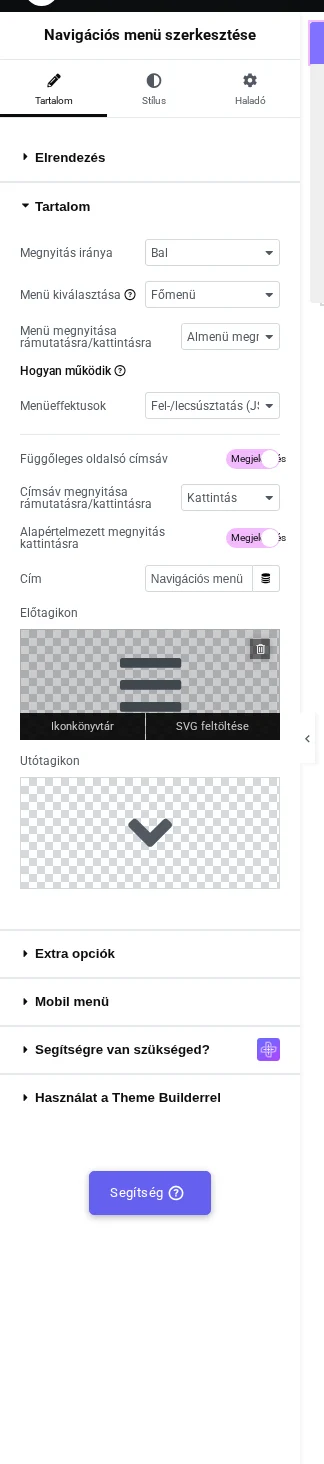
A képen a Megnyitás iránya értéke Bal, a Címsáv megnyitása rámutatásra/kattintásra Kattintás, alatta az Alapértelmezett megnyitás kattintásra kapcsoló, a Cím és az Előtagikon látszik.
- A Cím a sáv szövege (alapértéke „Navigációs menü”).
- A Cím linkje hivatkozássá teszi a sávot.
- Az Előtagikon és az Utótagikon ikont tesz a szöveg elé és mögé.
- A sáv stílusa a Stílus → Függőleges oldalsó címsáv szakaszban van.
Kattintásos módban a Cím linkje nem követhető: a kattintás a menüt nyitja és zárja.
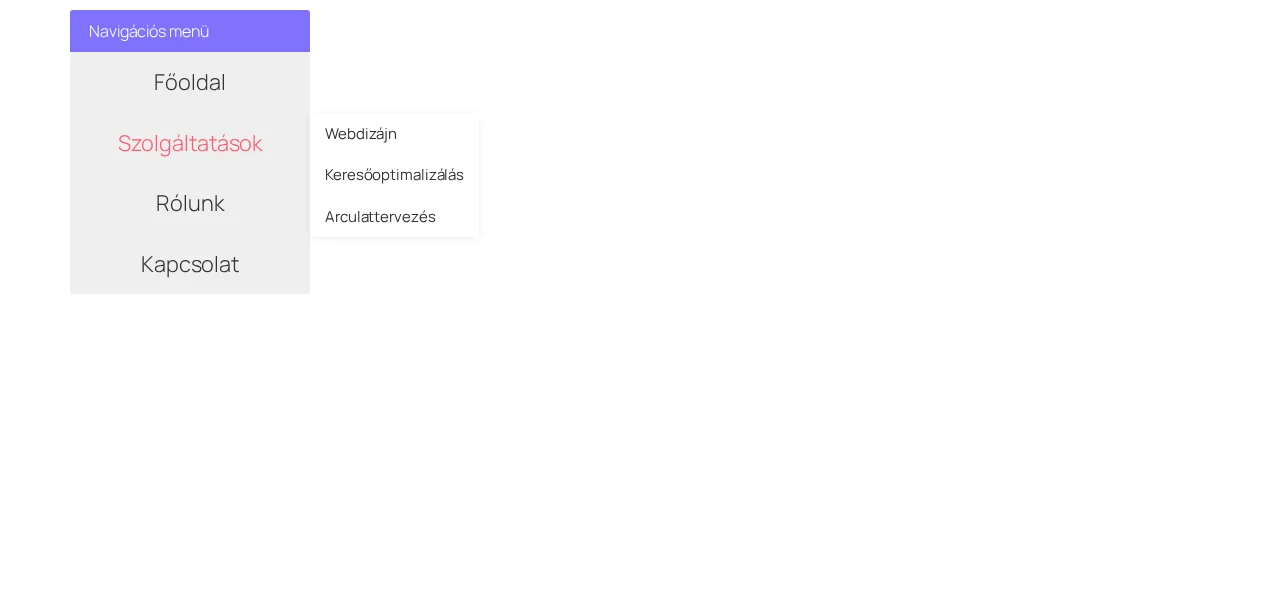
A képen a Navigációs menü címsáv alatt nyitva áll az oldalsó menü, a Szolgáltatások menüpont mellett jobbra nyíltak az almenüpontok.
Korlátok
Szekció neve “Korlátok”- A funkció csak a Pro widgetben van meg.
- Widgetenként egyetlen Megnyitás irányát adhatsz meg: az összes almenü ugyanarra nyílik.
- Rossz oldal esetén az almenük kilógnak: egy bal oldali menü Jobb iránnyal a képernyőn kívülre nyitja az almenüit.
- A mega menü panelekkel együtt használt oldalsó menüt az oldalsó mega menü fejezet írja le.
Hibaelhárítás
Szekció neve “Hibaelhárítás”Az almenük a képernyőn kívülre nyílnak. Állítsd a Megnyitás irányát arra az oldalra, amelyiken a menü áll: Bal a bal oldali, Jobb a jobb oldali menühöz.
A címsávra kattintva nem történik semmi. Nézd meg, hogy a Címsáv megnyitása rámutatásra/kattintásra értéke Kattintás-e, és hogy a böngésző konzolján nincs-e más bővítménytől származó JavaScript-hiba.
Készült: