

 Magyarmagyar
Kibontás (Unfold) widget: Elementor-sablon összecsukható tartalomként
Mentett Elementor-sablon megjelenítése a Kibontás widgetben fix magasságra vágva, Bővebben és Kevesebb gombbal.
Bármi, amit az Elementorban megépítesz, összecsukható tartalommá tehető: előnylista, ikonos dobozok, árazási blokk. A Kibontás (angolul Unfold) widget a Sablon forrással egy mentett Elementor-sablont mutat a dobozában, adott magasságra vágva, Bővebben és Kevesebb gombbal.
Előkészületek
Szekció neve “Előkészületek”- A Kibontás Pro widget. Az ingyenes bővítményben zárolt ikonnal látszik az elemek között, és az az oldal, amelyen már van Kibontás widget, Pro nélkül nem jeleníti meg.
- Kapcsold be: The Plus Addons → Widgets, keress rá az Unfold szóra, és kapcsold be.
- Kell egy mentett és közzétett Elementor-sablon.
Sablon megjelenítése a Kibontás widgetben
Szekció neve “Sablon megjelenítése a Kibontás widgetben”- Építsd meg a tartalmat Elementor-sablonként, mentsd el és tedd közzé.
- Húzd a Kibontás widgetet az oldalra, és szükség esetén írj Címet.
- A Forrás kiválasztása mezőben válaszd a Sablon értéket.
- Az Elementor-sablonok listában válaszd ki a sablont. Alatta megjelenik a sablon szerkesztésének gombja.
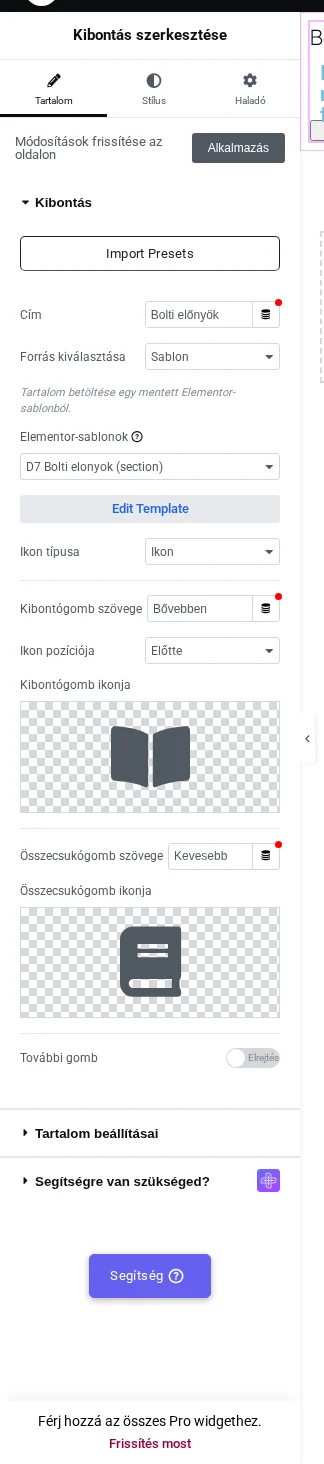
A képen a Forrás kiválasztása mező Sablon értéken áll, az Elementor-sablonok listában a mintasablon van kiválasztva; lejjebb a Kibontógomb szövege, az Összecsukógomb szövege és a két gomb ikonja látszik.
- A Tartalom beállításai szakasz Maximális magasság mezőjében add meg, mekkora részét lássák először a látogatók a sablonnak. Ez eszközönként állítható.
- Publikáld az oldalt.
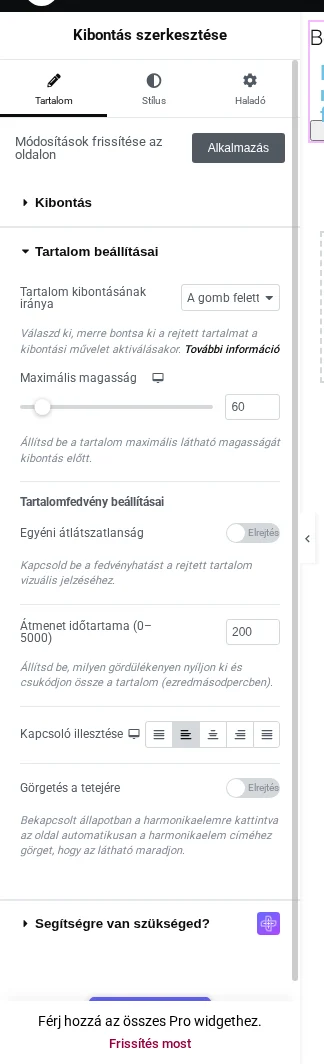
A képen a Tartalom kibontásának iránya, a Maximális magasság, a tartalomfedvény és az Átmenet időtartama mezők látszanak.
Az oldalon a sablon így néz ki bezárva, majd kibontva:
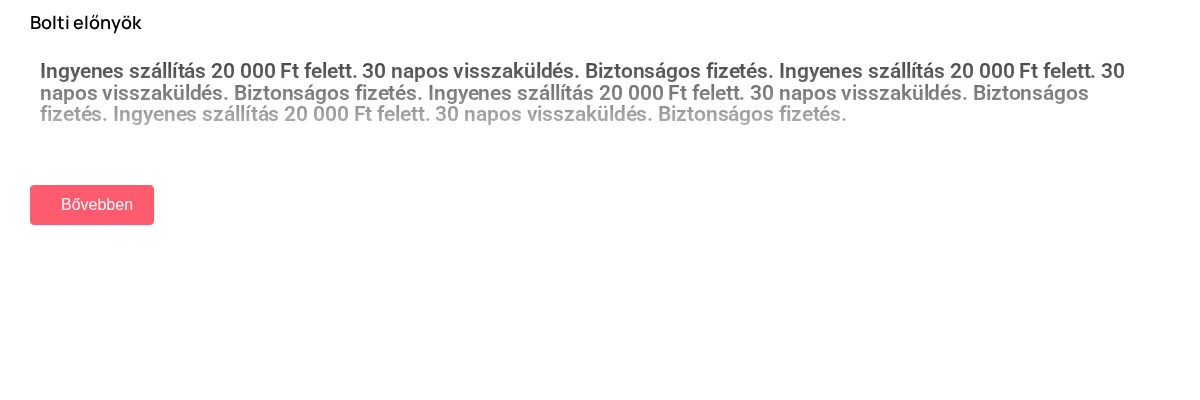
A képen a sablon szövege levágva, az alja fokozatosan elhalványul, alatta a Bővebben gomb áll.
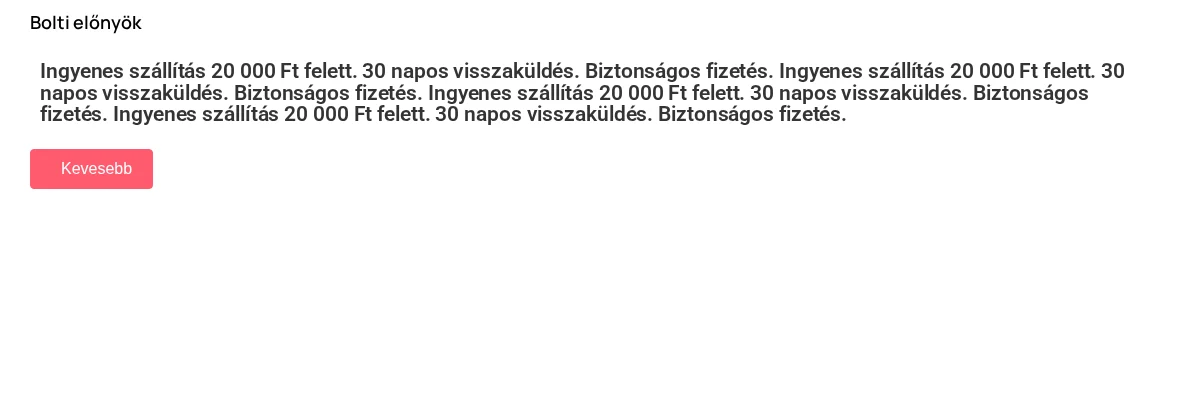
A képen a teljes sablon látszik, a gomb felirata Kevesebb lett.
Működés
Szekció neve “Működés”- A sablon a Maximális magasságra van vágva, az alja fehérbe halványul. A Bővebben gomb teljes magasságra nyitja, a Kevesebb visszazárja.
- A gomb csak akkor jelenik meg, ha a sablon magasabb a Maximális magasságnál az adott eszközön.
- A Maximális magasság eszközönként eltérhet: a tabletérték 1024 képpont szélességtől lefelé, a mobilérték 767 képponttól lefelé érvényes.
- A gomb szövegét és ikonját a Kibontógomb szövege, Összecsukógomb szövege és a két ikonmező adja.
Korlátok
Szekció neve “Korlátok”- Ha a kiválasztott sablon nincs közzétéve, a látogatók a tartalom helyett „Unauthorized Access” üzenetet látnak, gomb nélkül.
- Ha nincs sablon kiválasztva, az oldalon a „Select Template A” és a „Please select a template to display its content.” felirat áll, és a Bővebben gomb is látszik.
- Az alapértelmezett gombikonok az éles oldalon nem látszanak. Válassz saját ikont, és állítsd a méretét a Stílus fül gombbeállításai között.
Hibaelhárítás
Szekció neve “Hibaelhárítás”| Jelenség | Teendő |
|---|---|
| A látogatók „Unauthorized Access” üzenetet látnak. | Tedd közzé a sablont, majd töltsd újra az oldalt. |
| Az oldalon „Select Template A” áll. | Válassz sablont az Elementor-sablonok listában, és frissítsd az oldalt. |
| Nincs Bővebben gomb. | A sablon alacsonyabb a Maximális magasságnál: csökkentsd az értéket, vagy bővítsd a sablont. |
Készült: