

 Magyarmagyar
Animált szolgáltatásdobozok: háttérváltás rámutatáskor, kinyíló szolgáltatáslista és portfólió
Három elrendezés lépésről lépésre: a rámutatott cím képe a szakasz háttere, rámutatásra megjelenő lista, és címek oszlopa egy közös kép mellett.
Ez a fejezet az Animált szolgáltatásdobozok widget három másik elrendezését írja le. Az általános beállításokat, az elemlistát és az oszlopokat az áttekintő fejezet tartalmazza.
Mindegyik elrendezéshez ugyanaz kell:
- A Pro kiadás: Pro nélkül a widget meg sem jelenik, az ingyenes bővítményben nincs hasonló.
- Bekapcsolt widget a The Plus Addons → Widgets oldalon (Animated Service Boxes).
- A képek a Médiatárban. Minden elemnek saját Kiemelt kép mezője van, ha üres, az Elementor szürke helyőrzője jelenik meg.
- Más kapcsolót vagy oldalszintű beállítást nem kell bekapcsolni.
Háttérkép váltása rámutatáskor
Szekció neve “Háttérkép váltása rámutatáskor”Egy sor egyszerű cím, mögötte egy nagy kép, amely változik, ahogy a látogató egyik címről a másikra mozog. Egyszerű hatás, de élővé teszi a szolgáltatások vagy projektek szakaszát. A Rámutatáskor megjelenő szakasz elrendezés minden elemnél egy címet és egy képet kér, és a rámutatott cím képét a teljes blokk mögé teszi.
Előkészület: külön tároló
Szekció neve “Előkészület: külön tároló”Tedd a widgetet saját tárolóba. Ez az elrendezés a háttérképet arra a tárolóra írja, amelyben a widget áll, ezért minden más, abba a tárolóba tett elem a változó kép fölé kerül.
Beállítás
Szekció neve “Beállítás”- Szerkeszd az oldalt Elementorral, és vegyél fel egy tárolót, amelyben nincs más. A kép erre a tárolóra kerül, ezért tartsd csak a widgetnek.
- Húzd bele az Animált szolgáltatásdobozok widgetet, és állítsd a Fő stílus értékét Rámutatáskor megjelenő szakasz-ra.
- Kapcsold be a Kép előtöltése kapcsolót, ha azt szeretnéd, hogy a böngésző előre letöltse az összes képet, így az első váltás sem lassú. Alapból ki van kapcsolva.
- Kapcsold be a Kép/ikon kapcsolót, ha minden elem mellett ikont, képet vagy Lottie-t is mutatnál.
- Nyisd meg a listát. A három elem mindegyikében add meg a Címet (ez mindig látszik) és a Kiemelt képet, amelyik a szakasz mögé kerül, ha arra a címre mutatnak.
- Az Alcím és a Leírás azt tartalmazza, amelyik csak a rámutatott elemnél jelenik meg.
- Kívánság szerint kapcsold be a Gomb kapcsolót, és töltsd ki az elemenkénti Gomb szövege és Gomb hivatkozása mezőt.
- Az Oszlopok kezelése alatt az Oszlop asztali nézetben, Oszlop táblagépen és Oszlop mobilon értékkel állítsd be, hány cím legyen egy sorban.
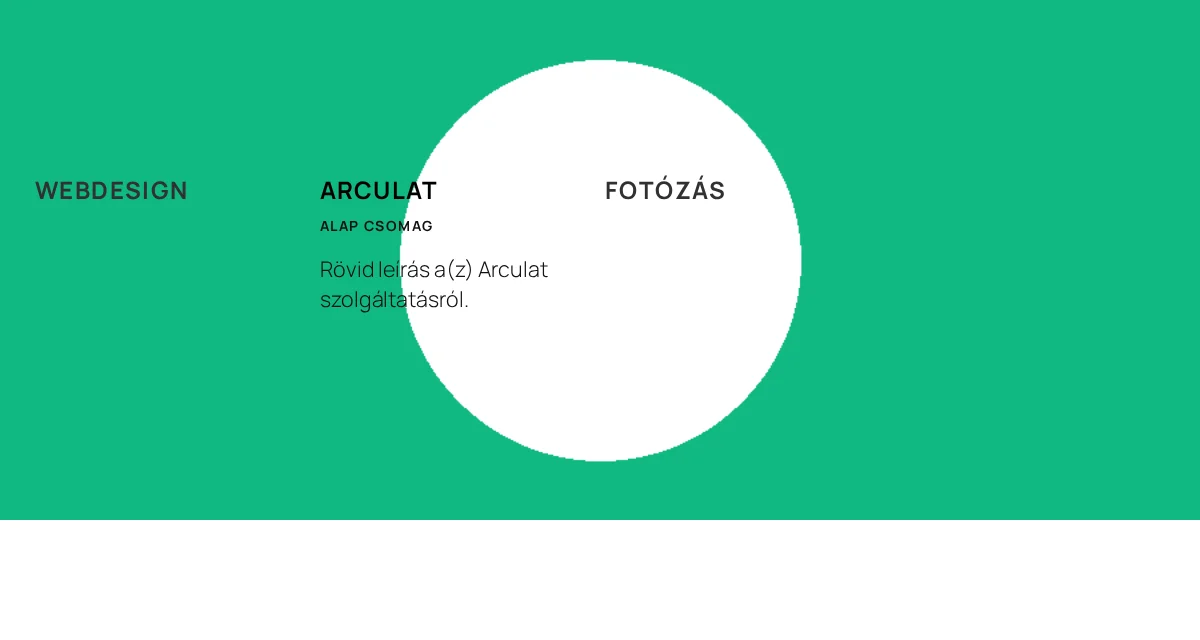
A képen a második cím van kiemelve, az Arculat alcíme és leírása megjelent alatta, és a zöld háttérkép az övé.
Az Elrendezés szakaszban a szakasz Magasságát és a címek Szöveg igazítása értékét állíthatod.
| Beállítás | Hol | Mit csinál | Alapérték |
|---|---|---|---|
| Kép előtöltése | Tartalom → Animált szolgáltatásdobozok | Az összes elem képét előre betölti, az első rámutatáskor nem kell várni. | Elrejtés |
| Kép/ikon | ugyanott | Elemenként az Ikon kiválasztása főkapcsolója. | Elrejtés |
| Képfelbontás | ugyanott | A Kiemelt kép betöltési mérete. | Teljes |
| Gomb / Gomb stílusa | ugyanott | Elemenkénti gomb, három kivitelben. | Elrejtés / Stílus 1 |
| Oszlop asztali nézetben / Oszlop táblagépen / Oszlop mobilon | Oszlopok kezelése | Címek száma egy sorban. | 4 / 3 / 2 |
Működés
Szekció neve “Működés”- A kép tényleg változik. A widget mögötti tároló az első elem képével indult, a második cím fölé víve a másodikéra, a harmadik fölé víve a harmadikéra váltott.
- Betöltéskor az első elem képe látszik. Külön beállítás nincs hozzá, rendezd át az elemeket, ha más képpel akarsz indulni.
- A rámutatott elem kiegészítő szövege megjelenik. Az Alcím és a Leírás a rámutatott címnél átlátszatlanná vált, a többi elemnél csak a cím maradt.
- A váltás átúsztatás a tárolón. A widget fél másodperces átmenetet és az egész felületre kiterjedő színes fedvényt is ad a tárolónak, hogy a szöveg bármilyen képen olvasható maradjon.
Korlátok
Szekció neve “Korlátok”- A Rámutatáskor megjelenő szakasz a tároló hátterét változtatja, nem a widgetét. A kép a legközelebbi Elementor-tárolóra vagy szakaszra kerül, ezért az ott beállított háttér a widget megjelenése alatt felülíródik, és az ugyanabban a tárolóban lévő többi widget a változó kép fölé kerül.
- Ennek az elrendezésnek nincs Stílus vezérlője. Egyetlen kivitel van, nincs Stílus 1 / Stílus 2 választó.
- A Kép előtöltése nem változtat semmi láthatón. Bekapcsolva a képek korábban kerültek az oldalra, az elrendezés, a fedvény és a váltás ugyanúgy nézett ki. Lassú kapcsolaton az első rámutatás késése ellen használd, nem megjelenés miatt.
- A rámutatás egérre való. Érintőképernyőn nincs mire rámutatni, ezért számolj azzal, hogy a telefonos látogatók többsége az első elem képét látja.
Hibaelhárítás
Szekció neve “Hibaelhárítás”- Eltűnt a tárolón beállított háttér: ez az elrendezés sajátja. A widget a saját képét írja arra a tárolóra, amelyben áll, és felülírja az előző hátteret. Adj a widgetnek saját tárolót.
- Egy másik widget furcsán néz ki ugyanabban a tárolóban: ugyanez az ok, a változó kép fölött áll. Tedd át saját tárolóba.
- Egyáltalán nem látszik kép: nézd meg, hogy minden elemnek van-e Kiemelt kép. Anélkül az Elementor szürke helyőrzője jelenik meg, és a hatás hibásnak látszik.
- Az első váltás akadozik: kapcsold be a Kép előtöltése beállítást, hogy a böngésző az első rámutatás előtt letöltse az összes képet, és tartsd ésszerű méretűre a képfájlokat.
Kinyíló szolgáltatásdoboz
Szekció neve “Kinyíló szolgáltatásdoboz”A kinyíló szolgáltatásdoboz rövidre fogja a szolgáltatások rácsát: minden kártyán egy cím és egy összefoglaló sor látszik, a teljes felsorolás pedig csak akkor, ha a látogató a kártyára mutat. Ezt az elrendezést a widget Szolgáltatáselem néven kínálja, a lista egyetlen mezőből áll, és a sorokat függőleges vonal (pipe, |) karakterrel választod el.
- Szerkeszd az oldalt Elementorral, és húzd rá az Animált szolgáltatásdobozok widgetet.
- A Tartalom → Animált szolgáltatásdobozok alatt állítsd a Fő stílus értékét Szolgáltatáselem-re.
- Válassz Stílus értéket. A Stílus 1 (alapérték) a listát rámutatásig elrejti, a Stílus 2 mindig mutatja.
- Kapcsold be a Kép/ikon kapcsolót, ha minden kártya fölött ikon, kép vagy Lottie legyen.
- Nyisd meg a három elemmel induló listát. Mindegyikben töltsd ki a Címet, az Alcímet és a Leírást: ezek a kártya látható részét adják.
- Ugyanabban az elemben a Lista tartalma mezőbe írd a listát, a sorokat függőleges vonallal elválasztva. A mező minden elrendezésnél látszik, de csak a Szolgáltatáselem rajzolja ki, a panel is ezt írja alatta.
- Kívánság szerint kapcsold be a Gomb kapcsolót, és állítsd be elemenként a Gomb szövege és Gomb hivatkozása mezőt.
- Az Oszlopok kezelése alatt add meg az Oszlop asztali nézetben, Oszlop táblagépen és Oszlop mobilon értékét. Hagyj helyet a sor alatt: a lista lefelé nyílik, bármi fölé, ami alatta van.
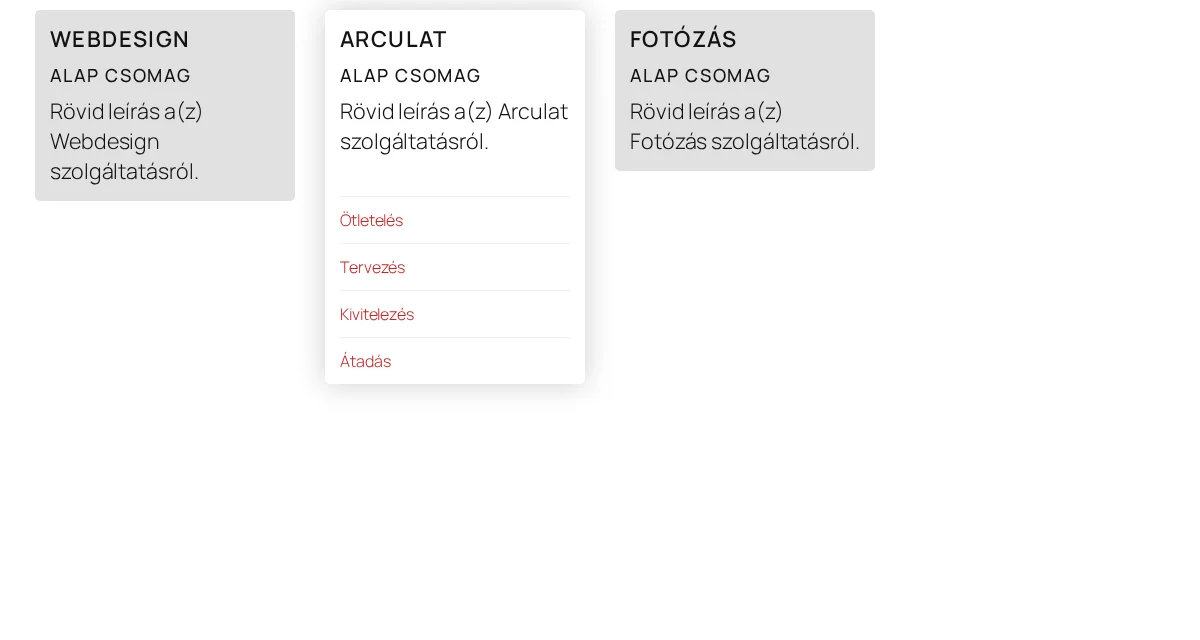
A képen a középső kártya listája (Ötletelés, Tervezés, Kivitelezés, Átadás) nyílt ki a kártya alatt, a másik kettő zárt.
Az Oszlopok közötti térköz a kártyák közötti távolságot adja.
| Beállítás | Hol | Mit csinál | Alapérték |
|---|---|---|---|
| Stílus | Tartalom → Animált szolgáltatásdobozok | Stílus 1: a lista rámutatásra jelenik meg. Stílus 2: mindig látszik. | Stílus 1 |
| Lista tartalma | az elemben | A lista sorai, függőleges vonallal elválasztva. Csak ez az elrendezés rajzolja ki. | négy mintasor |
| Kép/ikon | Tartalom → Animált szolgáltatásdobozok | Főkapcsoló az elemek Ikon kiválasztása mezőjéhez. | Elrejtés |
| Gomb / Gomb stílusa | ugyanott | Elemenkénti gomb három kivitelben. | Elrejtés / Stílus 1 |
| Oszlop asztali nézetben / Oszlop táblagépen / Oszlop mobilon | Oszlopok kezelése | Kártyák száma egy sorban. | 4 / 3 / 2 |
Működés
Szekció neve “Működés”- A Stílus 1 a listát rámutatásig elrejti. Betöltéskor minden listapanel rejtett és teljesen átlátszó volt. Egy kártya fölé víve csak annak a listája látszott, a másik kettőé rejtett maradt.
- Minden elválasztójel egy sort ad. A
Stratégia | Drótváz | Dizájnrendszer | Átadásnégy külön listasorként jelent meg. - A kártya nem változtat méretet. Rámutatás előtt és után egyaránt 285 × 167 képpont volt. A lista a kártya alatt jelenik meg, nem nyitja szét, ezért a lenti sor sem mozdul.
- A Stílus 2 mindent egyszerre mutat. Nincs rejtett állapot: minden kártyán a lista az oldal betöltésétől látszik.
Korlátok
Szekció neve “Korlátok”- A Szolgáltatáselem doboza nem nő. Stílus 1-ben a kártya mérete ugyanaz, a lista alatta jelenik meg, bármi fölé kerülhet, ami lejjebb áll. Hagyj helyet a sor alatt, különben a lista eltakarja a következő sort.
- A Lista tartalma minden elrendezésnél látszik, de csak itt jelenik meg. Ha más fő stílusnál töltöd ki, az oldalon semmi sem látszik belőle.
- A listasoroknak nincs saját hivatkozásuk. A sorok szövegek, csak a kártya gombja vagy a címe lehet link.
Hibaelhárítás
Szekció neve “Hibaelhárítás”- Nem jelenik meg a lista: nézd meg, hogy a Fő stílus Szolgáltatáselem-e. A Lista tartalma mező minden elrendezésnél látszik, de csak ez rajzolja ki.
- Az egész lista egyetlen hosszú sor: az elválasztó a függőleges vonal (pipe) karakter. A vesszőt és a sortörést a widget nem választja szét.
- A lista eltakarja az alatta lévő tartalmat: a kártya nem nő, ezért a lista a lejjebb lévő fölött nyílik. Adj alsó belső margót a tárolónak, vagy használd a Stílus 2-t, amely a listát a helyén mutatja.
- A listát rámutatás nélkül is látni szeretném: állítsd a Stílus értékét Stílus 2-re.
Portfólió szakasz
Szekció neve “Portfólió szakasz”Egy portfólió nem muszáj, hogy bélyegképek rácsa legyen. Szebben olvasható a projektnevek oszlopa egy nagy kép mellett, amely változik, ahogy a látogató végighalad a listán. A Portfólió elrendezés pont ezt adja, és külön beállítása van érintőképernyőre, ahol nincs rámutatás.
Előkészület
Szekció neve “Előkészület”- Minden elemnek legyen saját Kiemelt képe.
- Minden elemnek legyen Gomb hivatkozása. Ebben az elrendezésben maga a cím a link, és az 1024 képpontos vagy keskenyebb kijelzőn a Cím kattintáskor megjelenő szövege hivatkozás is ugyanerre a címre mutat.
Beállítás
Szekció neve “Beállítás”- Szerkeszd az oldalt Elementorral, és húzd rá az Animált szolgáltatásdobozok widgetet.
- A Tartalom → Animált szolgáltatásdobozok alatt állítsd a Fő stílus értékét Portfólió-ra.
- Válassz Stílus értéket, két képből. A Stílus 1 (alapérték) a címeket az egyik oszlopba, a képet a másikba teszi. A Stílus 2 a képet a teljes blokk hátterévé teszi, a címekkel fölötte.
- Nyisd meg a három elemmel induló listát. Mindegyikben állítsd be a Címet (ez a kattintható projektnév) és a Kiemelt képet (ez látszik, amíg arra a címre mutatnak).
- A projekt címét a Gomb hivatkozása mezőbe írd. Ebben az elrendezésben nincs külön gomb, a Gomb kapcsoló rejtett, és ez a mező adja a cím linkjét.
- Nyisd meg a Cím kattintáskor megjelenő szövege szakaszt, és add meg a szöveget kis kijelzőkre. Az alapérték Ide kattintás, de pl. a „Projekt megtekintése” jobban olvasható.
- Az Elrendezés szakaszban a szakasz Magasságát, a címek Szöveg igazítása értékét és függőleges Eltolását állíthatod.

A képen a címek oszlopa bal oldalon áll, a rámutatott Fotózás címe fekete, a többi halvány, és a jobb oldali kép a harmadik elemé.
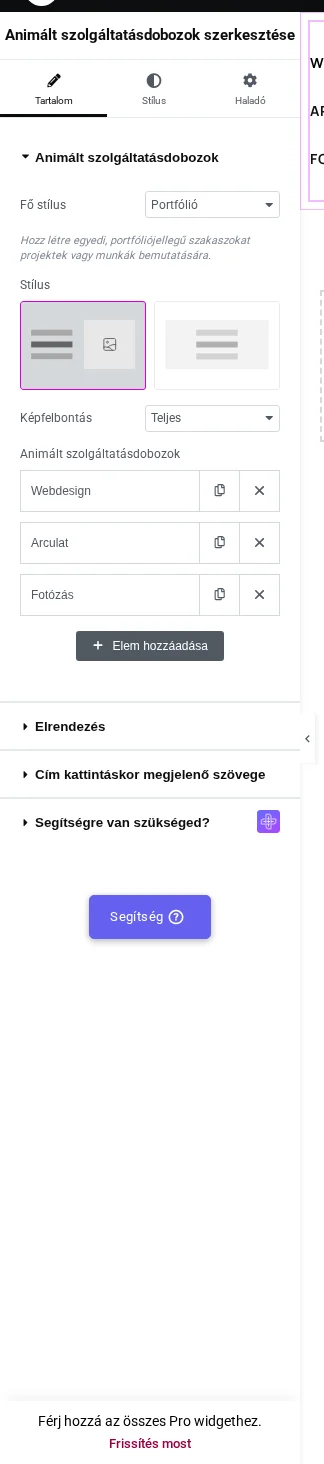
A panelen a Stílus két képe, a lista és az Elrendezés, valamint a Cím kattintáskor megjelenő szövege szakasz látszik. Oszlopok kezelése itt nincs.
Új projekthez használd az Elem hozzáadása gombot.
| Beállítás | Hol | Mit csinál | Alapérték |
|---|---|---|---|
| Stílus | Tartalom → Animált szolgáltatásdobozok | Stílus 1: címek és kép egymás mellett. Stílus 2: a kép a címek mögött. | Stílus 1 |
| Képfelbontás | ugyanott | A Kiemelt kép betöltési mérete. | Teljes |
| Gomb hivatkozása | az elemben | Hová visz a cím kattintásra, és hová a kis kijelzős hivatkozás. | # |
| Cím kattintáskor megjelenő szövege | Cím kattintáskor megjelenő szövege szakasz | A hivatkozás felirata, amelyet az 1024 képpontos vagy keskenyebb kijelzőn az első érintés felfed. | Ide kattintás |
Működés
Szekció neve “Működés”- A cím fölé víve a kép cserélődik. Három elemnél az egyetlen közös kép az első projekté volt, és a harmadik cím fölé víve a harmadikéra váltott. A rámutatott cím az aktív. A képblokk 570 × 600 képpont volt a lista mellett.
- Az első elem képe töltődik be. Rendezd át az elemeket, ha más képpel akarsz indulni.
- Kis kijelzőn az első érintés nem követi a linket. 390 képponton a widget csak a három címet mutatta. Az aktív cím egyszeri érintése után megjelent egy hivatkozás a Cím kattintáskor megjelenő szövege mezőben megadott felirattal, az elem Gomb hivatkozása címére mutatva. A projekt megnyitásához erre a hivatkozásra kell érinteni. A widget 1024 képponton és az alatt kapcsol erre a viselkedésre.
Korlátok
Szekció neve “Korlátok”- A Képes harmonikának és a Portfóliónak nincs Oszlopok kezelése szakasza. A soronkénti elemszám az elrendezésből adódik, ezért eszközönként nincs mit beállítani.
- Ebben az elrendezésben nincs gomb. A Gomb kapcsoló rejtett, a Gomb szövege nem használatos, a Gomb hivatkozása pedig a címet szolgálja.
- A kis kijelzős hivatkozás nem látszik előre. A telefonos látogatók csak a címeket látják, amíg egyre nem érintenek, ezért a kétérintéses út azt kívánja, hogy a Cím kattintáskor megjelenő szövege önmagában is érthető legyen.
- Minden elem ugyanazt a képhelyet használja. Egyszerre egy kép látszik, ezért az elrendezés nem alkalmas több kép egyidejű megmutatására.
Hibaelhárítás
Szekció neve “Hibaelhárítás”- A kép nem változik: nézd meg, hogy minden elemnek van-e saját Kiemelt képe. Ha több elemnek ugyanaz a képe, nincs mit látni, ahogy mozogsz közöttük.
- A telefonon a címre kattintva semmi sem történik: történik, csak más: az első érintés felfedi a Cím kattintáskor megjelenő szövege hivatkozást a cím alatt. A projekt megnyitásához erre érints.
- A kis kijelzős hivatkozás „Ide kattintás”: ez az alapérték. A Cím kattintáskor megjelenő szövege szakaszban módosíthatod.
- Nem találom az Oszlopok kezelése szakaszt: a Portfólió elrendezésnek nincs. A szakasz magasságát és a címek igazítását az Elrendezés szakaszban állítsd.
Készült: