

 Magyarmagyar
Táblázat: adatforrások (CSV, Google Sheet, űrlap, SQL)
A Táblázat widget Pro adatforrásai: CSV-fájl, Google-táblázat, a Plus Addons űrlapjának beküldései és SQL-lekérdezés.
A Táblázat widget Tartalomtábla mezőjének négy Pro forrása a táblázat tartalmát nem kézzel, hanem külső adatból tölti be. A widget alapjait és az Egyéni forrást az alapok fejezet írja le. Ezeknél a forrásoknál nincs cellánkénti ikon, kép, gomb és eszköztipp, és a soronkénti mobil nézet nem írja ki az oszlopneveket.
CSV-fájl
Szekció neve “CSV-fájl”A CSV-fájl forrás beolvas egy CSV-fájlt és táblázatként mutatja. Ha frissíted a fájlt, a táblázat is követi.
1. lépés: a CSV-fájl előkészítése
Szekció neve “1. lépés: a CSV-fájl előkészítése”- Az első sor a fejléc, minden további sor egy táblázatsor.
- Az oszlopokat pontosvessző válassza el. A vesszővel tagolt fájl egyetlen oszlopként jelenik meg.
- Ha egy érték maga is tartalmaz pontosvesszőt, tedd idézőjelbe, például
"1 weboldal; e-mail-támogatás". - Mentsd a fájlt UTF-8 kódolással, hogy az ékezetes betűk és a pénznemjelek helyesen jelenjenek meg.
Példa:
Termék;Kategória;Ár (EUR)Vezeték nélküli egér;Kiegészítők;29Íróasztali lámpa;Iroda;35A táblázatkezelők gyakran vesszővel exportálnak. Exportáláskor válaszd a pontosvesszőt elválasztónak, vagy cseréld ki a vesszőket szövegszerkesztőben feltöltés előtt.
2. lépés: feltöltés és összekötés
Szekció neve “2. lépés: feltöltés és összekötés”- Töltsd fel a fájlt: Média → Új médiafájl hozzáadása, és másold ki a fájl URL-jét.
- Add hozzá a Táblázat widgetet, és a Táblázat szakaszban állítsd a Tartalomtábla mezőt CSV-fájl értékre.
- Másold az URL-t az Add meg a CSV-fájl URL-jét mezőbe.
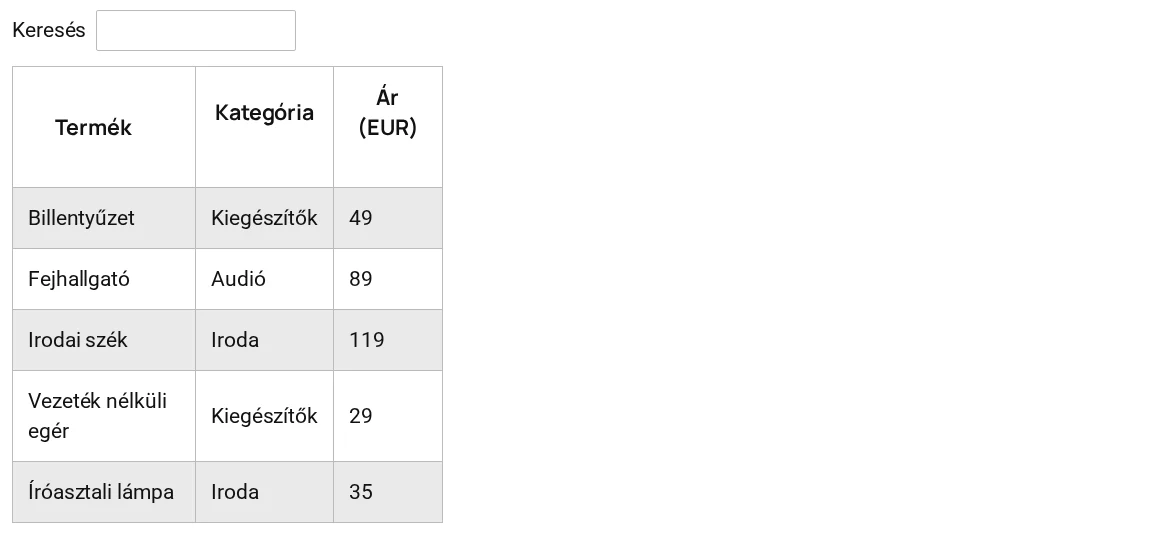
A kép a CSV-ből épült táblázatot mutatja a keresőmezővel és a rendezhető fejlécekkel.
Hogyan működik
Szekció neve “Hogyan működik”- A fájlt a widget az oldal minden megjelenítésekor újra beolvassa, így a módosítás a következő oldalbetöltéskor látszik.
- A webcímet tartalmazó értékből link lesz.
- A fájlban lévő HTML egyszerű szövegként jelenik meg, nem formázásként.
- A Táblázat kereshetősége, a Táblázat rendezhetősége, a Bejegyzésszám-választó legördülő menü és a függőleges görgetősáv működik CSV-adattal.
Korlátozások és hibaelhárítás
Szekció neve “Korlátozások és hibaelhárítás”- A címnek
.csv-re kell végződnie. Minden, ami utána áll (például?v=2), az oldalon a „Hoppá! Csak CSV-fájlkiterjesztést adj meg.” üzenetet hozza. - A hibás vagy hiányzó fájl nem jelenít meg semmit: egy nem létező fájlnál üres táblázat marad üzenet nélkül, ezért az URL módosítása után nézd meg az oldalt.
- Rendezésnél a számok szövegként rendeződnek (a 119 a 29 előtt áll).
- A kiszolgálónak meg kell tudnia nyitni a fájl URL-jét. Ha a tárhely ezt tiltja, a táblázat üres marad.
- Ha minden egyetlen oszlopban van, a fájl vesszőt használ: mentsd újra pontosvesszővel.
- Ha a táblázat üres, nyisd meg a fájl URL-jét a böngészőben, és ellenőrizd, hogy létezik, és
.csv-re végződik.
Google Sheet
Szekció neve “Google Sheet”A Google Sheet forrás egy Google-táblázat megadott tartományát olvassa be és mutatja táblázatként. Szükséges hozzá egy Google-fiók a táblázattal és egy Google Cloud API-kulcs bekapcsolt Google Sheets API-val.
1. lépés: Google API-kulcs készítése
Szekció neve “1. lépés: Google API-kulcs készítése”- Jelentkezz be a Google Cloud konzolba a Google-fiókoddal.
- Nyisd meg az APIs and services oldalt. Ha még nincs kiválasztott projekt, kattints a CREATE PROJECT gombra, vagy válassz egy meglévőt.
- Adj nevet a projektnek, és hozd létre.
- A projekt APIs & Services oldalán kattints az ENABLE APIS AND SERVICES gombra, keress rá a Google Sheets API-ra, és kapcsold be.
- Menj a Credentials oldalra, kattints a CREATE CREDENTIALS gombra, és válaszd az API key lehetőséget. Másold ki a kulcsot a megjelenő ablakból.
A Google konzolja idővel változik, ezért a menük eltérhetnek a fentiektől. Ha lehet, a Google Cloudban korlátozd a kulcsot a Google Sheets API-ra.
2. lépés: a táblázat megosztása
Szekció neve “2. lépés: a táblázat megosztása”A táblázatban kattints a Megosztás gombra, és az Általános hozzáférést állítsd Mindenki, akinek van linkje értékre, hogy a táblázat az API-kulccsal olvasható legyen.
3. lépés: összekötés a Táblázat widgettel
Szekció neve “3. lépés: összekötés a Táblázat widgettel”- Add hozzá a Táblázat widgetet, és a Tartalomtábla mezőt állítsd Google Sheet értékre.
- Másold a kulcsot az API-kulcs mezőbe.
- A Táblázat ID-ja mezőbe másold a táblázat azonosítóját: ez a böngészőcímben a
/d/és az/editközötti hosszú kód. - A Táblázattartomány mezőbe írd a munkalap nevét és a megjelenítendő cellatartományt, például
Munkalap1!A1:E13. A tartomány első sora lesz a táblázat fejléce.
Frissítési idő
Szekció neve “Frissítési idő”A táblázat adatait a webhely a frissítések között eltárolja. A Frissítési idő azt adja meg, meddig: 1 hour, 2 hour, 6 hour, 1 day (alapérték) vagy 1 Week. Ha a táblázat gyakran változik, válassz rövid időt.
A Delete All Transient sor Delete gombja törli a webhely Táblázat widgetjeinek eltárolt adatait. Csak rendszergazda használhatja.
Korlátozások és hibaelhárítás
Szekció neve “Korlátozások és hibaelhárítás”- A hibás vagy hiányzó adat hibaüzenetet ad a látogatóknak: az üres vagy érvénytelen API-kulcs, táblázat ID vagy tartomány piros „Data Not Found! Google Sheet Data Not Found” dobozt hoz az oldalra. Közzététel után nézd meg a táblázatot.
- A táblázatban tett módosítás nem látszik minden oldalmegtekintéskor, mert az adat a Frissítési időig el van tárolva.
- Ha a „Data Not Found” üzenet jelenik meg, ellenőrizd, hogy a Google Sheets API be van-e kapcsolva a kulcshoz, hogy a táblázat meg van-e osztva a linkkel rendelkezőknek, és hogy a Táblázat ID-ja és a Táblázattartomány (a munkalap nevével együtt) pontosan egyezik-e.
- Ha a Google Sheet hiányzik a Tartalomtábla listájából, a Pro változat nincs bekapcsolva, vagy a Táblázat widget Google Sheet beállítása ki van kapcsolva a The Plus Addons → Widgets oldalon.
Plus űrlap (beküldések listázása)
Szekció neve “Plus űrlap (beküldések listázása)”Ha a Plus Addons Űrlap widgetje elmenti a beküldéseket, a Plus űrlap forrás táblázatban listázza őket, például jelentkezéseket vagy kérdőívválaszokat.
1. lépés: a beküldések mentése
Szekció neve “1. lépés: a beküldések mentése”- Szerkeszd az oldalt az Űrlap widgettel. A Beküldési műveletek között add hozzá az Adatbázisbejegyzés műveletet.
- Az Extra beállítások között adj az űrlapnak Űrlap ID-t, például
esemeny_jelentkezes. A táblázat ennek alapján találja meg az űrlapot. - Tedd közzé az oldalt, és küldj egy próbabeküldést. Legalább egy beküldés kell, hogy az űrlap megjelenjen a táblázat választójában.
2. lépés: a bejegyzések megjelenítése
Szekció neve “2. lépés: a bejegyzések megjelenítése”- Add hozzá a Táblázat widgetet arra az oldalra, ahol a listának meg kell jelennie.
- A Táblázat szakaszban állítsd a Tartalomtábla mezőt Plus űrlap értékre.
- Az Űrlap beállításai szakaszban válaszd ki az űrlapot az Űrlap kiválasztása mezőben. Az űrlapok az Űrlap nevük szerint szerepelnek, zárójelben az Űrlap ID-val.
- Az Oszlopok megjelenítése maradjon Összes oszlop, vagy válaszd a Kiválasztott oszlopok értéket, és az Oszlopok kiválasztása mezőben jelöld ki a mezőket. Az Index egy sorszámozott oszlopot ad.
- Tedd közzé az oldalt.
Hogyan működik
Szekció neve “Hogyan működik”- Az oszlopfejlécek az Űrlap widget mezőinek egyedi azonosítói (például
first_name), nem a feliratok. Az űrlap építésekor válassz olvasható azonosítókat. - A sorok a beküldés sorrendjében állnak, a legrégebbi elöl. Az Index 1-től sorszámozza őket egy „No.” oszlopban.
- Az új beküldés az oldal következő betöltésekor jelenik meg a táblázat végén; gyorsítótár vagy frissítési beállítás nincs.
- A Bejegyzésszám-választó legördülő menü és a Táblázat rendezhetősége működik ezzel a forrással. Rendezés bekapcsolva az oldal betöltésekor a sorok az első oszlop szerint A-tól Z-ig állnak.
- Ha nincs kiválasztott űrlap, a widget a „Please Select Form” üzenetet mutatja; az üres űrlap „No Data Found” üzenetet kap.
Korlátozások és hibaelhárítás
Szekció neve “Korlátozások és hibaelhárítás”- A beküldések nyilvánosak az oldalon: mindenki látja az összes bejegyzést, az e-mail-címeket is. A Kiválasztott oszlopok használatával kihagyhatod a személyes adatokat, és említsd az adatkezelési tájékoztatóban.
- A Táblázat kereshetősége ennél a forrásnál nem érhető el.
- A fejléc szövegeit nem nevezheted át a Táblázat widgetben, az a mezők azonosítóiból jön.
- Soronkénti mobil nézetnél a telefonon egymás alá rakott sorok nem mutatják az oszlopneveket.
- Ha az űrlap nincs az Űrlap kiválasztása listában, ellenőrizd, hogy az űrlap használja-e az Adatbázisbejegyzést, volt-e legalább egy beküldése, és töltsd újra a szerkesztőt.
- Ha a Plus űrlap hiányzik a Tartalomtábla listájából, kell hozzá a Pro változat, és a Táblázat widget Űrlap-kompatibilitás beállításának be kell lennie kapcsolva a The Plus Addons → Widgets oldalon (alapból be van).
SQL-lekérdezés
Szekció neve “SQL-lekérdezés”Az SQL-lekérdezés forrás SELECT-lekérdezést futtat a webhely adatbázisán, és az eredményt táblázatként mutatja: bejegyzéseket, termékeket, foglalásokat vagy bővítményadatokat anélkül, hogy kézzel másolnád őket. A forrás csak rendszergazdának jelenik meg, és alapos SQL-ismeret kell hozzá.
- Add hozzá a Táblázat widgetet. A Táblázat szakaszban állítsd a Tartalomtábla mezőt SQL-lekérdezés értékre.
- Írd a lekérdezést az SQL-lekérdezés mezőbe. A WordPress alaptáblák neve elé írd a
${prefix}jelölést, hogy a lekérdezés a webhely táblaelőtagját használja. - A Frissítési idő mezőben válaszd ki, meddig tárolódik az eredmény.
- Tedd közzé az oldalt.
Példa: az öt legutóbb közzétett oldal olvasható oszlopnevekkel:
SELECT ID, post_title AS Cím, DATE(post_date) AS KözzétéveFROM ${prefix}postsWHERE post_status = 'publish' AND post_type = 'page'ORDER BY post_date DESCLIMIT 5;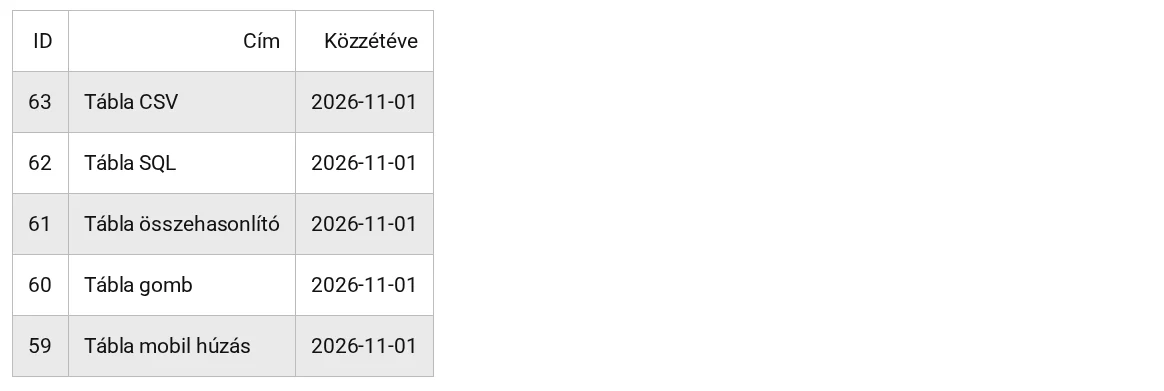
A kép a lekérdezés eredményét mutatja: az oszlopfejlécek az AS után megadott nevek.
Hogyan működik
Szekció neve “Hogyan működik”- Az eredmény oszlopnevei lesznek a táblázat fejlécei. Az
AS-sal adhatsz olvasható nevet. - A sorok az
ORDER BYszerinti sorrendben állnak, kivéve ha a Táblázat rendezhetősége be van kapcsolva: ekkor az oldal betöltésekor az első oszlop szerint rendeződnek. - A záró pontosvessző megengedett. Egyéni táblánál a valódi táblanevet írd.
- Az eredmény a Frissítési ideig tárolódik (1 hour és 1 Week között, alapérték 1 day). Ha az első megtekintés után közzétettél egy új bejegyzést, az nem jelenik meg az oldal újratöltésekor.
- A táblázatot minden látogató látja, csak a szerkesztőbeli beállítás korlátozott rendszergazdákra.
- A lekérdezést rendszergazda felhasználó által írt tartalomnak kell tartalmaznia: ha az oldal szerzője nem jogosult felhasználó, a látogatók erről szóló üzenetet látnak.
Az adat azonnali frissítése
Szekció neve “Az adat azonnali frissítése”A Delete All Transient sor Delete gombja törli a webhely Táblázat widgetjeinek eltárolt eredményeit. A gomb után a következő oldalmegtekintésnél az újabb tartalom is megjelenik. A gomb utána kb. öt perces visszaszámlálást mutat. Csak rendszergazda használhatja.
Üzenetek az oldalon
Szekció neve “Üzenetek az oldalon”| Üzenet | Ok |
|---|---|
| Adj meg egy érvényes SQL-lekérdezést. | Az SQL-lekérdezés mező üres |
| Csak SELECT-lekérdezések engedélyezettek. | A lekérdezés nem SELECT-tel kezdődik, például UPDATE vagy DELETE |
| This SQL query is not allowed. | A lekérdezésben tiltott rész van, például --, /*, egy második ; vagy information_schema |
| Access to this table is restricted. | A lekérdezés a users, usermeta, options vagy sitemeta táblát olvasná |
| No data found for the custom query. | A lekérdezés lefutott, de nem adott vissza sort |
Korlátozások és hibaelhárítás
Szekció neve “Korlátozások és hibaelhárítás”- Amit a lekérdezés visszaad, az nyilvános: az oldal minden látogatója látja. Ne válassz ki személyes vagy privát adatot.
- A users, usermeta, options és sitemeta táblák az előtagtól függetlenül nem olvashatók.
- Soronkénti mobil nézetnél a telefonon egymás alá rakott sorok nem mutatják az oszlopneveket.
- Cellánkénti ikon, kép, gomb és eszköztipp ennél a forrásnál nincs.
- A szerkesztők és más nem rendszergazda szerepkörök nem látják az SQL-lekérdezés értéket a Tartalomtábla listában.
- Ha az SQL-lekérdezés hiányzik a Tartalomtábla listából, jelentkezz be rendszergazdaként, és ellenőrizd, hogy a Pro változat aktív, és a Táblázat widget SQL-lekérdezés beállítása be van kapcsolva a The Plus Addons → Widgets oldalon.
- Ha az új sorok nem jelennek meg, az eredmény még el van tárolva: várd meg a Frissítési időt, vagy kattints a Delete All Transient melletti Delete gombra.
Készült: