

 Magyarmagyar
Mobil menü: rögzített alsó sáv, húzható sáv és osztott menü
Három elrendezés a Mobil menü widgettel: a képernyő aljához rögzített sáv, oldalra húzható (Swiper) sáv és osztott menü középső gombbal.
A Mobil menü widget három gyakori elrendezése: a képernyő aljához (vagy tetejéhez) rögzített sáv, a sok menüponthoz való húzható sáv, és az osztott menü középső gombbal. Mindhárom ugyanazzal a widgettel készül, csak a beállítások mások.
Előfeltétel: a Mobil menü widget be van kapcsolva a The Plus Addons → Widgets oldalon. Minden elemhez válassz ikont a könyvtárból, mert az alapértelmezett ikon nem jelenik meg az oldalon.
Rögzített alsó menüsáv
Szekció neve “Rögzített alsó menüsáv”A képernyő aljához rögzített sáv a telefonos alkalmazásokhoz hasonlóan hüvelykujjal elérhető marad görgetés közben.
- Add hozzá a Mobil menü widgetet, és válassz Stílus értéket.
- A Pozíció legyen Rögzített (ez az alapérték).
- A Rögzített pozíció legyen Alul (szintén alapérték). A Felül érték a képernyő tetejéhez rögzíti a sávot.
- A Mobilmenü megnyitása értéke a legszélesebb képernyő, amely még látja a sávot, például 767 telefonokra. Szélesebb képernyőn a sáv rejtve marad.
- Az 1. menü szakaszban (2. stílusnál a Menü 2 szakaszban is) vedd fel az elemeket: ikon vagy kép, Szöveg és Link. Tedd közzé az oldalt, és nyisd meg telefonon.
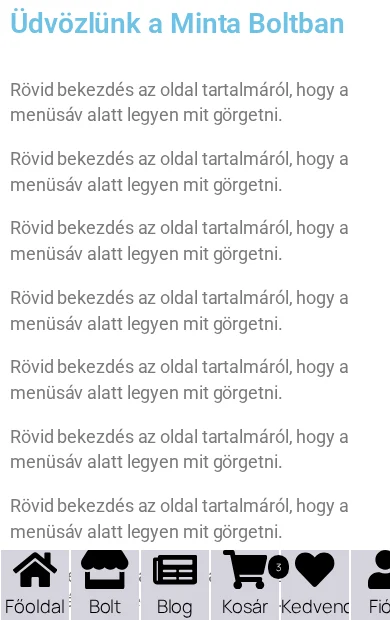
A képen a sáv az oldal aljához tapad, és a tartalom mögötte görög. A kosár elem sarkában a Jelölő szövege jelvény látszik.
| Beállítás | Eredmény |
|---|---|
| Rögzített és Alul (alapérték) | A képernyő aljához rögzített, a teljes szélességet kitöltő sáv, görgetéskor a helyén marad. |
| Rögzített és Felül | A képernyő tetejéhez rögzített, a teljes szélességet kitöltő sáv. |
| Abszolút | A widget helyén marad, a tárolója szélességében, és az oldallal együtt elgörög. |
Tudnivalók:
- A Mobilmenü megnyitása egy felső határ és egyetlen érték minden eszközre. Ha üresen hagyod, a sáv minden képernyőn látszik.
- A rögzített sáv az oldal tetején ül, ezért hagyj helyet a tartalom alatt, hogy semmi fontos ne bújjon a sáv mögé.
- A Felül értéknél a bejelentkezett felhasználók addig a WordPress eszköztárát látják a sáv fölött, amíg nem görgetnek. A látogatókat ez nem érinti.
Húzható (Swiper) sáv
Szekció neve “Húzható (Swiper) sáv”Ha több menüpont van, mint amennyi a telefon képernyőjének szélességében elfér, az oldalra húzható sáv minden elemet olvasható méretben tart.
- A Mobil menü szakaszban hagyd az 1. stílust, és válassz Pozíció értéket.
- Állítsd a Mobilmenü megnyitása értékét, például 767-re.
- Az 1. menü szakaszban vegyél fel a telefon szélességénél több elemet.
- Az Extra opciók szakaszban a Megjelenítés legyen Swiper (az alapérték). Tedd közzé az oldalt, és nyisd meg telefonon.
A sáv első elemei látszanak, a többit oldalra húzással éred el. A fenti kép egy tizenkét elemes húzható sávot mutat 390 px széles képernyőn: az utolsó látható elem már félig kilóg.
| Megjelenítés | Amit a látogató lát |
|---|---|
| Swiper (alapérték) | Az elemek megtartják a szélességüket (alapból 70 px), és oldalra görgethető sávot alkotnak. Kevés elemnél a sáv nem tölti ki a teljes szélességet. |
| Oszlopok | Az elemek egyenlő szélességen osztoznak a sávon. Sok elemnél új sorba törnek, ami magasabbá teszi a sávot. |
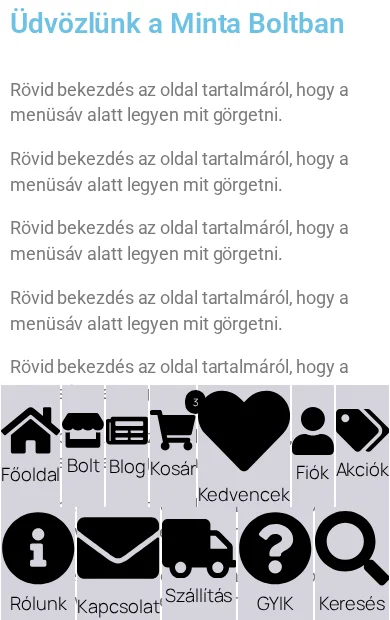
A képen a tizenkét elem két sorba tört, ezért a sáv jóval magasabb, mint húzható módban.
- A sáv követi az ujjat, és az elengedés után még kicsit mozog, így a hosszú menüben is végig lehet pörgetni.
- A Swiper szkript csak akkor töltődik be, ha a Megjelenítés értéke Swiper.
- A 2. stílusnál (osztott menü) a bal és a jobb oldal külön húzható sáv lesz.
- Az Aktív oldaljelző a megnyitott oldal elemét jelöli, húzás közben nem változik.
- Nincs nyíl vagy pont a lapozáshoz: a nem látszó elemekhez húzni kell.
Osztott menü középső gombbal
Szekció neve “Osztott menü középső gombbal”Az osztott menü bal oldalon és jobb oldalon is tart pár linket, középen pedig egy kiemelt gombot, mint a telefonos alkalmazások fülsávja.
- A Mobil menü szakaszban válaszd a második képet, a 2. stílust.
- Hagyd a Pozíció értékét Rögzített, a Rögzített pozíció értékét Alul.
- Állítsd be a Mobilmenü megnyitása értékét, például 767-et. Ha üres marad, a sáv a táblagépen és az asztali gépen is látszik.
- Az 1. menü szakaszban vedd fel a bal oldal elemeit: ikon vagy kép, Szöveg, Link. Oldalanként két elem jól működik.
- A Menü 2 szakaszban vedd fel a jobb oldal elemeit. Ez a szakasz csak a 2. stílusnál látszik.
- A Kiegészítő kapcsoló szakaszban kapcsold be a kapcsolót, adj neki ikont és Szöveg értéket, majd a Tartalom értékével válaszd ki a működését: Link vagy Sablon.
- Az Extra opciók szakaszban állítsd a Megjelenítés értékét Oszlopok-ra, hogy az elemek egyenletesen töltsék ki a szélességet. Tedd közzé az oldalt, és nyisd meg telefonon.
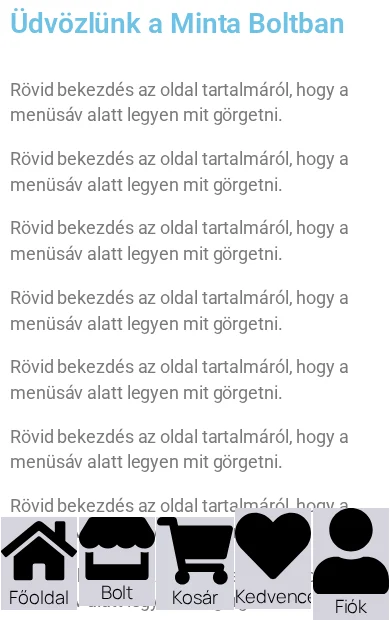
A képen balra a Főoldal és a Bolt, középen a Kosár kiegészítő kapcsoló, jobbra a Kedvencek és a Fiók látszik.
Tudnivalók:
- Oszlopok módban az elemek és a középső gomb egyenlő részeken osztoznak. Egy 390 px széles telefonon a két-két elem és a gomb öt, egyenként 78 px széles részt ad. Kiegészítő kapcsoló nélkül mindkét oldal a képernyő felét kapja.
- Swiper módban mindkét oldal külön húzható sáv 70 px-es elemekkel, ami üres helyet hagy, ha egy oldalon kevés elem van.
- A kinézetet a Stílus lapon állíthatod: a Menü szakasz az elemek színeit, betűtípusát és hátterét, a Kiegészítő kapcsoló a középső gombot, a Tartalom háttere magát a sávot.
- A 2. stílusnál a jelvény (Jelölő szövege) levágódik az elem szélén, amíg az Extra opciók → Rögzített szöveg túlcsordulása értékét Látható-ra nem állítod.
Hibaelhárítás
Szekció neve “Hibaelhárítás”A menü asztali gépen is látszik. Állítsd a Mobilmenü megnyitása értékét arra a legnagyobb szélességre, ahol látszania kell, például 767-re.
A sáv elgörög az oldallal. A Pozíció Abszolút. Állítsd Rögzített-re.
Az elemeknél csak szöveg látszik. Válassz ikont minden elemhez az 1. menü szakaszban.
Nincs Menü 2 szakasz. A Menü 2 csak a 2. stílusnál jelenik meg.
Az elemek nem töltik ki a sávot. Kevés elemnél állítsd a Megjelenítés értékét Oszlopok-ra.
A sáv két sorra nőtt. Az Oszlopok megjelenítés sok elemnél új sorba tör. Válts Swiper-re, vagy vegyél ki elemeket.
Készült: