

 Magyarmagyar
Woo köszönőoldal és Woo rendeléskövetés
A rendelés utáni visszaigazoló oldal átépítése és egy bárki által használható rendeléskövető űrlap készítése.
Két widget foglalkozik a megrendelés utáni vásárlói élménnyel: a Woo köszönőoldal a fizetés utáni visszaigazolást építi át, a Woo rendeléskövetés pedig egy űrlapot ad, amellyel a vásárló bejelentkezés nélkül megnézheti rendelése állapotát.
Mindkettő Pro funkció, a The Plus Addons → Widgets oldalon kell bekapcsolni (Woo köszönőoldal, illetve Woo rendeléskövetés). Aktív Elementor és WooCommerce kell hozzájuk.
A köszönőoldal szerkesztése (Woo köszönőoldal)
Szekció neve “A köszönőoldal szerkesztése (Woo köszönőoldal)”A köszönőoldal az utolsó, amit a vásárló a fizetés után lát. Egy jellegtelen visszaigazolás helyett itt megnyugtathatod, hogy a rendelés rendben beérkezett.
- Add hozzá a Woo köszönőoldal widgetet a WooCommerce rendelés-visszaigazoló oldalához rendelt oldalra.
- A Woo köszönőoldal szakaszban kapcsold be a rendelés adatait megjelenítő kapcsolókat.
- A Rendelés metaadatai alatt válaszd ki az Elrendezés értékét: Elrendezés 1 (alapértelmezett) vagy Elrendezés 2.
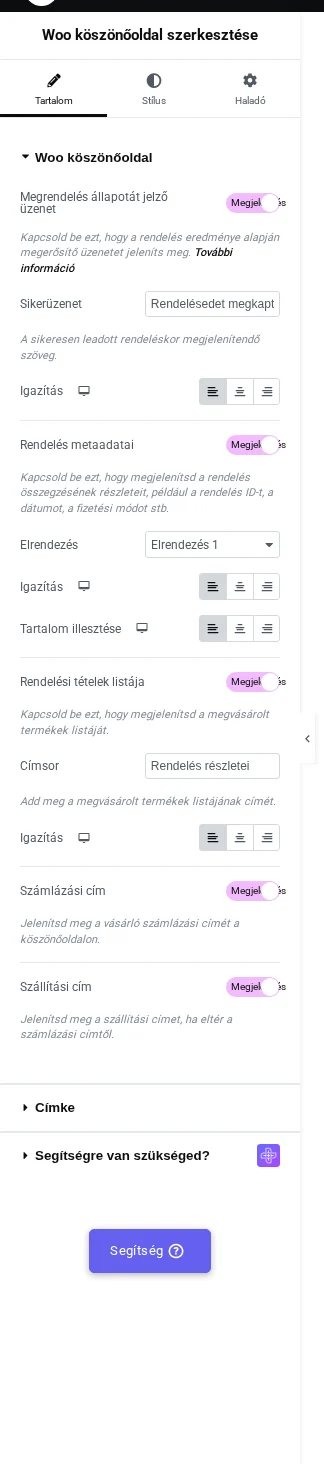
A képen a Tartalom fül látszik: felül a megrendelés állapotát jelző üzenet kapcsolója, majd a Rendelés metaadatai, a Rendelési tételek listája, a Számlázási cím és a Szállítási cím kapcsoló a hozzájuk tartozó beállításokkal.
| Beállítás | Mit csinál |
|---|---|
| Megrendelés állapotát jelző üzenet | Bekapcsolva a rendelés eredménye alapján megerősítő üzenetet mutat. |
| Sikerüzenet | A sikeres rendelésnél megjelenő szöveg. |
| Rendelés metaadatai | Megjeleníti az összegzés részleteit: rendelésazonosítót, dátumot, fizetési módot. |
| Elrendezés | A metaadatok megjelenése: Elrendezés 1 vagy Elrendezés 2. |
| Rendelési tételek listája | A megvásárolt termékek listája. |
| Címsor | A termékek listájának címe (alapértelmezés: „Rendelés részletei”). |
| Számlázási cím | A vásárló számlázási címét mutatja. |
| Szállítási cím | A szállítási címet mutatja, ha eltér a számlázásitól. |
A szakaszok többségénél az Igazítás is állítható (balra, középre, jobbra).
Szövegek átírása (Címke)
Szekció neve “Szövegek átírása (Címke)”A Címke szakaszban a köszönőoldalon látható összes felirat átírható: Sikertelen rendelés, Fizetés, Fiókom, Rendelésszám, Dátum, E-mail-cím, Összeg, Fizetési mód, Termék, Megjegyzés, Számlázási cím és Szállítási cím. Az alapértelmezett szövegek magyarok (például „Rendelésszám:”, „Dátum:”, „Fizetési mód:”).
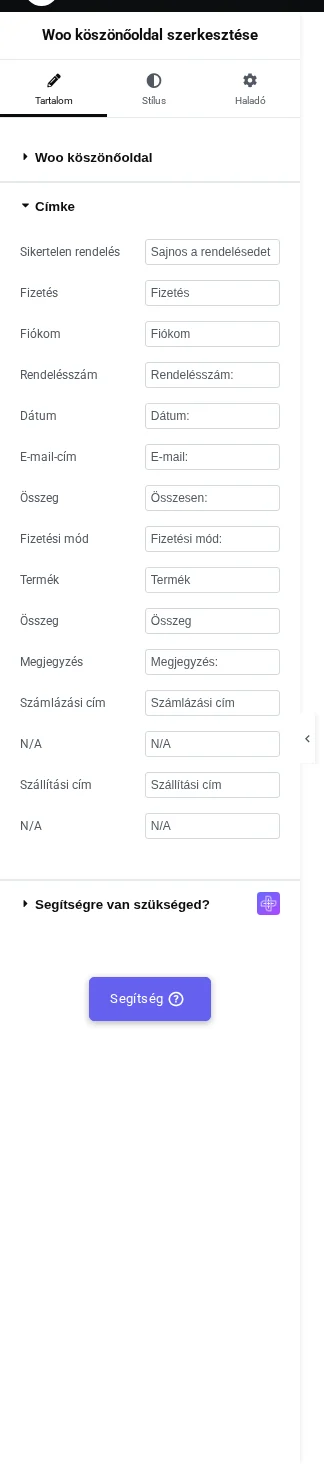
A képen a feliratmezők láthatók az alapértelmezett szövegükkel.
A köszönőoldal csak akkor mutat rendelési adatot, ha a vásárló tényleg leadott egy rendelést (az oldal a rendelés azonosítóját az URL-ből kapja), ezért a szerkesztőben csak a beállítások láthatók.
Rendeléskövető oldal (Woo rendeléskövetés)
Szekció neve “Rendeléskövető oldal (Woo rendeléskövetés)”Nem minden vásárló szeret belépni csak azért, hogy megnézze, hol tart a csomagja. A Woo rendeléskövetés widget egy űrlapot ad, amelybe a rendelés számát és a megrendeléskor megadott e-mail-címet beírva a vásárló látja a rendelés aktuális állapotát.
A widgetnek nem kell a WooCommerce valamelyik alapoldalát lecserélnie (a kosárral, pénztárral, Saját fiókkal és köszönőoldallal ellentétben), bármelyik oldalra rákerülhet.
- Add hozzá a Woo rendeléskövetés widgetet egy oldalhoz.
- Az Elrendezés szakaszban válaszd ki a Stílus értékét: az első vagy a második előnézeti kártyát (alapértelmezett az első).
- Ha a második stílust választod, megjelenik az Igazítás mező, amellyel az űrlapot balra, középre vagy jobbra igazíthatod (alapértelmezés: balra).
- A Stílus fülön külön formázhatod az űrlap keretét, a címsort és leírást, a mezők címkéit és a beviteli mezőket.
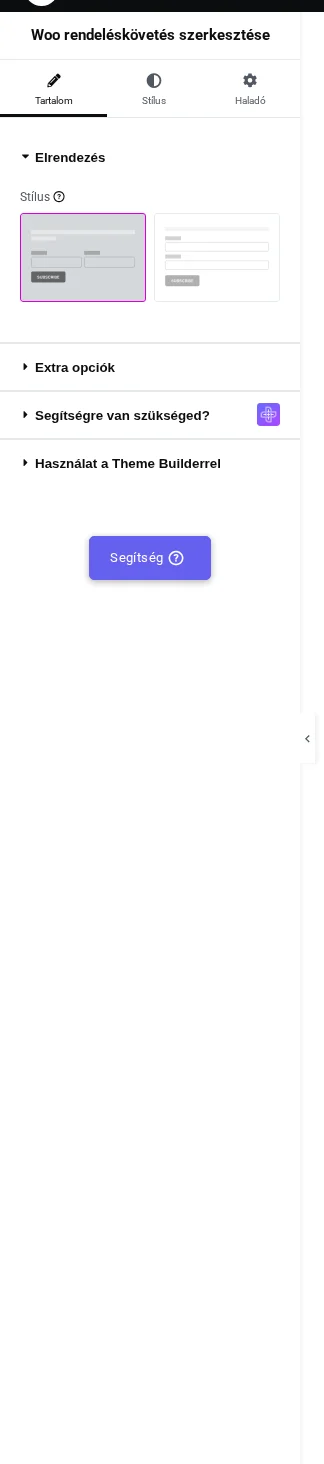
A képen az Elrendezés szakasz két Stílus előnézete látszik, alatta az Extra opciók.
A kereséshez a vásárló a rendelés számát és a rendeléskor megadott e-mail-címet írja be, a találatnál a rendelés aktuális állapota látszik.
Állapot-ikonok
Szekció neve “Állapot-ikonok”Az Extra opciók szakasz Ikonok frissítése része a rendelés állapotlépéseinek ikonját cseréli. Az alapikont bármelyik Font Awesome ikonra átírhatod: a Rendeléskövetés mezőbe az ikon kódját írd (a mintaérték \f02b), a kódot a Másold ki innen az ikon ID-ját link mutatja meg.
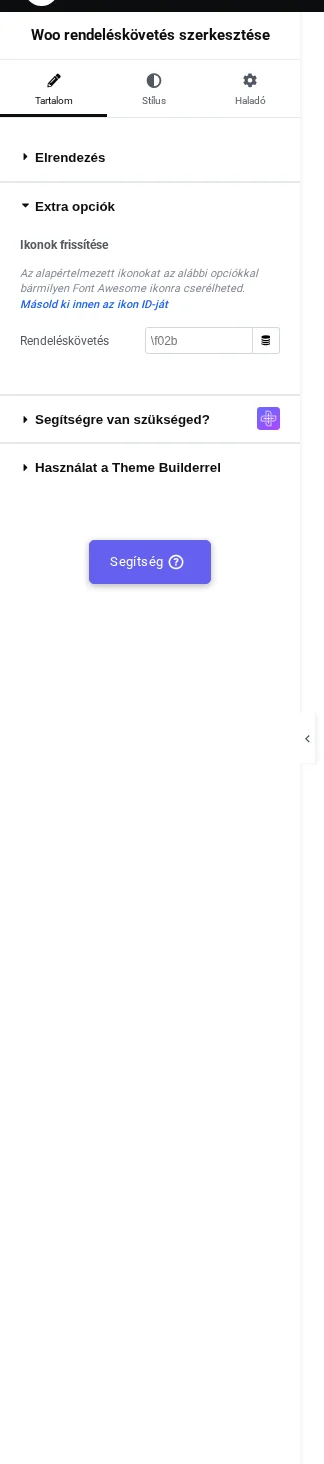
A képen a Rendeléskövetés ikonmező látszik.
| Beállítás | Mit csinál | Alapérték |
|---|---|---|
| Stílus | Az űrlap két elrendezése közül az egyik. | Első stílus |
| Rendeléskövetés (ikon) | A rendelés állapotlépéseinek ikonja. | Mintaérték: \f02b |
| Igazítás | Az űrlap vízszintes helye, csak a második stílusnál. | Balra |
Készült: