

 Magyarmagyar
Haladó tipográfia: görgetés és egérmozgás
A Mágikus görgetés és a Parallaxis egérmozgással hatás a Haladó tipográfia widget Többes kiválasztás módjában, beállításokkal és korlátokkal.
A Haladó tipográfia widget két mozgáshatása a szöveg egyes elemeit mozgatja: az egyik az oldal görgetésére, a másik az egér mozgására reagál. Mindkettő a Pro bővítmény része, és csak Többes kiválasztás módban érhető el, a Szöveglista elemein belül. A módról az áttekintő fejezet szól.
Előkészítés mindkét hatáshoz:
- Add hozzá a Haladó tipográfia widgetet, és a Válaszd ki az opciót mezőt állítsd Többes kiválasztás értékre.
- A Szöveglistában add meg az elemek szövegét. Ha több elem kell, használd az Elem hozzáadása gombot.
- Nyisd meg azt az elemet, amelyiknek mozognia kell.
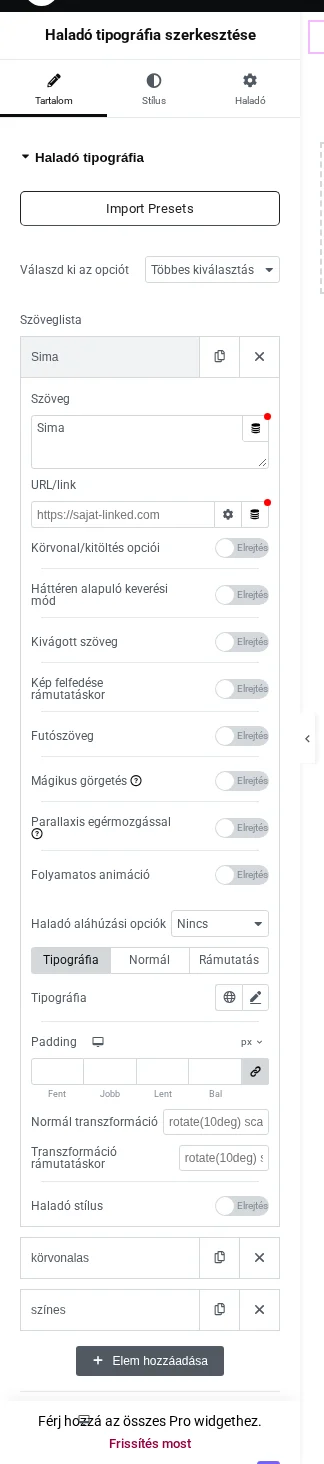
A képen a megnyitott elemnél látszik a Mágikus görgetés és a Parallaxis egérmozgással kapcsoló.
Mágikus görgetés
Szekció neve “Mágikus görgetés”A Mágikus görgetés egy kezdő és egy végállapot között animálja az elemet, miközben az oldalt görgeted: a szöveg mozoghat, halványulhat vagy elfordulhat.
- Nyisd meg a mozgatandó elemet, és kapcsold be a Mágikus görgetés kapcsolót.
- Kattints a Görgetési opciók ceruza ikonjára, és állítsd be, mikor induljon az animáció (Eltolás), és hány pixelnyi görgetésig tartson (Időtartam).
- A Kezdő pozíció fülön nyisd meg a Kezdő pozíció részt, és add meg a kezdőállapotot.
- A Végső pozíció fülön nyisd meg a Végső pozíció részt, és add meg a végállapotot.
- Tedd közzé az oldalt, és görgess.
Beállítások
Szekció neve “Beállítások”| Beállítás | Mit csinál | Alapérték |
|---|---|---|
| Eltolás | Az animáció kezdőpontját tolja el, pixelben | 0 |
| Időtartam | Hány pixelnyi görgetés alatt zajlik le az animáció | 300 |
| (X) / vízszintes távolság | Vízszintes helyzet | 0 |
| (Y) / függőleges távolság | Függőleges helyzet | Kezdő: 0, végső: -50 |
| Átlátszatlanság | 0 (láthatatlan) és 1 (teljesen látható) között | 1 |
| Méretarány értéke | Méret, 0 és 2 között | 1 |
| Forgatás értéke | Forgatás fokban, -360 és 360 között | 0 |
Hogyan működik
Szekció neve “Hogyan működik”- Az animáció akkor indul, amikor az elem eléri a böngészőablak közepét, és a görgetési pozíciót követi az Időtartam alatt.
- Az alapbeállításokkal az elem 300 px görgetés alatt 25 px-t csúszik lefelé. A távolságok a megadott érték felével érvényesülnek, ellenkező előjellel, ezért a -50-es végső (Y) érték 25 px-es lefelé mozgást ad.
- Minden elemnek saját Mágikus görgetése van, így egy szó mozoghat, a többi pedig a helyén maradhat.
Hibaelhárítás
Szekció neve “Hibaelhárítás”- Ha nem találod a Mágikus görgetést, az a Szöveglista elemeiben van. Állítsd a Válaszd ki az opciót mezőt Többes kiválasztás értékre, és nyiss meg egy elemet.
- Ha semmi nem mozog, a közzétett oldalon próbáld ki. Az oldalnak elég hosszúnak kell lennie ahhoz, hogy az elem átgörgethető legyen az ablak közepén.
Parallaxis egérmozgással
Szekció neve “Parallaxis egérmozgással”A Parallaxis egérmozgással az elemet az egér mozgásával együtt mozgatja, amikor az egér a szöveg fölött halad.
- Nyisd meg a mozgatandó elemet, és kapcsold be a Parallaxis egérmozgással kapcsolót.
- Kívánság szerint kattints a Parallaxisbeállítások ceruza ikonjára, és állítsd be a Parallax mozgatása (X) és a Parallax mozgatása (Y) értéket.
- Tedd közzé az oldalt, és mozgasd az egeret a szöveg fölött.
Hogyan működik:
- Az elem mozog, amíg az egér fölötte van, és visszacsúszik, amikor az egér elhagyja.
- A Parallax mozgatása (X) és (Y) értéke -100 és 100 között állítható, alapérték: 30. Minél nagyobb az érték, annál kevésbé mozdul a szöveg. A negatív érték az ellenkező irányba mozgatja.
- Minden elemnek saját beállítása van, így egy szó mozoghat, a többi pedig állhat.
Ha nem találod a Parallaxis egérmozgással kapcsolót, az a Szöveglista elemeiben van, Többes kiválasztás módban. Ha a szöveg nem mozog, a közzétett oldalon vagy az előnézetben próbáld ki, és a szövegen magán mozgasd az egeret.
Készült: