

 Magyarmagyar
Visszaszámláló widget: blokk és sorközi stílus, tartalomcsere lejárat után
A Visszaszámláló widget három stílusa, a sorközi megjelenés, és két CSS-osztállyal vezérelt szakaszok a visszaszámlálás alatt és után.
A Visszaszámláló (angolul Countdown) widget egy megadott időpontig számolja vissza a napokat, órákat, perceket és másodperceket. A fixen megadott dátumig tartó visszaszámláló, a három stílus és a sorközi megjelenés az ingyenes bővítményben is megvan; a lejárat utáni tartalomcsere a Pro változat funkciója.
Használat előtt kapcsold be: The Plus Addons → Widgets, keress rá a Countdown szóra, és kapcsold be a kapcsolóját. Az Elementor szerkesztőjében a Visszaszámláló nevet keresd.
Az Elrendezés szakasz
Szekció neve “Az Elrendezés szakasz”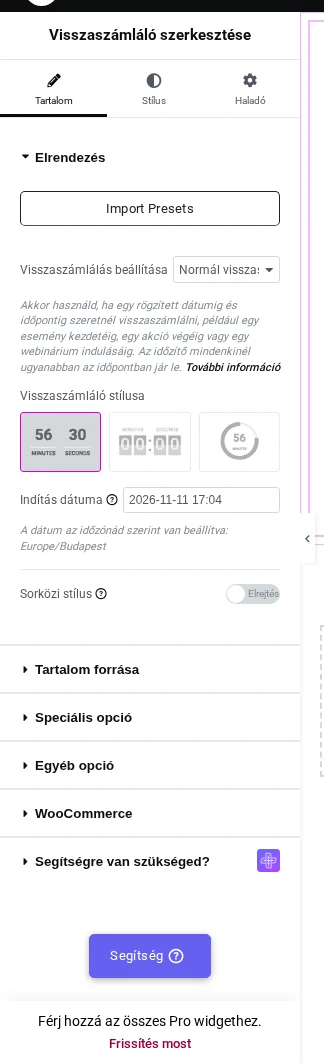
A képen a Visszaszámlálás beállítása, a három stílusminta, az Indítás dátuma és a Sorközi stílus kapcsoló látszik.
- Húzd a Visszaszámláló widgetet az oldalra.
- Az Elrendezés szakaszban a Visszaszámlálás beállítása listában válaszd a normál visszaszámlálást, és add meg az Indítás dátuma mezőben a lejárat időpontját. A dátum a webhely időzónája szerint értendő (itt: Europe/Budapest).
- Válaszd ki a Visszaszámláló stílusa értékét a három minta közül.
- Mentsd el az oldalt.
Blokk és sorközi stílus
Szekció neve “Blokk és sorközi stílus”Egy oldal közepén lehet nagy, egymás alá rendezett a visszaszámláló, de a fejlécsávban egy sorba kell férnie. Erre szolgál a Sorközi stílus kapcsoló és a három stílus.
| Beállítás | Mit csinál | Alapérték |
|---|---|---|
| Visszaszámláló stílusa | Stílus 1: a szám a felirata fölött áll. Stílus 2: lapozós óralap, osztott számjegyekkel. Stílus 3: magasabb elrendezés, mondatszerű feliratokkal. | Stílus 1 |
| Sorközi stílus | A számokat és a feliratokat egy sorba teszi, egymás alá helyezés helyett. Csak a Stílus 1 esetén érhető el. | Ki |
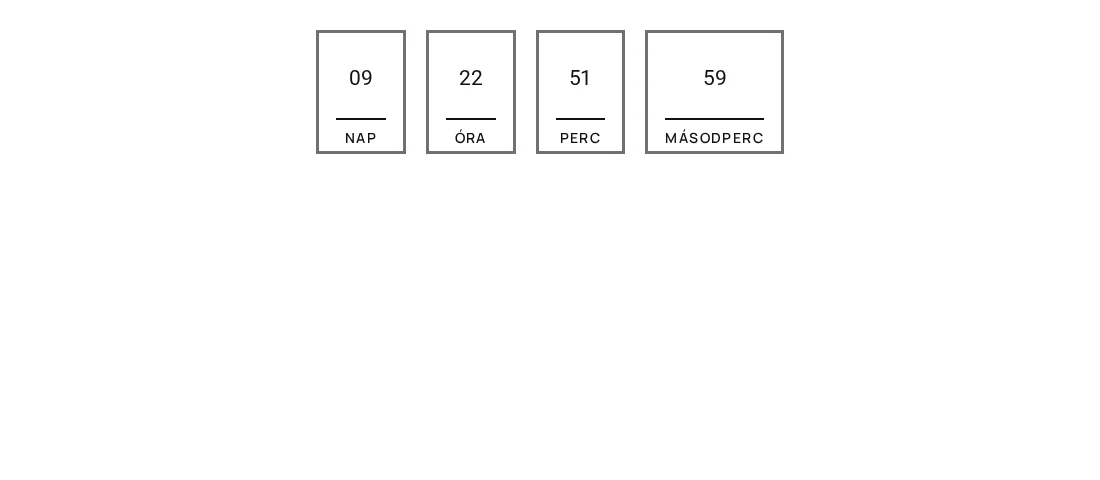
A Sorközi stílus nélkül minden egység külön, kerettel övezett blokk: a szám fölött, a felirat alatt.
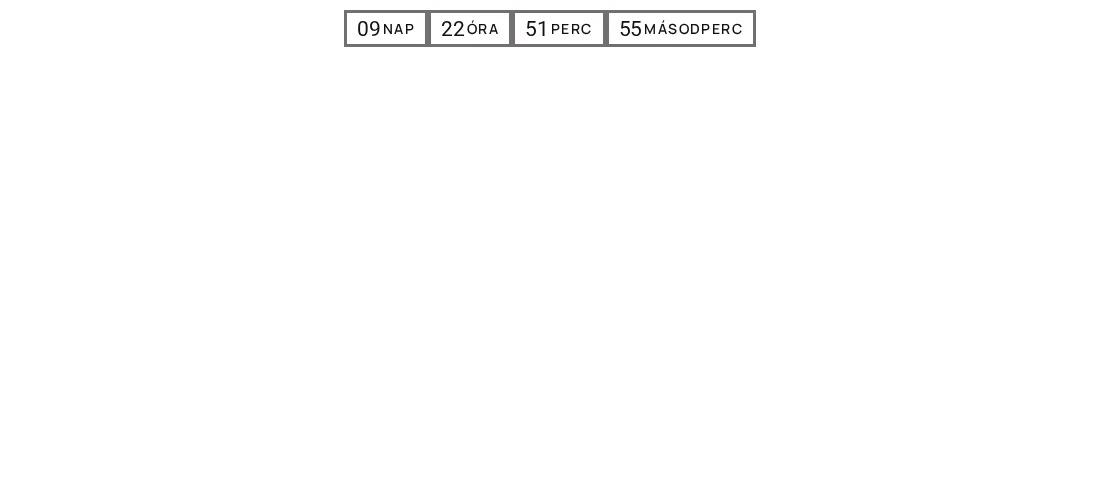
Bekapcsolt Sorközi stílus mellett a számok és a feliratok egy sorban állnak, így a widget jóval alacsonyabb.
Mérés szerint (1200 képpont széles nézetben) a blokk elrendezés magassága 124 képpont, a sorközi elrendezésé 37 képpont. A sorközi változat tehát nagyjából harmad akkora magas, és elfér egy navigációs sávban vagy vékony akciósávban; a blokk elrendezés önálló elem, bőven van helye a formázásra.
Korlátozások
Szekció neve “Korlátozások”- A Sorközi stílus csak a Stílus 1 esetén jelenik meg. Ha Stílus 2 vagy Stílus 3 van kiválasztva, a kapcsoló eltűnik a panelről. Egysoros időzítőhöz tehát a Stílus 1 kell.
- A Stílus 2 lapozós óralap, ahol minden számjegy külön kártya, ezért nincs egységenkénti felirat-elem. A saját feliratszöveg így is érvényesül, de a feliratok elrendezését vezérlő beállításoknak nincs mire hatniuk. Ha a feliratok számítanak, használd a Stílus 1 stílust.
- A blokk és a sorközi elrendezés között nem lehet eszközönként váltani: a Sorközi stílus egyetlen be- vagy kikapcsolt érték. Ha mindkettő kell, használj Elementor saját reszponzív beállításait, vagy egy második widgetet, amelyet más méreteknél elrejtesz.
- Állítsd az Elementor elemgyorsítótárát kikapcsoltra ennél a widgetnél. Az Elementor elemgyorsítótára alapból be van kapcsolva, és egy napig tárolja a megjelenített kódot, ezért elavult határidő is megjelenhet. A widget Haladó fülén az Elrendezés szakasz gyorsítótár-beállítását állítsd Inaktív értékre, vagy kapcsold ki az egész webhelyen az Elementor → Beállítások → Teljesítmény oldalon.
Hibaelhárítás
Szekció neve “Hibaelhárítás”| Jelenség | Ok és megoldás |
|---|---|
| Nem találod a Sorközi stílus kapcsolót. | A Visszaszámláló stílusa Stílus 2 vagy Stílus 3. Válts vissza Stílus 1 stílusra, és a kapcsoló előbukkan. |
| A sorközi időzítő még mindig két sorba tör. | A tároló túl keskeny a négy egységhez és feliratukhoz. Szélesítsd, rövidítsd a felirat szövegét a Tartalom forrása szakaszban, vagy rejtsd el a nem kellő egységeket. |
| A Stílus 2 nem veszi figyelembe a felirat-beállításokat. | A Stílus 2 osztott számjegy-kártyákat rajzol, nem szám-felirat párokat. Használd a Stílus 1 stílust. |
Tartalomcsere lejárat után CSS-osztályokkal
Szekció neve “Tartalomcsere lejárat után CSS-osztályokkal”Egy oldal, amely az akció lejárta után is az akciót hirdeti, kárt okoz. Ugyanígy a teljes áras rész sem látszódhat, amíg az akció tart. A Visszaszámláló két, általad választott CSS-osztállyal megoldja: a visszaszámlálás alatt az egyik szakaszt mutatja, a lejárat után a másikat. Ez a funkció a Pro változat része.
Előfeltétel: két szakasz (vagy tároló) ugyanazon az oldalon, az egyik az akció idejére, a másik a lejárat utánra.
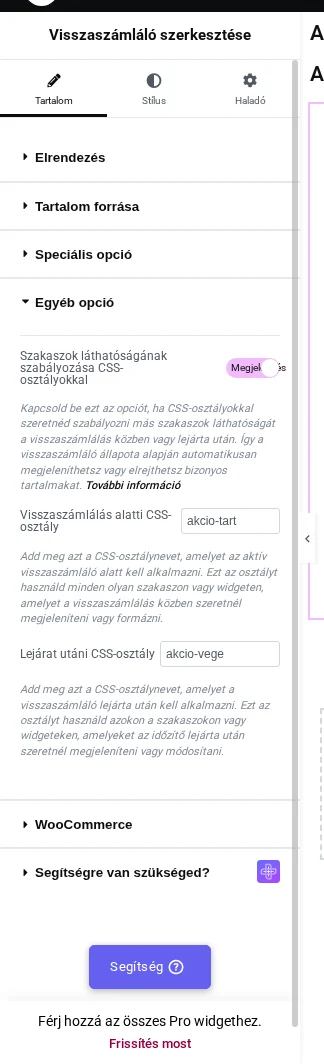
A képen a Szakaszok láthatóságának szabályozása CSS-osztályokkal kapcsoló és a két osztálynév mező látszik.
- Jelöld ki azt a szakaszt, amelyet a visszaszámlálás alatt akarsz mutatni. A Haladó → Elrendezés részen a CSS-osztályok mezőbe írj egy osztálynevet, például
akcio-tart. - A lejárat utáni szakasznak adj másik osztályt, például
akcio-vege. - Jelöld ki a Visszaszámláló widgetet, és nyisd meg az Egyéb opció szakaszt.
- Kapcsold be a Szakaszok láthatóságának szabályozása CSS-osztályokkal kapcsolót.
- A Visszaszámlálás alatti CSS-osztály mezőbe írd be az
akcio-tartnevet, a Lejárat utáni CSS-osztály mezőbe azakcio-vegenevet. Az osztályneveket pont nélkül add meg, és mindkét mezőt töltsd ki. - Tedd közzé az oldalt, és ellenőrizd.
| Beállítás | Mit csinál | Alapérték |
|---|---|---|
| Szakaszok láthatóságának szabályozása CSS-osztályokkal | Bekapcsolja az egész funkciót. | Ki |
| Visszaszámlálás alatti CSS-osztály | Annak az elemnek az osztálya, amelyik a visszaszámlálás alatt látszik. A másik ilyenkor el van rejtve. | üres |
| Lejárat utáni CSS-osztály | Annak az elemnek az osztálya, amelyik a határidő lejárta után látszik. | üres |
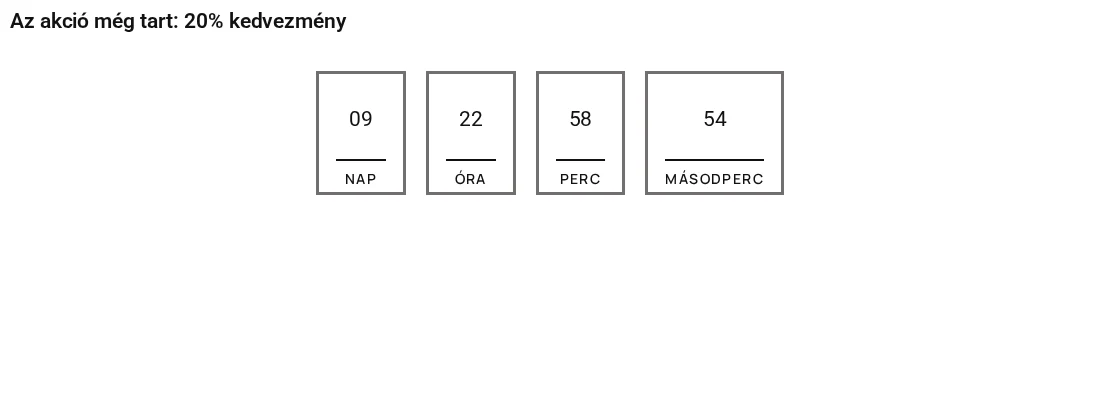
A képen a visszaszámlálás alatt csak az „Az akció még tart” szakasz látszik, a lejárat utáni szakasz el van rejtve.
Működés
Szekció neve “Működés”- Futás közben a visszaszámlálás alatti osztályú elem látszik, a lejárat utáni rejtve van. Ez minden betöltésnél és minden pillanatban ugyanígy van.
- A határidő lejárta után egy friss oldalbetöltés megfordítja: az első elem rejtett, a második látszik.
- A widget közvetlenül állítja az elemek megjelenítését, így a rejtett elem nincs kirajzolva (nem csupán átlátszó).
- Működik a normál visszaszámlálással és a hiánykeltő (örökzöld) visszaszámlálással is.
Korlátozások
Szekció neve “Korlátozások”- Stílus 1 esetén a lejárat pillanatában nem történik semmi: az időzítő 00 00 00 00-nál áll, amíg a látogató nyitva tartja az oldalt, és a tartalomcsere az oldal következő betöltésekor jön. Stílus 2 és Stílus 3 esetén a lejárat utáni beállítások (üzenet, sablon, átirányítás) azonnal, a lejárat pillanatában működnek. Mivel a Stílus 1 az alapérték, számíts rá, hogy a váltás újratöltéskor jön, és ne ígérd a látogatónak, hogy az oldal a szeme előtt változik meg.
- A Stílus 3 és a hamis számláló (Fake Numbers Counter) beállítás kihagyja a funkciót. Használj Stílus 1 vagy Stílus 2 stílust normál vagy hiánykeltő (örökzöld) visszaszámlálással.
- Mindkét osztálymezőt ki kell tölteni. Ha bármelyik üres, a widget semmilyen osztályadatot nem ír az oldalra, és semmi nem jelenik meg vagy tűnik el.
- Osztályonként egy elem: a widget az első elemet kezeli, amelyik az osztályt viseli. Ha több blokknak kell együtt megjelennie, tedd őket egy tárolóba, és annak add az osztályt.
- A rejtett szakasz továbbra is az oldal forrásában van, a tartalma letöltődik, csak nem látszik. Ezért ne rejts el így árat, kuponkódot vagy bármit, ami nem lehet látható.
- Kapcsold ki az Elementor elemgyorsítótárát a widgetnél (lásd fent), különben elavult határidő jelenhet meg.
Hibaelhárítás
Szekció neve “Hibaelhárítás”| Jelenség | Ok és megoldás |
|---|---|
| Semmi sem jelenik meg vagy tűnik el. | A leggyakoribb ok egy üres mező: mindkét osztálynak ki kell lennie töltve. A másik ok a Stílus 3, amely kihagyja a funkciót. |
| Ponttal írtam az osztályt, és nem működik. | Csak a nevet add meg (akcio-tart), ne .akcio-tart alakban; az Elementor CSS-osztályok mezője is ezt várja. |
| A visszaszámlálás lejárt előttem, de a szakaszok nem cserélődtek. | Töltsd újra az oldalt: Stílus 1 esetén a csere az oldal betöltésekor történik, nem a nulla elérésekor. |
| Betöltéskor egy pillanatra mindkét szakasz látszik. | A cserét JavaScript végzi az oldal kirajzolása után, ezért rövid villanás lehet. Ha a lejárat utáni szakaszhoz a saját CSS-edben display: none értéket adsz, elkerülöd. |
Készült: