

 Magyarmagyar
Kuponkód widget: lehúzható, kaparós és kicsúszó kártya, sablon a hátoldalon
A három kártyás kupontípus felépítése, beállításai és működése, valamint Elementor-sablon használata a kártya oldalain.
A Kuponkód widget a Normál típus mellett három kártyás típust is tud: Lehúzás, Kaparás és Kicsúszás. Mindegyiknek van előlapja és hátoldala: a látogató az előlapot elhúzza, lekaparja vagy kitolja, és alatta megjelenik a kód. A normál típusról a Kuponkód widget: felugró ablak, átirányítás és maszkolt hivatkozás fejezet szól.
Előkészületek
Szekció neve “Előkészületek”- A widget a Pro kiadás része, az ingyenes bővítményben nincs kuponwidget.
- Az Elementor (ingyenes) telepítve és aktív legyen.
- Kapcsold be: The Plus Addons → Widgets, keress rá a Coupon Code szóra, és kapcsold be a kapcsolóját. Ez a Widgets képernyő, nem az Extensions. A szerkesztőben a neve Kuponkód.
A kártyákra közös, hogy a Normál stílus választó nem létezik náluk: a megjelenést a Stílus lap adja. Másoló gombjuk sincs, a kódot a látogatónak kell kijelölnie. A másolás a Normál típus felugró ablakának szolgáltatása.
Lehúzható kártya (Peel)
Szekció neve “Lehúzható kártya (Peel)”A lehúzható kártyánál a látogató egy sarkot elhúz, és alatta megjelenik a kód. A kártya két szakaszból áll: mi van elöl, és mi van alatta.
- Szerkeszd az oldalt Elementorral, és húzd rá a Kuponkód widgetet.
- Az Elrendezés szakaszban a Kupon típusa legyen Lehúzás. A normál beállítások eltűnnek, a kártyabeállítások jelennek meg.
- A Tartalom szakaszban állítsd be a Szélesség és a Magasság értékét. Mindkettő képpontos, reszponzív csúszka. A szélesség felső korlátként érvényes: a kártya kisebb képernyőn keskenyebb lehet, de szélesebb nem.
- Nyisd meg a Tartalom → Előlap szakaszt. A Tartalomtípus maradjon Alapértelmezett, a Tartalom mezőbe írd a csalogató szöveget, a Tartalomcímke mezőben válaszd ki a címsor szintjét (alapértéke H3).
- Nyisd meg a Tartalom → Hátoldal szakaszt, és töltsd ki a Cím (ide a kód is jó), a Cím HTML-címke és a Leírás mezőt.
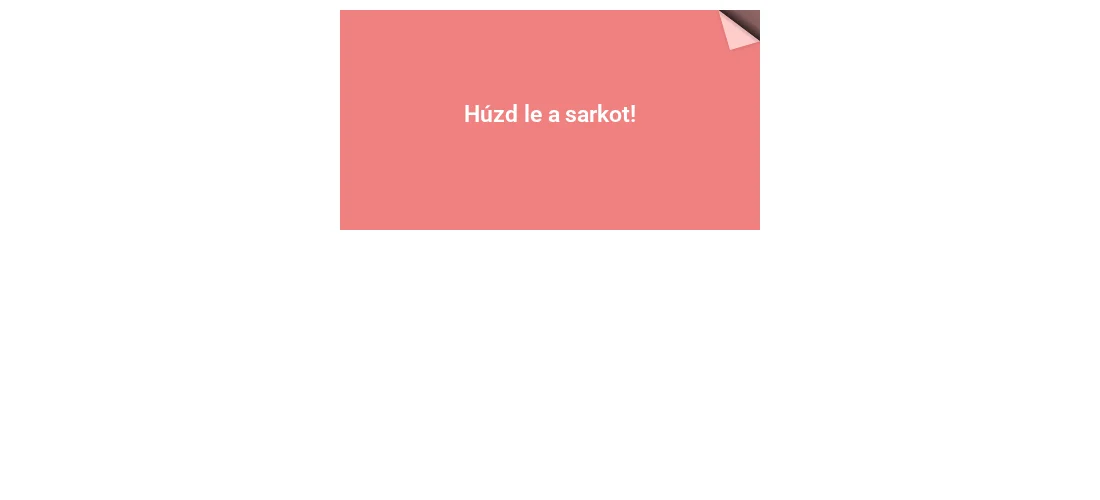
A képen a kártya előlapja látszik, a jobb felső sarokban a felhajló sarokkal.
| Beállítás | Hol | Alapérték |
|---|---|---|
| Kupon típusa | Elrendezés | Normál, állítsd Lehúzásra |
| Szélesség | Tartalom | üres (a kártya az oszlopa szélességét veszi fel) |
| Magasság | Tartalom | üres |
| Tartalomtípus | Előlap és Hátoldal | Alapértelmezett, a másik lehetőség a Sablon |
| Tartalom | Előlap | Elülső tartalom |
| Tartalomcímke | Előlap | H3, elérhető még H1-H6, div, p és span |
| Cím | Hátoldal | Hátoldali cím |
| Leírás | Hátoldal | Hátoldali leírás |
Működés
Szekció neve “Működés”- Mindkét oldal az elejétől létezik: a hátoldal már az oldalon van az előlap alatt, pontosan ugyanakkora méretben és helyen.
- A sarokból való húzás leszedi az előlapot. A közzétett oldalon a jobb felső saroktól a bal alsó felé húzva az előlap teljesen eltűnt, és a hátoldal címe és leírása maradt látható.
- Egyirányú: ha leszedted, az előlap az oldal újratöltéséig nem tér vissza.
- A stílus megoszlik: a Stílus → Előoldal tartalma, Hátoldal tartalma és Doboz tartalma szakasz a két oldalt és a kártya saját hátterét kezeli.
Korlátok
Szekció neve “Korlátok”- Nincs előre elkészített stílus: a Normál típussal ellentétben itt nincs Normál stílus választó. Minden megjelenés a Stílus lapról jön.
- Nincs másoló gomb. A kódot úgy tedd ki, hogy a látogató könnyen kijelölhesse.
- Az ikonok üres négyzetként jelenhetnek meg: az ollóikon és a Bezáró ikon Font Awesome-ot használ, amelyet a The Plus Addons nem tölt be magától.
Hibaelhárítás
Szekció neve “Hibaelhárítás”- A kártya egy vékony csík: a Magasság üres, ezért a kártya csak olyan magas, mint a tartalma. Adj meg magasságot a Tartalom → Tartalom alatt.
- Húzásra nem történik semmi: a közzétett oldalon próbáld, nem az Elementor előnézetében: a lehúzás az oldal JavaScriptjével működik. A húzást magán a kártyán kezdd, ne mellette.
- A hátoldal már lehúzás előtt látszik: az előlapnak nincs tartalma, vagy a szövege ugyanolyan színű, mint a kártya. Töltsd ki az Előlap → Tartalom mezőt, és nézd meg a Stílus → Előoldal tartalma szakaszt.
Kaparós kártya (Scratch)
Szekció neve “Kaparós kártya (Scratch)”A kaparós kártya a kedvezményt nyereménnyé teszi: a látogató egérrel vagy ujjal letörli az előlapot, és megjelenik alatta a kód. A widget az előlap tartalma fölé egy vásznat (canvas) rajzol, és egy beállítás dönti el, mennyit kell letörölni.
- Szerkeszd az oldalt Elementorral, és húzd rá a Kuponkód widgetet.
- Az Elrendezés szakaszban a Kupon típusa legyen Kaparás.
- A Tartalom szakaszban állítsd be a Szélesség és a Magasság értékét (reszponzív, képpontos csúszkák).
- Ugyanitt állítsd be a Kitöltési százalék felfedéskor értéket: ennyit kell letörölni a kártyából, és a maradék ettől magától eltűnik. Alapértéke 70.
- Töltsd ki az Előlap (Tartalomtípus: Alapértelmezett, Tartalom és Tartalomcímke) és a Hátoldal (Cím, Cím HTML-címke, Leírás) szakaszt.
A képen a kártya letörlés előtti előlapja látszik.
| Beállítás | Mit csinál | Alapérték |
|---|---|---|
| Kupon típusa | Kaparós kártyára váltja a widgetet. | Normál, állítsd Kaparásra |
| Szélesség / Magasság | A kártya mérete, reszponzív. A szélesség felső korlát. | üres |
| Kitöltési százalék felfedéskor | Mennyit kell letörölni, hogy a maradék magától eltűnjön. 1-től 100-ig. | 70 |
| Tartalomtípus (elöl és hátul) | Alapértelmezett a sima mezőkhöz, Sablon egy mentett Elementor-sablonhoz. | Alapértelmezett |
Működés
Szekció neve “Működés”- A kaparófelület a böngészőben készül. Az oldal betöltése után egy pillanattal a widget képet készít az előlap tartalmáról, a kártyával megegyező méretű vászonra rajzolja, és az eredeti előlapot eltávolítja.
- A húzás töröl. A közzétett oldalon egy 420 × 260 képpontos kártyán nyolc teljes szélességű húzás az egész vásznat eltávolította, és a hátoldal (a kód és a leírása) maradt látható.
- A megadott százalék elérésekor a maradék magától eltűnik. Nem kell minden sarkot kikaparni: a Kitöltési százalék felfedéskor értéke után az egész felület eltűnik.
- Egyirányú: az oldal újratöltése hozza vissza a kártyát.
Korlátok
Szekció neve “Korlátok”- A Kitöltési százalék felfedéskor értéke százalék, de a csúszkán px egység látszik. Az egységet hagyd békén, csak a számot állítsd.
- A kaparófelület az előlap tartalmából rajzolt vászon. A böngésző az oldal betöltése után hozza létre, ezért késve jelenik meg, és az előlapot lapos képként rajzolja: a benne lévő hivatkozások, videók és minden interaktív elem megszűnik működni.
- A kártya a többi tartalomnál egy pillanattal később jelenik meg: lassú kapcsolatnál rövid ideig a sima előlap látszik.
- Az ikonok üres négyzetként jelenhetnek meg (Font Awesome nincs betöltve).
Hibaelhárítás
Szekció neve “Hibaelhárítás”- Nincs mit lekaparni: a közzétett oldalt nézd, ne az Elementor előnézetét, és adj a kártyának Magasságot: magasság nélkül szinte nincs felület, amire rajzolni lehetne.
- Szinte teljesen le kell kaparni: csökkentsd a Kitöltési százalék felfedéskor értékét. Az alapértelmezett 70-nél a kártya nagy részét le kell törölni.
- Az előlapon gomb volt, és megszűnt működni: az előlapot képpé lapítja a widget. A kattintható tartalmat tedd a hátoldalra, vagy használd a Lehúzás vagy Kicsúszás típust, amelyek az előlapot valódi elemként tartják meg.
Kicsúszó kártya (Slide Out)
Szekció neve “Kicsúszó kártya (Slide Out)”A kicsúszó kártya a legszelídebb: a látogató oldalra húzza az előlapot, és mögötte ott a kód. Semmi sem tűnik el, az előlap csak félrecsúszik a megadott irányba.
- Szerkeszd az oldalt Elementorral, és húzd rá a Kuponkód widgetet.
- Az Elrendezés szakaszban a Kupon típusa legyen Kicsúszás.
- A Tartalom szakaszban állítsd be a Szélesség és a Magasság értékét (reszponzív, képpontos csúszkák), majd válassz Kicsúszás iránya értéket: Bal, Jobb, Felül vagy Alul. Alapértéke Bal.
- Kapcsold be az Irányjelző ikon kapcsolót, ha a kártyán egy nyilas jelet szeretnél, amely megmutatja a látogatónak, mit kell tennie. Alapból ki van kapcsolva.
- Az Előlap és a Hátoldal szakaszt ugyanúgy töltsd ki, mint a többi kártyatípusnál.
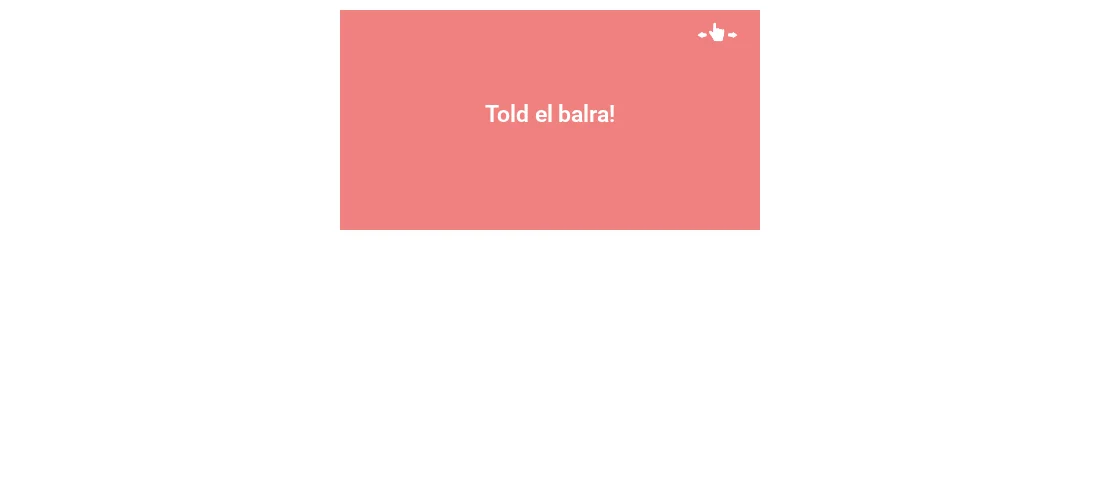
A jobb felső sarokban a kéz és a két nyíl az Irányjelző ikon, amely jelzi, hogy a kártya húzható.
| Beállítás | Mit csinál | Alapérték |
|---|---|---|
| Kicsúszás iránya | Merre mozdul el az előlap húzáskor. | Bal |
| Irányjelző ikon | Kis nyilas jelet rajzol a kártyára útmutatónak. | ki |
| Szélesség / Magasság | A kártya mérete, reszponzív. A szélesség felső korlát. | üres |
| Tartalomtípus (elöl és hátul) | Alapértelmezett a sima mezőkhöz, Sablon egy mentett Elementor-sablonhoz. | Alapértelmezett |
Működés
Szekció neve “Működés”- Az előlap csúszik, nem törlődik. A közzétett oldalon Bal iránynál a kártyát balra húzva az előlap jóval a kártya bal szélén túlra csúszott, a hátoldal pedig a helyén maradt és látható volt. Jobb iránynál az előlap ugyanennyit mozdult az ellenkező irányba.
- Húzni kell, nem kattintani: a kattintás nem csinál semmit, a kártya a választott tengely mentén történő nyomásra és húzásra reagál.
- Az Irányjelző ikon kis nyilas grafikaként jelenik meg a kártyán, az aktuális szövegszínnel.
- A stílust a Stílus → Előoldal tartalma, Hátoldal tartalma és Doboz tartalma szakasz adja.
Korlátok
Szekció neve “Korlátok”- A kártyának nincsenek stílus-előbeállításai. A kicsúszónál nincs képválasztó: a megjelenés teljesen a Stílus lapról jön.
- Nincs másoló gomb. A vágólapra másolás a Normál típus felugró ablakának szolgáltatása, a kártyán a látogató kézzel jelöli ki a kódot.
- Az ikonok üres négyzetként jelenhetnek meg (Font Awesome nincs betöltve).
Hibaelhárítás
Szekció neve “Hibaelhárítás”- A kártya nem mozdul: a közzétett oldalon próbáld, mert a húzást az oldal JavaScriptje kezeli, amely az Elementor előnézetében nem fut. Ellenőrizd azt is, hogy a választott tengely mentén húzol-e: a Bal irányú kártya a fel-le húzást figyelmen kívül hagyja.
- A látogató nem érti, hogy húzható: kapcsold be az Irányjelző ikon kapcsolót, és írd ki az Előlap → Tartalom mezőben.
- Az élek körül látszik a hátoldal: a két oldal ugyanakkora, ezért a kártyánál rövidebb előlap mellett kilátszik a hátoldal. Adj a kártyának Magasságot, és nézd meg az előlap paddingjét a Stílus → Előoldal tartalma szakaszban.
Elementor-sablon a kártya oldalán
Szekció neve “Elementor-sablon a kártya oldalán”A sima mezők egy címet és egy sornyi leírást adnak. Ez egy kódhoz elég, egy ajánlathoz kevés. Ha az oldalt egy mentett Elementor-sablonra állítod, a felfedett rész bármi lehet, amit megépítesz: kép, gomb, visszaszámláló, és ami az ajánlathoz kell.
A Tartalomtípus csak kártyás típusnál létezik, a Normál típusnál nem: a sablon a kártyák szolgáltatása.
A sablon megépítése
Szekció neve “A sablon megépítése”- Az irányítópulton menj a Sablonminták → Elmentett sablonok oldalra, és kattints az Új hozzáadása gombra.
- Válaszd típusnak a Szakaszt, adj nevet, és kattints a Sablonminta létrehozása gombra.
- Tervezd meg az ajánlatot, majd tedd közzé a sablont. Körülbelül a kártya méretű legyen: a kártya nem méreteződik a sablonhoz.
A kártya rákötése
Szekció neve “A kártya rákötése”- Szerkeszd az oldalt Elementorral, és húzd rá a Kuponkód widgetet.
- Az Elrendezés → Kupon típusa legyen a Normál kivételével bármelyik: Lehúzás, Kaparás vagy Kicsúszás.
- Az Előlap mezőit töltsd ki a szokott módon, vagy ott is válaszd a Tartalomtípus értékének a Sablont.
- A Hátoldal szakaszban állítsd a Tartalomtípus értékét Sablonra. A Cím, a Cím HTML-címke és a Leírás helyét egyetlen Sablon legördülő lista veszi át.
- A Sablon listából válaszd ki a sablont.
A képen a lehúzható kártya előlapja látszik; a hátoldalán a Sablon tartalma van, amely a lehúzás után jelenik meg.
| Beállítás | Hol | Megjegyzés |
|---|---|---|
| Tartalomtípus | Előlap és Hátoldal | Alapértelmezett vagy Sablon. Normál típusnál egyáltalán nem látszik. |
| Sablon | Előlap és Hátoldal | A mentett sablonjaid listája. Csak akkor látszik, ha a Tartalomtípus Sablon. |
| Szélesség / Magasság | Tartalom | A kártyát igazítsd a sablonhoz, ne fordítva. |
A két oldal egymástól független: lehet sablon a hátoldalon és sima szöveg az előlapon, vagy mindkettőn sablon.
Működés
Szekció neve “Működés”- A sablon valódi sablonként jelenik meg. A közzétett oldalon a kártya hátoldala a sablon saját kódját és Elementor-stíluslapját tartalmazta, a benne lévő címsor pontosan úgy jelent meg, ahogy megterveztem, nem kódolt szövegként.
- A felfedés nem változik: a kártyát ugyanúgy lehúzod, lekaparod vagy kitolod, csak alatta cím és leírás helyett a sablon jelenik meg.
- A sablon az elejétől az oldalon van, az előlap alatt. Nem a kártya kinyitásakor töltődik be.
- A sablon módosítása minden kártyán frissül, amely használja, mert a kártya a mentett sablont jeleníti meg, nem másolatot.
Korlátok
Szekció neve “Korlátok”- A Normál típus nem használhat sablont: a Tartalomtípus a Normál típusnál rejtett.
- A kártya nem nő a sablonhoz. A kártyánál magasabb sablon kilóg vagy levágódik. Állítsd be a Szélesség és a Magasság értékét a tervhez.
- Sablont csak szerkesztő vagy adminisztrátor jogú felhasználó választhat. Aki nem ilyen, a sablon helyén a Jogosulatlan hozzáférés üzenetet látja.
- A kaparós kártya felülete a böngészőben, a betöltés után készülő vászon, ezért késve jelenik meg, és az előlapja lapos képpé válik: a benne lévő hivatkozások, videók és interaktív elemek megszűnnek.
- Önálló szkriptet igénylő tartalom (karusszel, visszaszámláló, űrlap) a sablonban külön ellenőrzést kíván.
Hibaelhárítás
Szekció neve “Hibaelhárítás”- A Sablon lista üres: még nincs mentett sablonod, vagy nincs közzétéve. Hozz létre egyet a Sablonminták → Elmentett sablonok oldalon.
- A Tartalomtípus nincs a panelen: a Kupon típusa még Normál. Váltsd Lehúzásra, Kaparásra vagy Kicsúszásra.
- A sablon levágódik: növeld a Magasság értékét a Tartalom → Tartalom alatt, vagy egyszerűsítsd a sablont. A kártya mérete a widgettől függ, nem a sablontól.
- A terv helyett Jogosulatlan hozzáférés üzenetet látok: a bejelentkezett felhasználónak nincs szerkesztői vagy adminisztrátori jogosultsága. Ez az üzenet a widgeté, és megszűnik, ha megkapja a jogosultságot.
Készült: