

 Magyarmagyar
Sorháttér widget: áttekintés, rétegek és fedőréteg
A Sorháttér widget három rétege (Mély, Középső, Felső), a widget bekapcsolása, a fedőréteg (szín, színátmenet, textúra) és a túlcsordulás elrejtése.
A Sorháttér (Row Background) widget egy tároló vagy klasszikus szakasz mögé tesz összetett hátteret. Egy widgetben akár három réteget is egymásra építhetsz: például egy fényképet, rajta mozgó részecskéket, fölötte pedig egy sötét fedvényt. Így mélységet adsz a szakasznak, és nem kell plusz widgetet tenned a tartalmad fölé.
A widget a Pro bővítmény része. Ha csak az ingyenes bővítmény aktív, a Sorháttér zárolt csempeként látszik az Elementor paneljén, rákattintva figyelmeztetést kapsz, a vele készült oldalon pedig nem jelenik meg háttér, amíg a Pro újra nem aktív.
A widget bekapcsolása
Szekció neve “A widget bekapcsolása”- Nyisd meg a The Plus Addons → Widgets oldalt a WordPress vezérlőpultján.
- Keresd meg a Row Background widgetet (PRO jelzés van rajta), és kapcsold be a kapcsolóját.
Hogyan működik
Szekció neve “Hogyan működik”- Húzd a Sorháttér widgetet bárhová abba a tárolóba (vagy szakaszba), amelyik a hátteret kapja.
- A Tartalom lapon válassz réteget a Mély réteg, a Középső réteg és/vagy a Felső réteg szakaszban. Használhatsz egy réteget, de mindhármat is.
- Mentsd és nézd meg az oldalt. A widget maga nem foglal helyet: a rétegek kitöltik a teljes tárolót, a többi widgeted mögött.
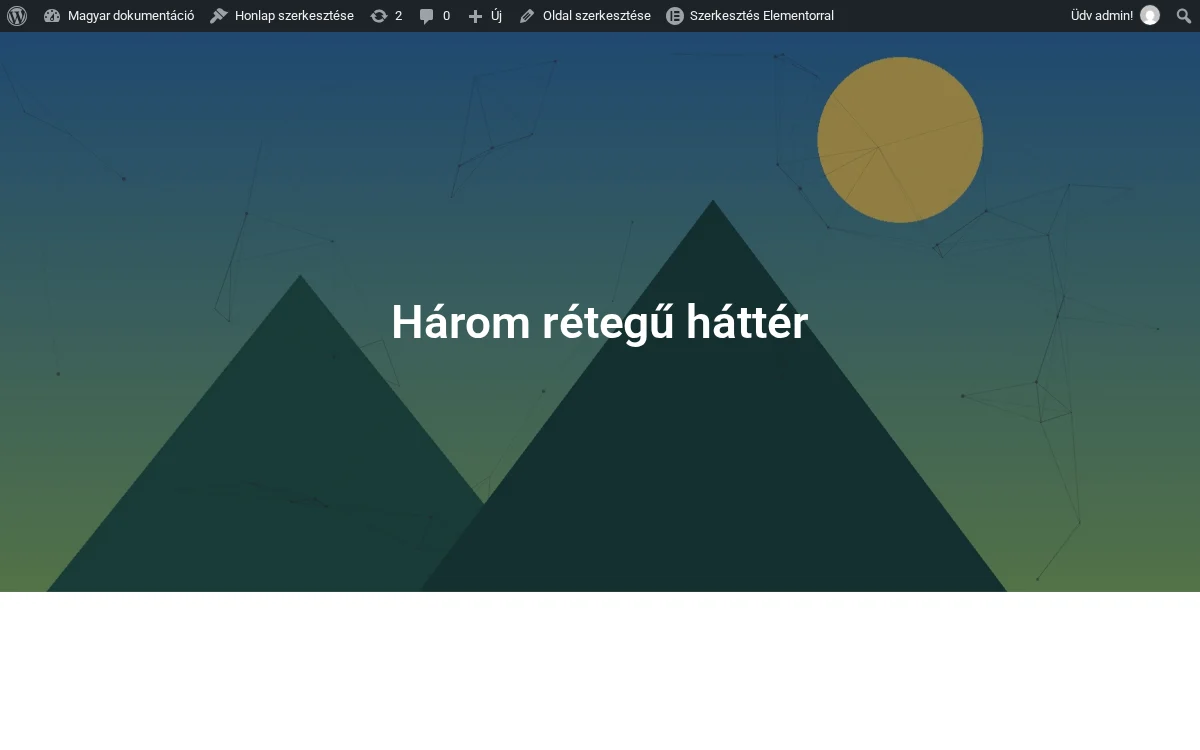
A képen a tájkép a Mély réteg, a vékony vonalakkal összekötött pontok a Középső réteg részecskéi, a sötét árnyalat pedig a Felső réteg fedvénye. A cím a rétegek fölött marad.
- Az oldalon a rétegek a widgetet tartalmazó tárolóba kerülnek, és teljesen kitöltik azt. Ez klasszikus szakaszban és belső tárolóban is működik (belső tárolónál a háttér csak azt a belső tárolót tölti ki).
- A rétegek sorrendje alulról felfelé: Mély réteg, Középső réteg, Felső réteg. A widgeteid mind a három fölött vannak.
- Ahol a Válaszd ki az opciót listát nem állítod át, ott a réteg nem ad hozzá semmit, ezért bármelyik réteget önmagában is használhatod.
Mély réteg
Szekció neve “Mély réteg”A Mély réteg az alsó réteg. A típusát a Válaszd ki az opciót listából választod.
| Opció | Mit hoz létre |
|---|---|
| Folytonos szín | Egyetlen szín, választható lekerekítéssel. |
| Színátmenet színe | Lineáris vagy radiális színátmenet. |
| Animált háttérszín | Több szín között áttűnő háttér. |
| Kreatív háttérkép | Kép, amelyhez automatikus mozgás, egeres dőlés, görgetéses parallax, Mágikus görgetés vagy Ken-Burns-effektus tartozik. |
| Kreatív háttérvideó | Saját, YouTube- vagy Vimeo-videó. |
| Kreatív háttérgaléria | Képek diavetítése. |
| Képszegmentálás | Szegmensekre vágott kép vagy szín, amely rámutatásra mozog. |
| Színátmenet animálása | Mozgó, többszínű színátmenet. |
| Háttéranimáció görgetéskor | Az oldal hátterét görgetés közben színről színre vagy képről képre váltja. |
| Carousel-háttér | A carousel, a fülek vagy a harmonika állapotát követő háttér. |
A részleteket az alábbi fejezetek írják le:
- színek és színátmenetek: Sorháttér widget: színek és színátmenetek
- kép, parallax, mozgó képek: Sorháttér widget: háttérkép, parallax és mozgó képek
- videó és diavetítés: Sorháttér widget: háttérvideó és háttér-diavetítés
- szegmentált háttér és görgetéses váltás: Sorháttér widget: szegmentált háttér és háttérváltás görgetéskor
- carousel-háttér: Sorháttér widget: carousel-háttér
Középső réteg
Szekció neve “Középső réteg”A Középső réteg a Mély réteg fölött van. A Válaszd ki az opciót listában hat elem található.
| Opció | Mit hoz létre |
|---|---|
| Canvas-effektus | Animált részecskék (Stílus 1 és Stílus 8 között, vagy saját JSON). |
| Modern, egérrel történő rámutatáskor aktiválódó parallaxis | A háttérre helyezett képek, amelyek az egérrel együtt elmozdulnak. |
| Automatikusan mozgó réteg | Saját magától, megadott irányba gördülő képek. |
| Modern képeffektus | Képek Pulzálás, Lebegtetés, Dobálás vagy Forgó animációval és választható Mágikus görgetéssel. |
| Többrétegű parallaxis | Teljes méretű képrétegek, amelyek a Mágikus görgetéssel mozognak. |
| Animált SVG (hamarosan) | Még nem használható: kiválasztva nem ad hozzá semmit. |
A részecskékről a Sorháttér widget: részecskék, a mozgó és görgetésre mozduló képekről a Sorháttér widget: háttérkép, parallax és mozgó képek fejezet szól.
Felső réteg és fedvény
Szekció neve “Felső réteg és fedvény”A Felső réteg a másik két réteget takarja, ezért fedvényként használható: például elsötétíti vagy mintázattal látja el a hátteret, hogy a rajta lévő szöveg olvashatóbb legyen. Ha a fedvény színe teljesen átlátszatlan, mindent eltakar alatta, ezért használj átlátszó színt, vagy csökkentsd a textúra átlátszatlanságát.
- Állíts be hátteret a Mély réteg vagy a Középső réteg szakaszban (vagy mindkettőben).
- Nyisd meg a Felső réteg szakaszt, és a Válaszd ki az opciót listában válaszd a Textúrakép elemet.
- Válaszd ki a Textúrakép mezőben a mintát, és csökkentsd az Átlátszatlanság értékét, amíg a háttér átlátszik rajta.
- Színes fedvényhez válaszd inkább a Folytonos szín vagy a Színátmenet színe elemet, és átlátszó (alfa-csatornás) színeket adj meg.
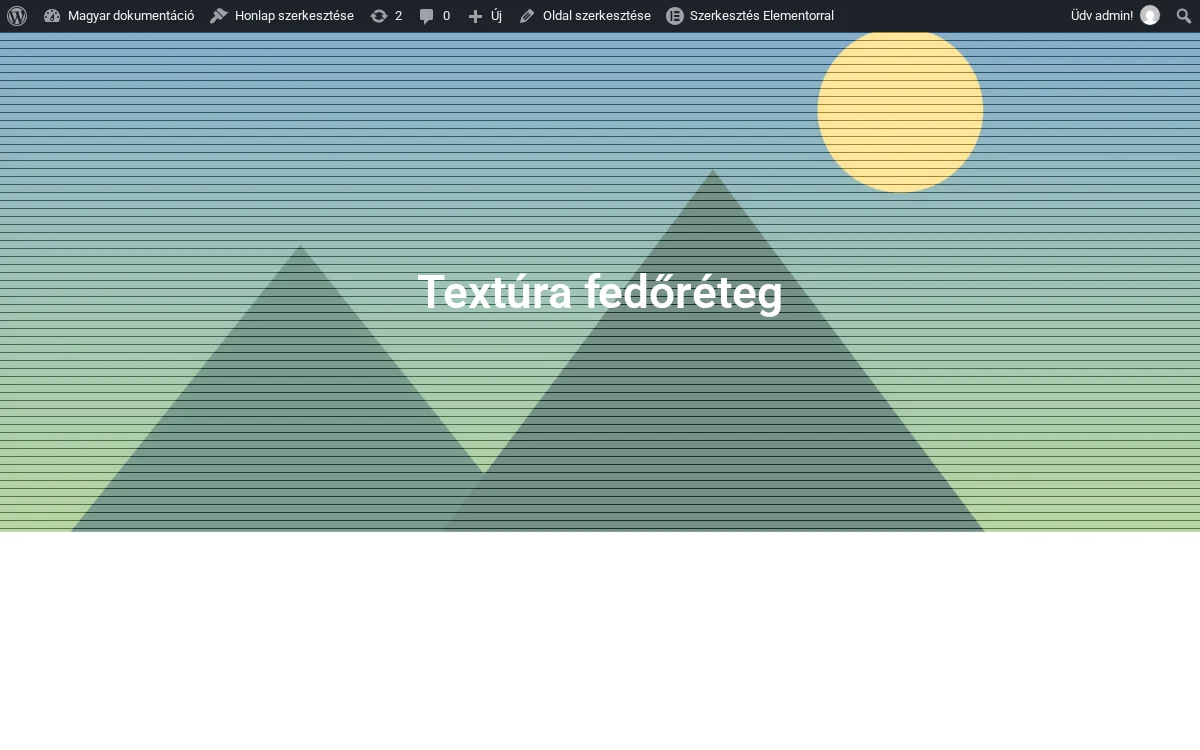
A képen a vízszintes vonalas textúra látszik a tájkép fölött: a háttér átüt rajta, a cím pedig jól olvasható marad.
| Opció | Beállítások | Alapérték |
|---|---|---|
| Folytonos szín | Fedvény színe | nincs |
| Színátmenet színe | Szín 1, Szín 2, a helyük, Színátmenet stílusa, Színátmenet szöge vagy Pozíció | narancs és ciánkék, Lineáris |
| Textúrakép | Textúrakép, Átlátszatlanság (0 és 1 között) | 0,8 |
- A fedvény az egész tárolót lefedi, a Mély réteg és a Középső réteg fölött, de a te widgeteid alatt van.
- A textúrakép ismétlődve tölti ki a tárolót.
- A folytonos és a színátmenetes fedvénynek nincs átlátszatlanság-beállítása: az átlátszóságot a kiválasztott szín adja.
Extra: túlcsordulás elrejtése
Szekció neve “Extra: túlcsordulás elrejtése”Az Extra szakaszban a Túlcsordulás elrejtése a szakaszban kapcsolóval levágod azt, ami kilóg a tárolóból, például a mozgó vagy parallax képeket. Csak a megjelenő oldalon hat, a szerkesztő továbbra is a megszokott elrendezést mutatja.
Korlátozások
Szekció neve “Korlátozások”- Egy tárolóba egy Sorháttér widgetet tegyél. Ha ugyanabban a tárolóban kettő van, csak az utolsó rétegei maradnak meg. Minden réteget egyetlen widgetben állíts be.
- A Felső réteg teljesen átlátszatlan színnel eltakarja a többi réteget.
- Az Animált SVG (hamarosan) elem kiválasztható, de még nem csinál semmit.
Hibaelhárítás
Szekció neve “Hibaelhárítás”A háttér nem látszik az oldalon. Ellenőrizd, hogy a Pro bővítmény aktív-e, hogy a Row Background be van-e kapcsolva a The Plus Addons → Widgets oldalon, és hogy a widget abban a tárolóban van-e, amelyiket formázni akarod.
Csak az egyik háttér jelenik meg. Valószínűleg két Sorháttér widget van ugyanabban a tárolóban. Töröld az egyiket, és a megmaradóban állítsd be az összes réteget.
A fedvény után eltűnt a háttér. Csökkentsd a textúra Átlátszatlanság értékét, vagy a Folytonos szín és a Színátmenet színe fedvényhez átlátszó színt válassz.
Készült: