

 Magyarmagyar
Idővonal (Timeline) widget: jelölők, iframe, sablon és gomb
Az Idővonal widget felépítése, a jelölők tartalomtípusai (kép, iframe, sablon) és a gomb hozzáadása egy jelölőhöz.
Az Idővonal (angolul Timeline) widget események, mérföldkövek vagy lépések sorát rajzolja ki egy függőleges vonal mentén. Minden esemény egy „jelölő” (pin) saját tartalommal. A widget csak a Pro változatban érhető el.
Használat előtt kapcsold be: The Plus Addons → Widgets, keress rá a Timeline szóra, és kapcsold be a kapcsolóját. Az Elementor szerkesztőjében az Idővonal nevet keresd.
Az idővonal felépítése
Szekció neve “Az idővonal felépítése”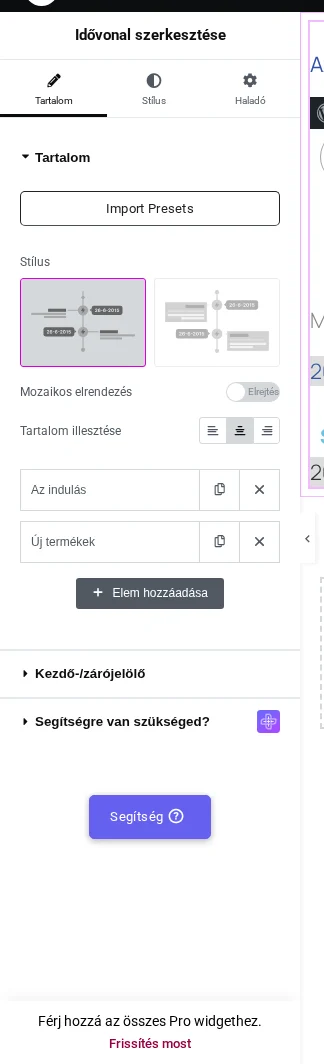
A képen a Stílus (két elrendezés), a Mozaikos elrendezés kapcsoló, a Tartalom illesztése (bal, középre, jobb) és a jelölők listája látszik.
- Húzd az Idővonal widgetet az oldalra.
- Válaszd ki a Stílus értékét (Stílus 1 vagy Stílus 2).
- A jelölők listájában nyiss meg egy elemet, vagy add hozzá az újat az Elem hozzáadása gombbal.
- Töltsd ki az elem mezőit (lásd lent), majd tedd közzé az oldalt.

A kép egy megnyitott jelölő mezőit mutatja: ikon, jelölő címe és pozíciója, cím, leírás, tartalomtípus, link és gomb.
| Beállítás | Mit csinál | Alapérték |
|---|---|---|
| Ikon kiválasztása | A jelölő körében látszó ikon vagy kép (Nincs, Ikon, Kép), az ikonhoz az Ikonbetűkészlet is tartozik. | Ikon |
| Jelölő címe | A jelölőnél látszó dátum, címke vagy rövid szöveg. | 26-06-2018 |
| Jelölő pozíciója | A jelölő címének helye a körhöz képest: Bal, Jobb, Felül, Alul. | Felül |
| Cím | Az elem címe. | ThePlus Addons |
| Leírás | Az elem szövege szerkesztővel. | mintaszöveg |
| Tartalomtípus | Mit mutasson az elem: Kép, Iframe/HTML vagy Sablon. | Kép |
| Link | Az elemhez tartozó cím (nem kötelező). | üres |
| Gomb megjelenítése | Gombot ad az elemhez. | Ki |
| Gomb szövege | A gombon látható felirat. | üres |
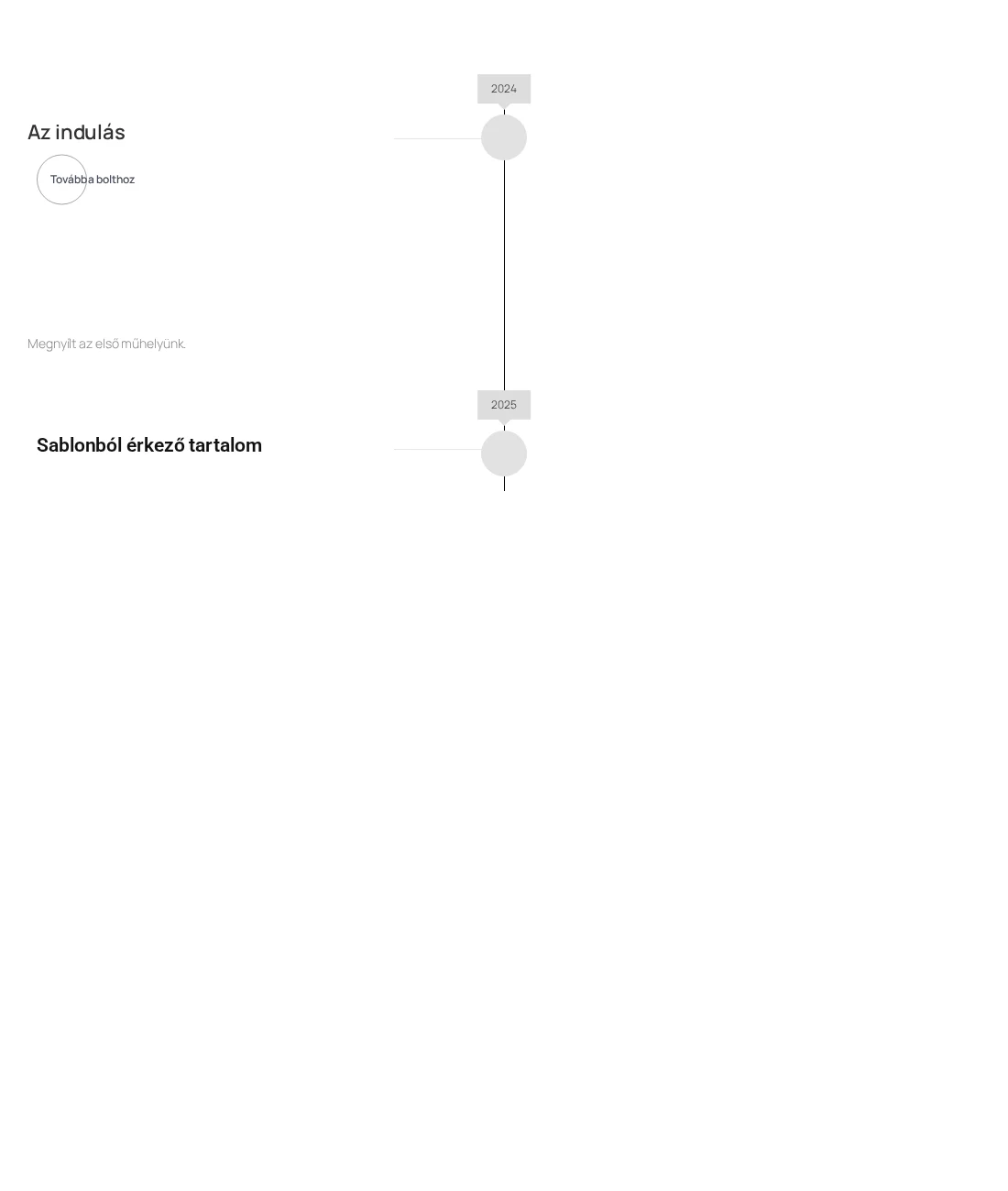
A képen az első jelölő a beágyazott tartalmat, a második a sablonból érkező címet mutatja.
Minden jelölő mezői külön állíthatók, ezért egy idővonalban mindhárom tartalomtípus keverhető.
Tartalomtípus: Kép
Szekció neve “Tartalomtípus: Kép”Ha a Tartalomtípus Kép, a jelölő megjeleníti a kiválasztott képet. A kép mezője csak ennél a típusnál látszik: ha egy jelölő képe nem jelenik meg, ellenőrizd, hogy a Tartalomtípus tényleg Kép.
Iframe tartalom
Szekció neve “Iframe tartalom”Az Iframe/HTML típussal videót, térképet vagy bármilyen beágyazható tartalmat tehetsz közvetlenül a jelölőbe.
- A jelölőnél állítsd a Tartalomtípus értékét Iframe/HTML lehetőségre.
- A megjelenő egyedi HTML/iframe kód mezőbe illeszd be a beágyazó kódot (például egy videó
<iframe>címkéjét).
A közzétett oldalon a jelölő valódi <iframe> elemet tartalmaz a beillesztett forráscímmel, a kód nem csonkul.
Amit beillesztesz, annak beágyazható címnek kell lennie (például YouTube beágyazási link). Ha egy webhely letiltja a keretben való megjelenítést, a jelölőben is üres marad. Ilyenkor próbáld meg a címet külön böngészőlapon, hogy kizárd a jelölő hibáját.
Sablon használata
Szekció neve “Sablon használata”Összetettebb tartalomhoz megtervezheted a jelölő tartalmát Elementor-sablonként is, shortcode nélkül.
- Előbb mentsd el a kívánt kialakítást sablonként a Sablonok → Mentett sablonok oldalon.
- A jelölőnél állítsd a Tartalomtípus értékét Sablon lehetőségre.
- Az Elementor-sablonok listában válaszd ki a mentett sablont. A lista mellett a sablon szerkesztésére és új sablon létrehozására szolgáló gyorsgombok is vannak.
A jelölő a kiválasztott sablon tartalmát jeleníti meg a helyén. A lista csak a már elmentett sablonokat mutatja, így üres, amíg nem hozol létre egyet: ilyenkor az új sablon létrehozása gyorsgomb a sablonokhoz visz.
Gomb a jelölőn
Szekció neve “Gomb a jelölőn”A jelölőhöz gombot is adhatsz, például „Tovább olvasom” hivatkozásnak egy hosszabb leíráshoz.
- A jelölő Link mezőjébe írd a cél címét.
- Kapcsold be a Gomb megjelenítése kapcsolót.
- A Gomb szövege mezőbe írd a feliratot.
A gomb a megadott felirattal jelenik meg, és a Link mezőbe írt címre mutat. Az idővonal minden jelölőjének gombja ugyanazt a stílusbeállítást használja, ezért egyik jelölő gombját nem színezheted vagy méretezheted másként, mint a többiét.
Ha a gomb nem jelenik meg, ellenőrizd, hogy a Gomb megjelenítése be van-e kapcsolva az adott jelölőnél: alapból ki van, és minden jelölő kapcsolója független.
Készült: