

 Magyarmagyar
Távoli carousel: gombok és pontok bármelyik karusszelhez
Hogyan kapcsolsz Következő/Előző gombokat és lapozópontokat egy bejegyzés-, termék-, galéria-, ügyfél-, csapat-, vélemény-, dinamikus lista- vagy kategória-karusszelhez.
A karusszelek saját léptetőgombjai nem mindig férnek el szépen a tartalom mellett. A Távoli carousel widget külön Következő és Előző gombokat, valamint lapozópontokat ad, és ezeket bárhová az oldalra teheted. A widget a karusszellel egy azonosítón keresztül van összekötve.
A widget a Pro változat része, ingyenes párja nincs. Használat előtt kapcsold be: The Plus Addons → Widgets, keress rá a Távoli carousel widgetre, és kapcsold be a kapcsolóját. Az Elementor szerkesztőjében a Távoli carousel nevet keresd.
Az összekötés ugyanaz mindegyik karusszelnél, ezért az alábbi lépések minden listázó widgetre érvényesek. A különbség csak abban van, hogy melyik widgetben kapcsolod be a karusszel elrendezést (lásd a táblázatot lent).
Mi kell hozzá
Szekció neve “Mi kell hozzá”- A Távoli carousel widget bekapcsolva a The Plus Addons → Widgets oldalon.
- Egy listázó widget, amelynek az elrendezése Carousel (karusszel), és már van benne tartalom.
- Annyi elem a karusszelben, amennyi több az egyszerre látható oszlopszámnál. Ha a karusszel minden elemét egyszerre mutatja, a Következő és Előző gombnak nincs hová léptetnie, ezért inaktívnak látszik.
Lépések
Szekció neve “Lépések”1. A listázó widget karusszelre állítása
Szekció neve “1. A listázó widget karusszelre állítása”Jelöld ki a listázó widgetet, és az elrendezését állítsd Carousel értékre. Hogy ez melyik widgetben hol van, azt a következő táblázat mutatja.
| Widget | Mit állíts be |
|---|---|
| Blog/bejegyzések listája | A lekérdezés (melyik bejegyzések jelenjenek meg), majd az Elrendezés között a Carousel ikon. |
| Termékeket listázó widget (Product Listing) | A termékek lekérdezése, majd a tartalom elrendezésénél a Carousel ikon. |
| Vélemény | A kívánt stílus; az elrendezés alapértelmezetten már karusszel. |
| Ügyfelek | A kívánt stílus, majd az Elrendezés között a Carousel ikon. |
| Csapattagok listázása | A kívánt stílus, majd az Elrendezés között a Carousel ikon. |
| Galériát listázó widget (Gallery Listing) | A képek feltöltése, majd az elrendezésnél a Carousel ikon. |
| Dinamikus lista (Dynamic Listing) | A tartalomtípus és a lekérdezés, majd az elrendezésnél a Carousel ikon. |
| Dinamikus kategóriák (Dynamic Categories) | A stílus és a taxonómiák, majd az elrendezésnél a Carousel ikon. |
| Dynamic Smart Showcase | A Stílus legyen Magazine Slider (ez magától karusszel elrendezést állít be), majd válaszd ki a bejegyzéstípust és a magazin-elrendezés stílusát. |
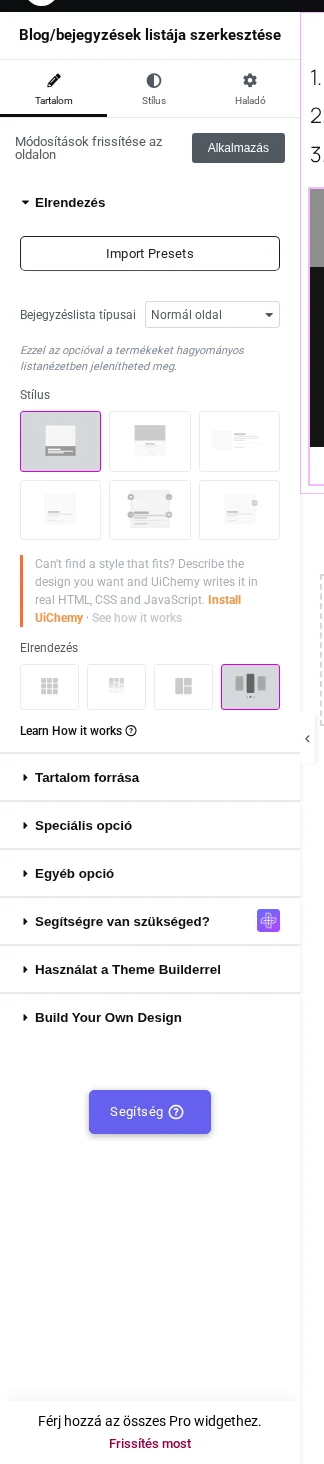
A képen a blogbejegyzéseket listázó widget Tartalom lapja látszik, itt választod az elrendezést.
2. Egyedi azonosító a karusszelnek
Szekció neve “2. Egyedi azonosító a karusszelnek”- Nyisd meg a listázó widget Stílus lapját, és bontsd ki a Carousel beállításai szakaszt (egyes widgeteknél a Tartalom lapon van).
- Az Egyedi carousel-ID mezőbe írj egy azonosítót, például
bejegyzesek. Betűt, számot, kötőjelet és aláhúzást használj, szóköz nélkül.
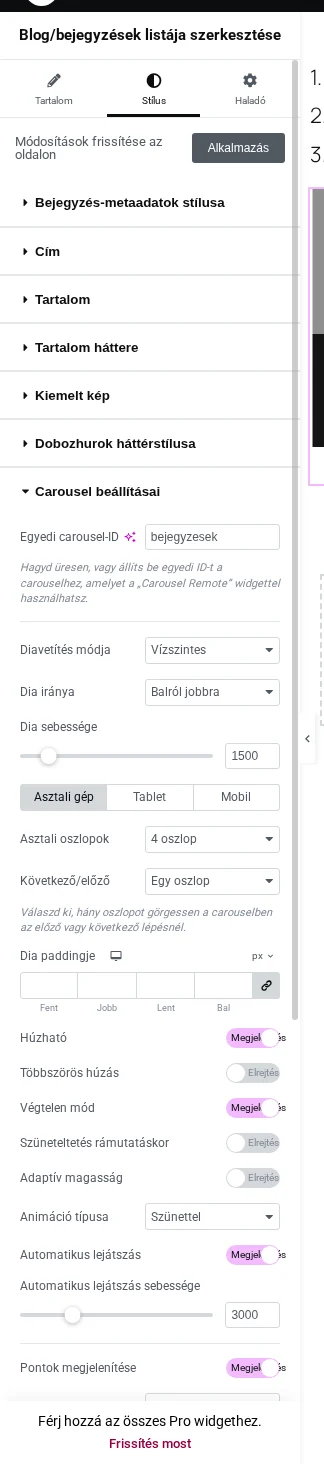
A kép felső mezőjében az bejegyzesek azonosító látszik; a szakasz többi beállítása a karusszel működését szabja.
3. A Távoli carousel összekötése
Szekció neve “3. A Távoli carousel összekötése”- Húzd a Távoli carousel widgetet arra a helyre, ahol a gombokat vagy a pontokat látni szeretnéd.
- A Tartalom szakaszban az Egyedi kapcsolati ID mezőbe írd be pontosan ugyanazt az azonosítót.
- A Távoli vezérlés típusa maradjon Körhinta (ez az alapérték). A Kapcsoló widget vezérlése külön eset, azt a Kapcsoló fejezet írja le.
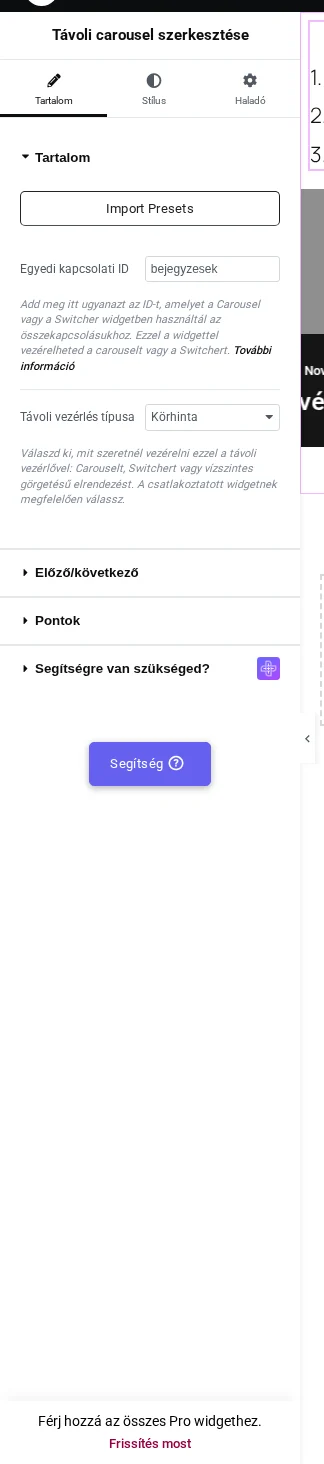
A képen az Egyedi kapcsolati ID ugyanaz, mint a karusszel azonosítója.
4. Gombok, pontok vagy mindkettő
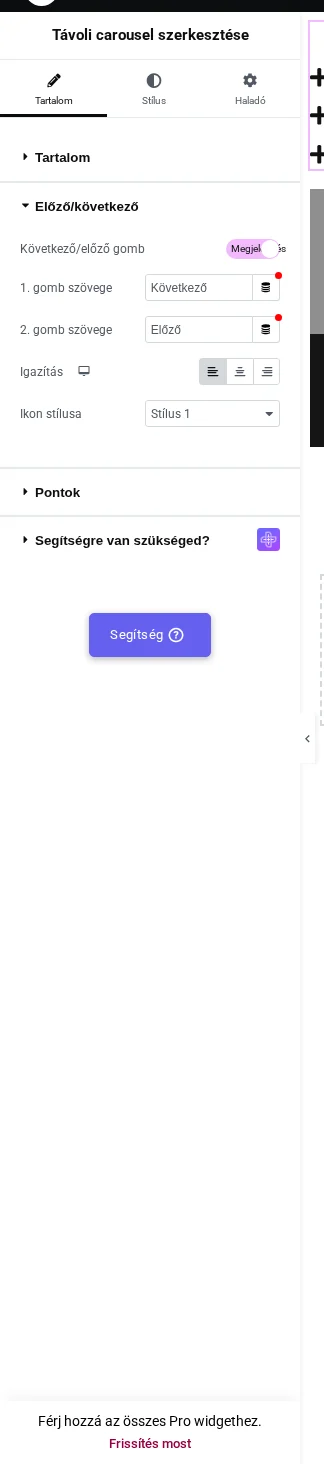
Szekció neve “4. Gombok, pontok vagy mindkettő”A Következő/előző gomb az Előző/következő szakaszban van, és alapértelmezetten be van kapcsolva. Itt állíthatod a gombok szövegét (1. gomb szövege, 2. gomb szövege), az igazítást, az ikon stílusát, és saját ikont is adhatsz a két gombnak (Előző ikon, Következő ikon).
A pontok a Pontok szakaszban kapcsolhatók be (alapból ki vannak kapcsolva). Itt minden diához egy pontot veszel fel az Elem hozzáadása gombbal, a diák sorrendjében.
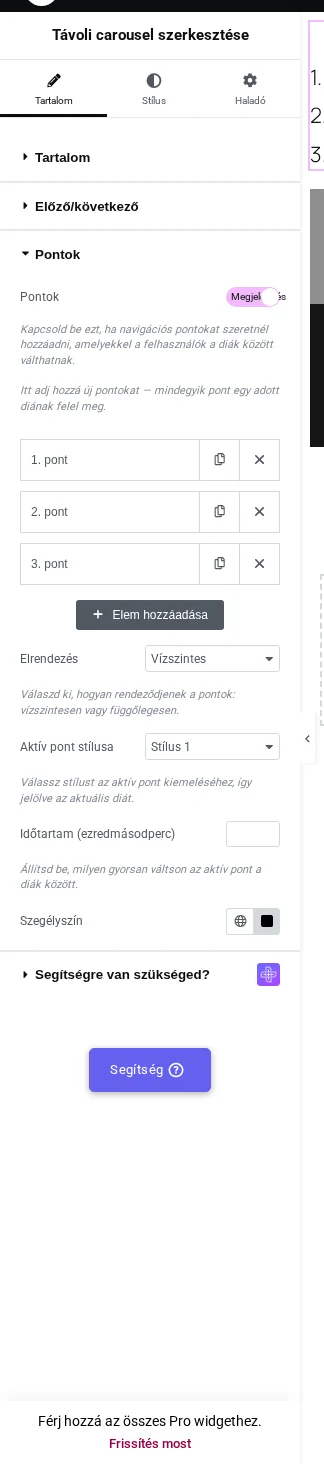
A listában az 1. pont, 2. pont, 3. pont elemek látszanak; az Elrendezés vízszintes vagy függőleges lehet, az Aktív pont stílusa pedig az éppen aktuális pontot emeli ki.
Tedd közzé az oldalt, és próbáld ki a gombokat és a pontokat a nyilvános oldalon.
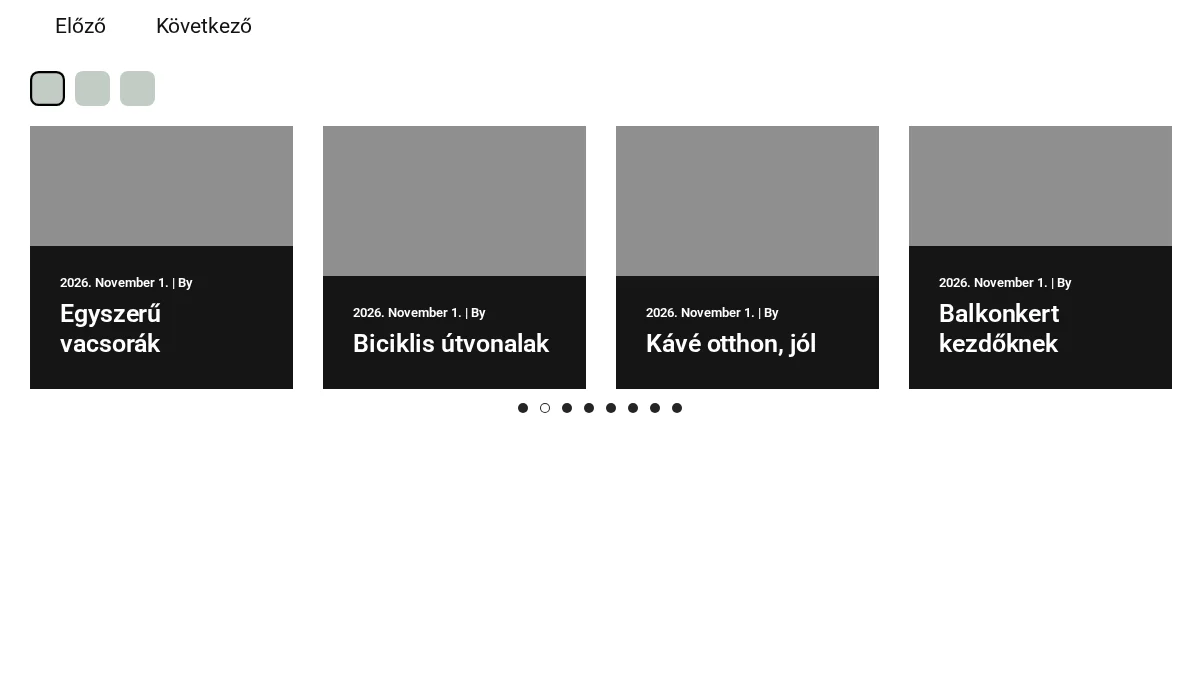
A képen a karusszel fölött az Előző és Következő gomb, valamint a lapozópontok látszanak.
Mihez kapcsolhatod
Szekció neve “Mihez kapcsolhatod”A Távoli carousel minden olyan widgettel összekapcsolható, amelynek van karusszel, csúszka vagy kapcsoló elrendezése. Az összekötéshez a két widget azonosítójának egyeznie kell: a távoli widget Egyedi kapcsolati ID mezőjének a partner widget Egyedi carousel-ID mezőjével (a Kapcsoló widgetnél a saját kapcsolati azonosítójával) kell megegyeznie. Összekötheted a Carousel Anything, a Kapcsoló, a blogbejegyzések, a vélemények, a WooCommerce-termékek, a képgalériák, az ügyféllogók, a csapattagok, a dinamikus lista, a magazincsúszka és a dinamikus kategóriák widgetjeivel.
A Távoli vezérlés típusa három értéket kínál:
| Érték | Mikor használd |
|---|---|
| Carousel / Körhinta | Karusszel vagy csúszka típusú widgethez. |
| Kapcsoló | A Kapcsoló widgethez. |
| Vízszintes görgetés | A Vízszintes görgetés widgethez. |
A navigáció két fajtája: az Előző/következő (Következő és Előző gomb, alapból bekapcsolva: a stílus, a szöveg és az igazítás állítható) és a Pontok (alapból kikapcsolva: minden diához veszel fel egy pontot). Általában elég az egyiket bekapcsolni, de együtt is működhetnek.
A pontok száma egyezzen a csatlakoztatott karusszel elemeinek számával. Kipróbáláskor a dia nélküli pont inaktív maradt, a pont nélküli diánál pedig az előző pont maradt aktív.
Stílus lap
Szekció neve “Stílus lap”A Stílus lapon minden bekapcsolt navigációs típushoz külön szakasz van:
- Előző/következő: a gomb stílusa (betűtípus, színek, háttér) és az ikon stílusa (méret, távolság, szín).
- Pontok: a pontok mérete, távolsága, az ikon mérete és a kép mérete.
- Lapozó: egy opcionális lapozásszámláló a navigáció mellett, bekapcsolás után saját stílusbeállításokkal.
- Görgetésre megjelenő animáció: az összes widgeten elérhető közös belépő animáció.
A Haladó lap minden The Plus Addons widgetnél azonos.
Hogyan működik
Szekció neve “Hogyan működik”- A Következő és az Előző gomb egy lépéssel mozgatja a karusszelt.
- A pontra kattintva a karusszel közvetlenül a hozzá tartozó diára ugrik, és az a pont lesz aktív. Ha a karusszel más módon mozdul (húzással vagy automatikus lejátszással), az aktív pont ilyenkor is követi.
- Ha a karusszelben ugyanannyi elem van, mint amennyi egyszerre látszik, a gomboknak nincs hová léptetniük. Vegyél fel több elemet, mint az oszlopok száma.
Korlátok
Szekció neve “Korlátok”- A pontok a diákhoz pozíció és darabszám szerint illeszkednek. Mindig annyi pontot vegyél fel, ahány dia van, különben néhány diának nem lesz saját pontja.
Hibaelhárítás
Szekció neve “Hibaelhárítás”A gombok vagy pontok nem csinálnak semmit.
- Nézd meg, hogy az Egyedi carousel-ID és az Egyedi kapcsolati ID pontosan egyezik-e, felesleges szóköz nélkül.
- A Távoli vezérlés típusa értéke Körhinta legyen.
- Ha a karusszel minden elemét egyszerre mutatja (kevés elem, sok oszlop), vegyél fel további elemeket.
Készült: