

 Magyarmagyar
Vízszintes görgetés: átmeneti effekt, hivatkozás egy diára és háttérkép váltása
A Vízszintes görgetés widget görgetési effektjei (dőlés, méretezés, ugrálás), a diák közvetlen elérése hivatkozással, a diánként váltakozó háttérkép vagy háttérszín és a rögzített sáv a diák fölött.
A Vízszintes görgetés widget az oldal függőleges görgetését oldalirányú csúsztatássá alakítja: a sablon minden felső szintű szakasza egy dia. Ez a fejezet a görgetés közbeni átmeneti effektet, a hivatkozást egy adott diára, a diánként váltakozó háttérképet és háttérszínt, valamint a diák fölé rögzített sávot írja le.
A widget a Pro bővítmény része.
Mielőtt elkezdesz
Szekció neve “Mielőtt elkezdesz”- A widgetet a The Plus Addons → Widgets oldalon kapcsold be (Horizontal Scroll). A Pro bővítmény nélkül a widget eltűnik a szerkesztőből, és az oldal, amely már használja, üresen marad a widget helyén.
- Szükséged van egy sablonra: egy Elementor-könyvtári sablonra, amelynek felső szintű szakaszai a diák. A widget a Tartalom → Sablonminta kiválasztása listában kapja meg a sablont, és minden felső szintű szakaszából egy vízszintes diát csinál.
Átmeneti effekt görgetés közben
Szekció neve “Átmeneti effekt görgetés közben”Az egyszerű oldalirányú csúsztatás is működik, de egy kevés mozgás a csík haladása közben természetesebbé teszi a görgetést. A Görgetési opciók → Görgetés közbeni csúsztatási effektusok négy beépített átmenetet kínál.
- Jelöld ki a Vízszintes görgetés widgetet.
- Nyisd meg a Görgetési opciók szakaszt.
- Válassz egy értéket a Görgetés közbeni csúsztatási effektusok listából.
- Ha megjelenik, állítsd be a Dőlés értéke vagy a Méretarány értéke mezőt, majd nézd meg a megjelent oldalon, és görgess.

| Érték | Mi történik görgetés közben | Használt érték |
|---|---|---|
| Normál | Nincs átalakítás, a diák csak oldalra csúsznak. | nincs |
| Dőlés | A csík megdől haladás közben, visszagörgetéskor a másik irányba. | Dőlés értéke, 0 és 20 között, alapérték 3 |
| Méretezés | A csík függőlegesen összenyomódik haladás közben. | Méretarány értéke, 0,1 és 1 között, alapérték 0,9 |
| Ugrálás | Egyszerre dől és nyomódik össze. | mindkét érték |
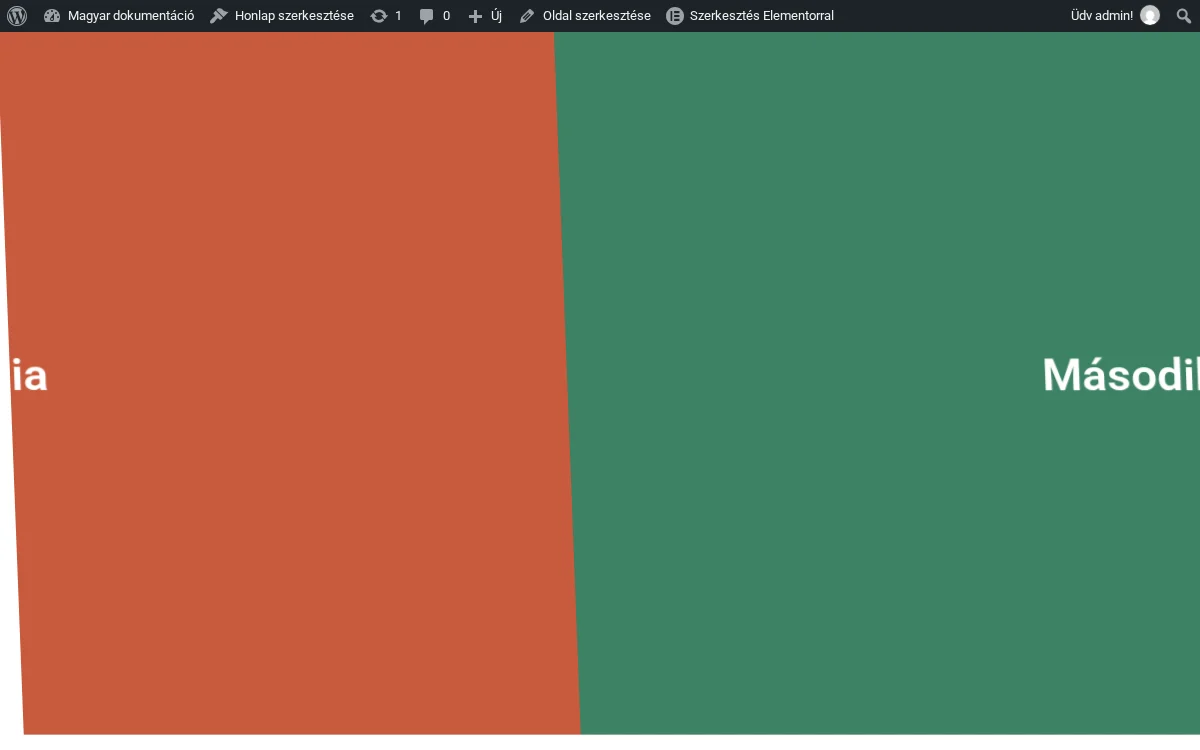
A képen a két dia határa ferde: a csík mozgás közben megdőlt.
- Az átalakítás az egész csíkra érvényes, nem diánként, ezért az összes dia együtt dől vagy nyomódik össze.
- Csak a görgetés alatt tart: nagyjából egy harmad másodperccel a megállás után a csík visszasimul a normál alakjába.
- A dőlés iránya a görgetés irányával fordul.
- A Dőlés értéke a Dőlés és az Ugrálás esetén, a Méretarány értéke a Méretezés és az Ugrálás esetén jelenik meg.
- Az alapbeállítás hatása kicsi.
Az effekt négy beépített változat között választ: nem kombinálhatod másképp, és saját átalakítást sem adhatsz meg. Egy diára külön nem alkalmazható. Mivel görgetés végén visszaáll, álló oldalról készített képernyőképen nem látszik.
Ha az effekt túl erős, csökkentsd a Dőlés értékét nulla felé, vagy növeld a Méretarány értékét egy felé. Ha semmi nem változik, görgetés közben nézd az oldalt: álló képen mindig normálisnak látszik.
Hivatkozás egy adott diára
Szekció neve “Hivatkozás egy adott diára”Egy vízszintes görgetés sok tartalmat bírhat, és a negyedik diára az egyszerű horgonyhivatkozás magában nem visz el. A widget minden diának ad azonosítót, az URL-paraméter beállítás pedig ezeket hivatkozássá teszi.
1. lépés: azonosító minden diának
Szekció neve “1. lépés: azonosító minden diának”Két mód van, elég az egyik.
A. lehetőség: a sablonban. Nyisd meg a diák sablonját, jelölj ki egy szakaszt, és írd be az azonosítót a Haladó fül CSS ID mezőjébe.
B. lehetőség: a widgetből. Jelöld ki a Vízszintes görgetés widgetet, nyisd meg az Extra opciók szakaszt, és a Szakasz ID mezőbe írd az azonosítókat | jellel elválasztva, szóközök nélkül. A diákra sorrendben kerülnek.

Szóköz nélkül írd az azonosítókat, így: dia1|dia2|dia3|dia4. A határoló melletti szóköz az azonosító része marad, és a hivatkozás nem találja meg.
2. lépés: URL-paraméter bekapcsolása
Szekció neve “2. lépés: URL-paraméter bekapcsolása”Ugyanitt, az Extra opciókban kapcsold be az URL-paraméter kapcsolót. Ettől nyílik az oldal egy adott diánál.
3. lépés: hivatkozás a diára
Szekció neve “3. lépés: hivatkozás a diára”Az azonosítót kettőskereszt előtaggal használd hivatkozásként. Gomb widgetnél ez a Link mezőbe kerül, például #dia2.
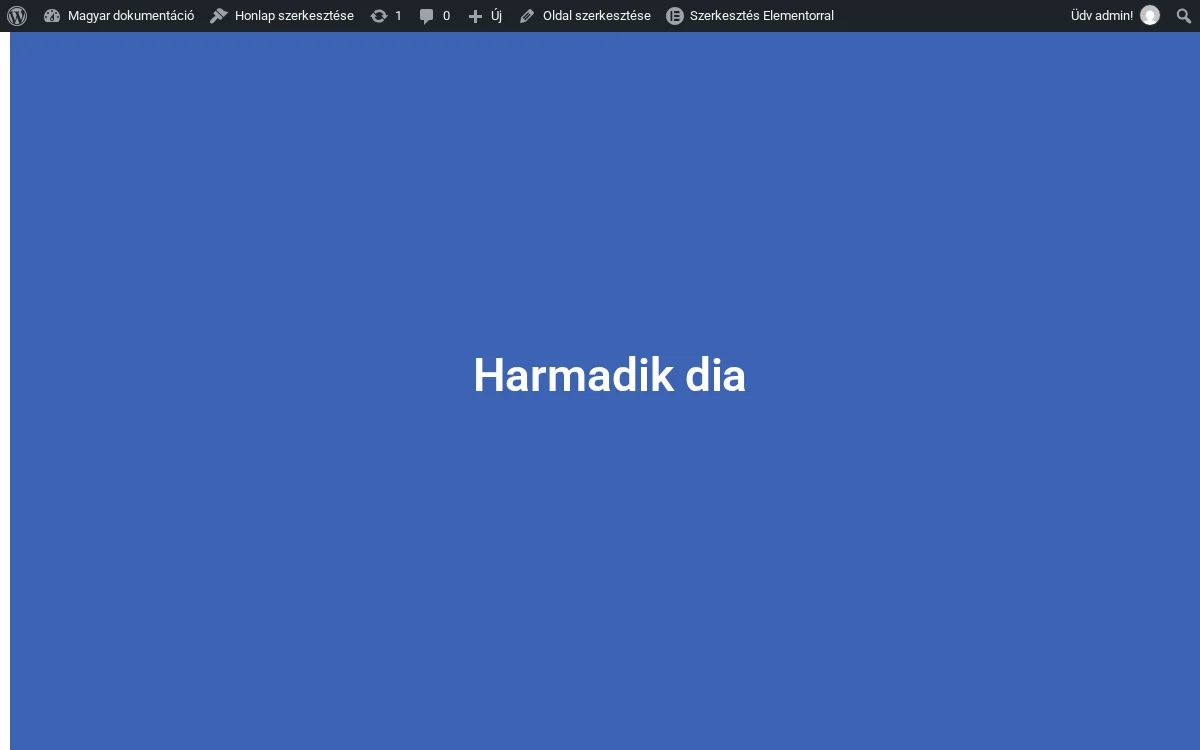
Ha az oldalt a #dia3 kiegészítéssel nyitod meg, rögtön a harmadik diára ér:
Másik oldalról ugyanazon a webhelyen az oldal útvonalát tedd az azonosító elé, például /szolgaltatasok/#dia2.
Hogyan viselkedik az azonosító
Szekció neve “Hogyan viselkedik az azonosító”- A Szakasz ID az azonosítókat sorrendben adja a diáknak: az első azonosító a sablon első felső szintű szakaszára kerül, és így tovább.
- Ugyanazon az oldalon egy diaazonosítóra mutató hivatkozás a diát a bal szélre hozza az URL-paraméter állapotától függetlenül.
- Az URL-paraméter teszi működővé az
oldalad.hu/oldal/#dia3típusú címet: kikapcsolva az ilyen címmel érkező látogató az oldal tetején marad. - Bekapcsolva a címsor is frissül, amikor a látogató hivatkozással vagy egy Carousel Remote ponttal diára lép.
- Ugyanezek az azonosítók szolgálnak a Carousel Remote pontok diaugrásához.
Korlátozások
Szekció neve “Korlátozások”- Ha kevesebb azonosítót sorolsz fel, mint ahány dia van, a maradék diák a szó szerinti
undefinedazonosítót kapják. Mindig diánként egyet adj meg. - A
|melletti szóközök az azonosítóban maradnak, és a hivatkozás nem működik. - Az azonosítók pozíció szerintiek: a sablon szakaszainak átrendezése átosztja őket.
- Az ugrás az első dia szélességéből számolódik, ezért ha a Diák szélessége különböző értékeket tartalmaz, a hivatkozás nem középre érkezik.
Háttérkép váltása diánként
Szekció neve “Háttérkép váltása diánként”A diánként váltakozó háttérkép a vízszintes görgetést diavetítésszerűvé teszi úgy, hogy nem kell képet tenni az egyes szakaszokba. A Háttérátmenet beállítás diánként egy képet vesz, opcionális elmosással és színes fedvénnyel.
- Jelöld ki a Vízszintes görgetés widgetet, és nyisd meg a Görgetési opciók szakaszt.
- Kapcsold be a Háttérátmenet kapcsolót. Megjelenik a Háttér lista kezdetben három sorral.
- Nyisd ki az Item #1 sort, és a Kép kiválasztása mezőben válassz képet. Ez lesz az első dia háttere.
- A Háttérszűrő gombbal nyitod a szűrőbeállításokat: a Háttérelmosás elmossa a képet, a Háttérfedvény színt terít rá, ettől marad olvasható a világos szöveg.
- Ismételd minden sorral, és az Elem hozzáadása gombbal vegyél fel annyi sort, ahány dia van.

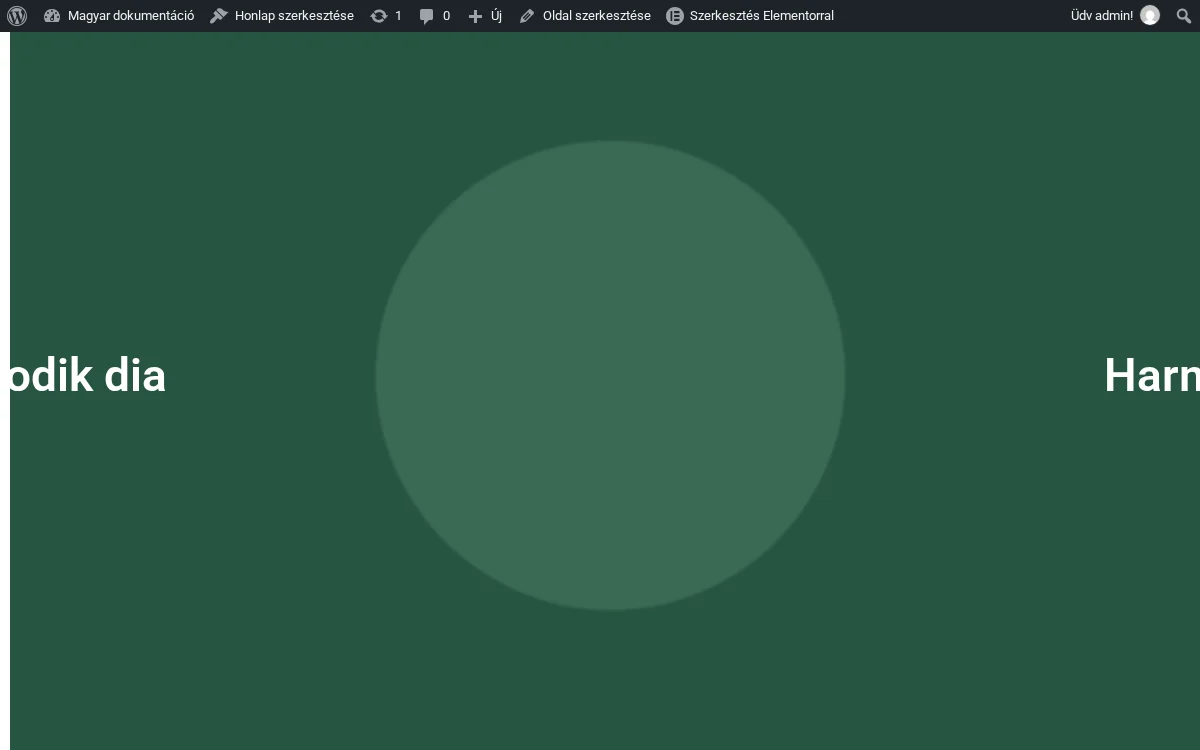
A második dia a saját képén és fedvényén látszik:
Egy sor beállításai
Szekció neve “Egy sor beállításai”| Beállítás | Mit csinál | Alapérték |
|---|---|---|
| Cím | Csak a sor címkéje a panelen. | Item #1, Item #2 |
| Szín | Egyszínű háttér kép helyett. | üres |
| Kép kiválasztása | A dia háttérképe. | üres |
| Háttérszűrő | Megnyitja a Háttérelmosás (0 és 10 között) és a Háttérfedvény beállítást. | alap, elmosás 1 |
Hogyan viselkedik
Szekció neve “Hogyan viselkedik”- A sorok pozíció szerint felelnek meg a diáknak: a 3. sor a 3. dia háttere.
- Egyszerre egy sor aktív, az követi a látható diát.
- A Háttérátmenet időtartama ugyanebben a szakaszban azt adja meg, mennyi ideig tart, amíg egyik kép átúszik a másikba (alapérték 0,7).
- A fedvény a kép fölött van, ezért a képet árnyalja, a dia tartalmát nem érinti.
- Az adott eszközön elrejtett dia kiesik a csíkból, és vele a háttérsora is.
Tippek és korlátozások
Szekció neve “Tippek és korlátozások”- Hagyd átlátszónak a sablon szakaszait: a háttérkép a sablon mögé kerül, ezért a saját háttérrel rendelkező szakasz eltakarja.
- Egy sorban vagy Színt, vagy Kép kiválasztása értéket használj. Ha mindkettő be van állítva, a kép nyer.
- A háttérképhez nincs kivágás-, fókuszpont- vagy méretvezérlő: a kép úgy tölti ki a területet, ahogy a stíluslap előírja.
- A Háttérelmosás 10-nél megáll.
Háttérszín váltása diánként
Szekció neve “Háttérszín váltása diánként”A háttérkép mellett színt is adhatsz minden diának: ugyanaz a Háttérátmenet beállítás kezeli, csak a sorban a Szín mezőt töltöd ki a kép helyett.
- Jelöld ki a Vízszintes görgetés widgetet, nyisd meg a Görgetési opciók szakaszt, és kapcsold be a Háttérátmenet kapcsolót.
- Nyisd ki az Item #1 sort, és a Szín mezőben válassz színt. Ez az első dia háttere.
- Ismételd a többi sorral, és az Elem hozzáadása gombbal vegyél fel annyi sort, ahány dia van.
- A Háttérátmenet időtartama adja meg, mennyi ideig tart egyik színből a másikba átúszni.
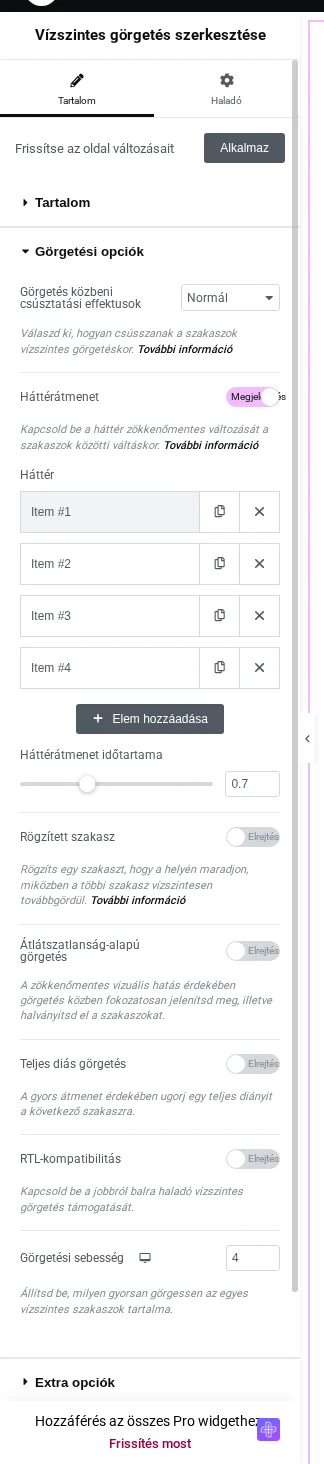
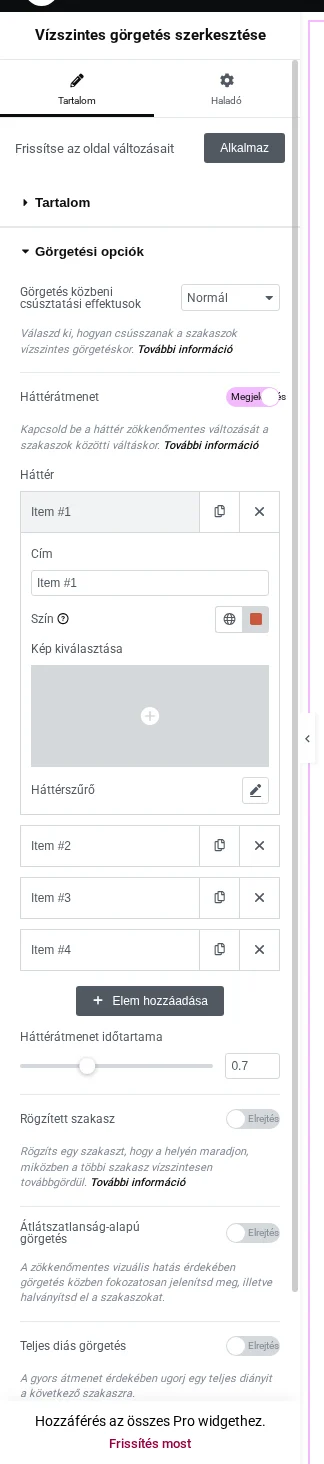
Minden dia a saját színén érkezik. A képen a második dia van a képernyőn, a mögötte lévő szín a második sorból jön:
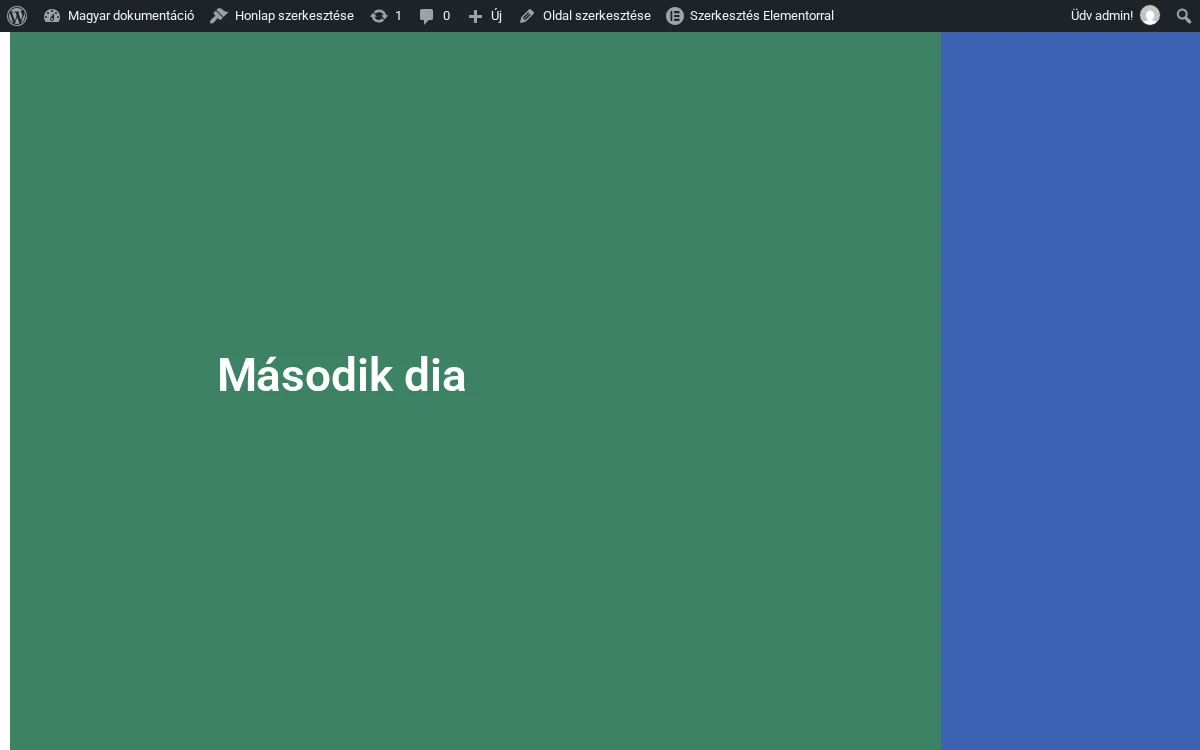
Az időtartam 0-nál az átváltás azonnali, a csúszka 2 másodpercnél megáll, és az érték minden diára közös. Ha kevesebb sort veszel fel, mint ahány dia van, az utolsó diáknak nincs saját háttere. A sorok akkor is a megfelelő diát követik, ha a diák szélessége különböző. Egy sorban vagy színt, vagy képet állíts be, mert együtt a kép takarja a színt. A szín a sablon mögé kerül, ezért a sablon szakaszainak saját háttere eltakarja, és a Pro bővítmény nélkül a widget vele együtt semmit sem jelenít meg.
Ha a színek sosem látszanak, töröld a sablon szakaszainak saját hátterét. Ha a szín ugrik és nem úszik át, növeld a Háttérátmenet időtartamát.
Rögzített sáv a diák fölött
Szekció neve “Rögzített sáv a diák fölött”Amíg a vízszintes szakasz fut, az oldal többi része nincs a képernyőn. A Rögzített szakasz egy második Elementor-sablont tart a mozgó diák fölött, így egy cím, logó vagy hivatkozássor a teljes út alatt látszik.
- Készítsd el a sávot külön Elementor-sablonként. Egy rövid szakasz elég. A sablon legyen közzétéve.
- Jelöld ki a Vízszintes görgetés widgetet, és nyisd meg a Görgetési opciók szakaszt.
- Kapcsold be a Rögzített szakasz kapcsolót.
- A kapcsoló alatt megjelenő Sablonminta kiválasztása listában válaszd ki a sávot. Ha még nem készítetted el, a Create Template gomb segít.
- Tedd közzé az oldalt, és görgess végig a szakaszon.
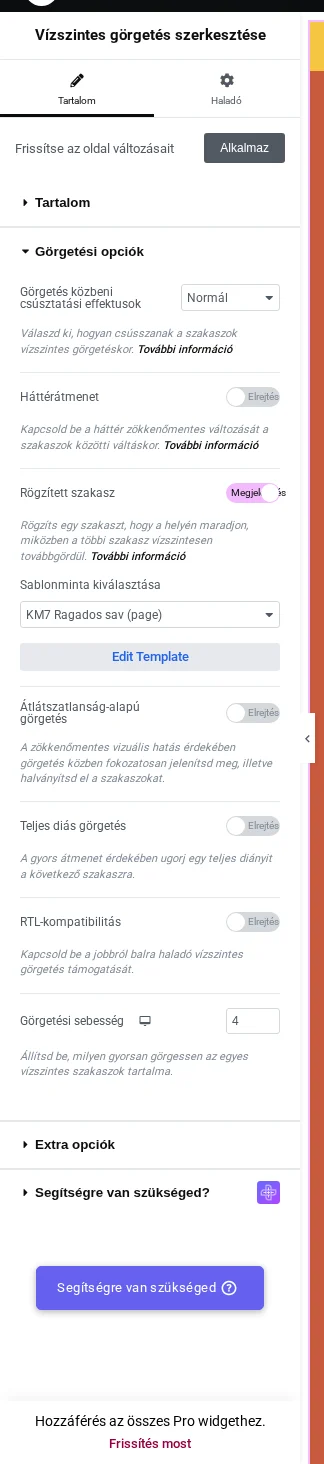
A sáv a diák fölött áll, és a diák mozgása közben is a helyén marad:
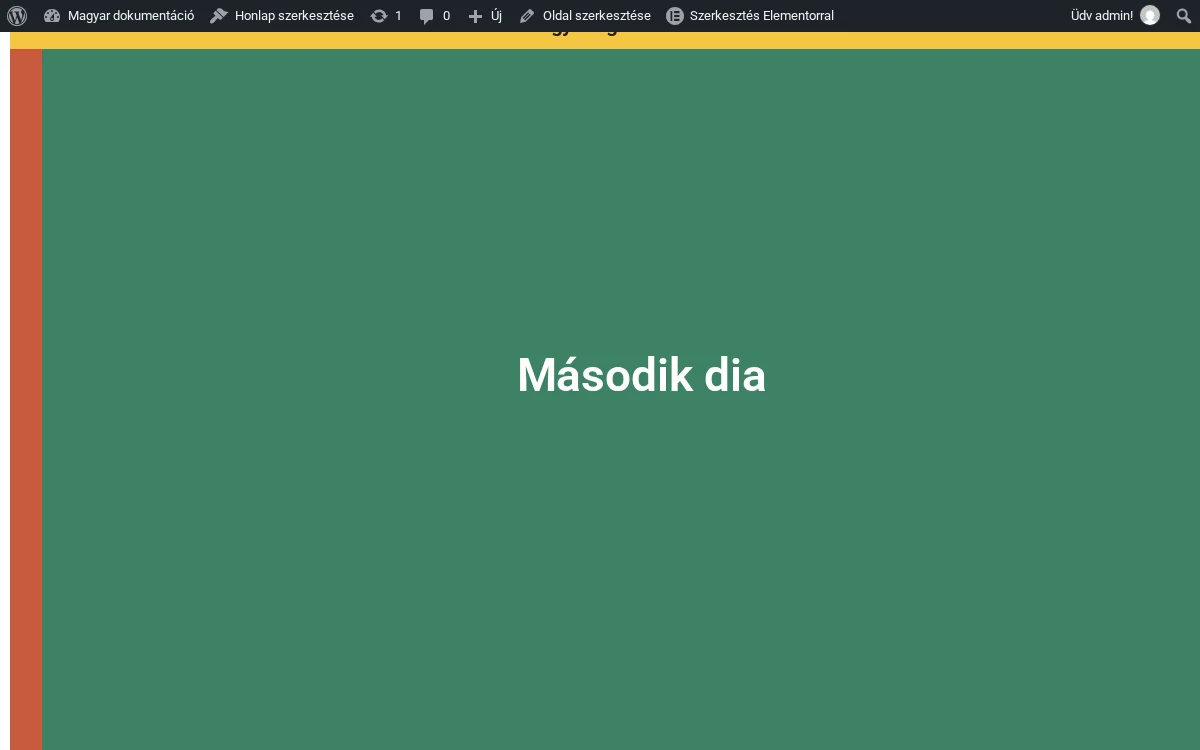
- A sablon a vízszintes csík tetejére kerül, vele együtt mozog, és nem lebeg az egész oldal fölött.
- A teljes vízszintes úton a helyén marad. Ha az utolsó dia után az oldal tovább görög, a sáv a szakasszal együtt elgörög.
- Közönséges Elementor-sablon, tehát bármi lehet benne.
- Ha a sablon nincs közzétéve, a rögzített rész helyén „Unauthorized Access” üzenet látszik.
- Csak egy sablon lehet rögzített.
- A sáv a szakasz tetejéhez van rögzítve: alulra tenni vagy eltolni nem lehet. Nem fejléc, és nem követi a látogatót az oldal többi részén.
- A sáv helyet foglal a diák fölött, ezért számolj vele a diák magasságánál. Ha takarja a diák tetejét, csökkentsd a magasságát, vagy adj a sablon szakaszainak felső belső margót.
- Ha túl korán elgörög, növeld a Görgetési sebességet: ez határozza meg, mennyi ideig marad a szakasz a képernyőn.
- A Rögzített szakasz sablonválasztója csak a kapcsoló bekapcsolása után jelenik meg.
Hibaelhárítás
Szekció neve “Hibaelhárítás”Kiválasztottam egy effektet, de semmi sem változott
Szekció neve “Kiválasztottam egy effektet, de semmi sem változott”Görgetés közben nézd az oldalt. Az átalakítás a görgetés végén visszaáll, ezért álló oldalon mindig normálisnak látszik.
Nincs ott a Dőlés értéke vagy a Méretarány értéke
Szekció neve “Nincs ott a Dőlés értéke vagy a Méretarány értéke”Mindkettő csak azokhoz az effektekhez jelenik meg, amelyek használják: a Dőlés értéke a Dőlés és az Ugrálás esetén, a Méretarány értéke a Méretezés és az Ugrálás esetén.
A hivatkozás nem csinál semmit
Szekció neve “A hivatkozás nem csinál semmit”Ellenőrizd az azonosító helyesírását mindkét oldalon, és azt, hogy a Szakasz ID a | jel körül nem tartalmaz szóközt.
A #dia3 címmel megnyitott oldal az elején marad
Szekció neve “A #dia3 címmel megnyitott oldal az elején marad”Az URL-paraméter ki van kapcsolva. Kapcsold be az Extra opciókban.
Az utolsó diákra nem lehet hivatkozni
Szekció neve “Az utolsó diákra nem lehet hivatkozni”Kevesebb azonosítót adtál meg, mint ahány dia van, ezért a többi dia azonosítója undefined. Adj meg diánként egy azonosítót.
A hivatkozás két dia közé érkezik
Szekció neve “A hivatkozás két dia közé érkezik”A Diák szélessége különböző értékeket tartalmaz. Ha a hivatkozásnak pontosan kell érkeznie, használj egyetlen szélességet minden diához.
A háttérképek nem jelennek meg
Szekció neve “A háttérképek nem jelennek meg”Töröld a sablon szakaszainak saját hátterét: ezek a háttérátmenet rétege fölött rajzolódnak.
A diák szövege nehezen olvasható
Szekció neve “A diák szövege nehezen olvasható”Nyisd meg a Háttérszűrő beállítást, adj félig átlátszó Háttérfedvényt, vagy növeld a Háttérelmosást.
Az egyik dia színt mutat a kép helyett
Szekció neve “Az egyik dia színt mutat a kép helyett”Abban a sorban egyszerre van Szín és Kép kiválasztása, vagy hiányzik a kép. Ellenőrizd azt a sort, amely a dia pozíciójának felel meg.
Készült: