

 Magyarmagyar
Termékoldal építése: Woo egyszerű termékoldal, termékár, termékfülek és termékképek
Az egyedi WooCommerce termékoldal összeállítása négy widgetből: alapadatok, ár és kosárgomb, fülek, képgaléria.
A WooCommerce termékoldalának elrendezését alapból a téma szabja meg: az árat nem tudod a galéria fölé tenni, a füleket nem bonthatod külön szakaszokra. Négy widget együtt lehetővé teszi, hogy a termékoldalt elemenként, tetszőleges sorrendben építsd fel Elementorban:
- Woo egyszerű termékoldal: a termék alapadatai (cím, rövid leírás, akciós jelvény, értékelés, előző/következő termék).
- Woo termékár: a vásárláshoz kapcsolódó elemek (kosárba gomb, ár, készlet, eladott darabszám, tulajdonságok).
- Woo termékfülek: a leírás, a további információk és az értékelések fülei.
- Woo termékképek: a termék képgalériája.
Mind a négy Pro funkció, a The Plus Addons → Widgets oldalon külön-külön kell bekapcsolni (név szerint keresve). Aktív Elementor és WooCommerce kell hozzájuk, az előnézethez pedig legalább egy közzétett termék.
Woo egyszerű termékoldal
Szekció neve “Woo egyszerű termékoldal”Az elemeket ismétlődő listában adod meg, mindegyiket külön hozzáadva, tetszőleges sorrendben. A választható elemek: a cím (az alapértelmezett), a rövid leírás, az akciós jelvény, az értékelés és az előző/következő termék navigáció. A panelen a lista elemei a belső nevükön látszanak (title, short_description, sale_badge, rating, next_previous_product). Az Elem hozzáadása gombbal újat vehetsz fel, a másolás és törlés ikonokkal rendezheted a sorokat. Az Igazítás az egész widget vízszintes helyét adja.
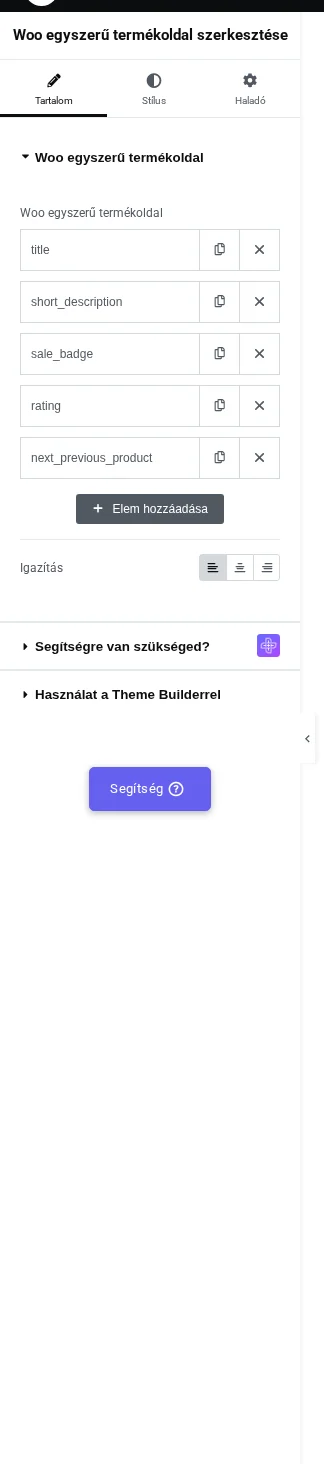
A képen az öt alapelem látszik a másolás és törlés ikonokkal, alattuk az Elem hozzáadása gomb és az Igazítás.
Woo termékár
Szekció neve “Woo termékár”Ez a widget a vásárláshoz kapcsolódó elemeket kezeli, külön ismétlődő listában: kosárba gomb (alapértelmezett), ár, készlet, eladott darabszám és tulajdonságok (a változatválasztók). A listában ezek a belső nevükön szerepelnek (add_to_cart, price, stock, sold, attributes).
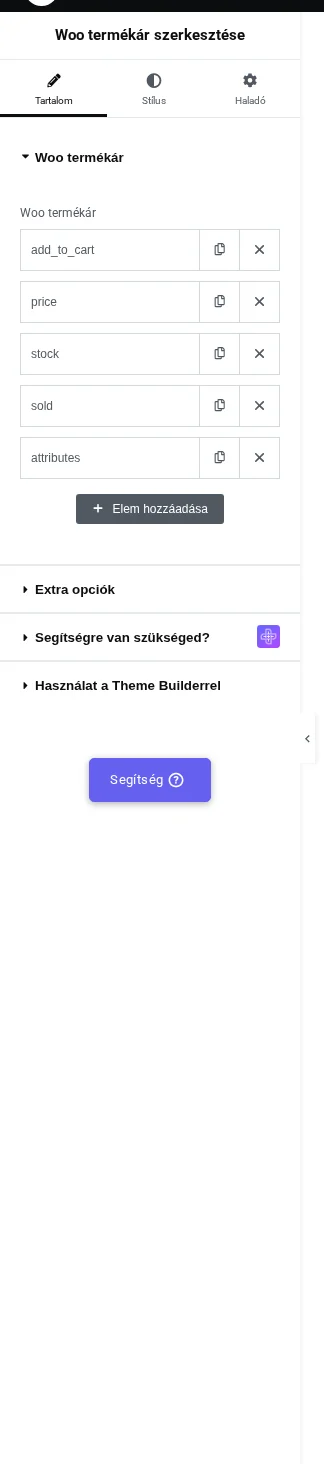
A képen az öt elem látszik, alattuk az Elem hozzáadása gomb és az Extra opciók szakasz.
Az Extra opciók szakaszban egyetlen kapcsoló van: Kosárba helyezés: készleten lévő állapot. Alapból ki van kapcsolva (Elrejtés állásban).
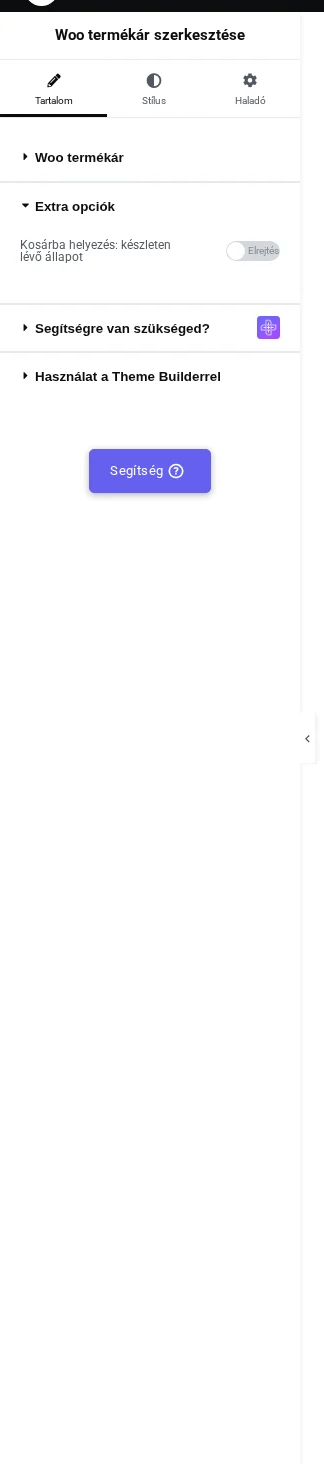
A képen a Kosárba helyezés: készleten lévő állapot kapcsoló látszik.
Woo termékfülek
Szekció neve “Woo termékfülek”Az Elrendezés mezőben két változat közül választasz: Fülek (alapértelmezett, a klasszikus fülsor a leírás, a további információk és az értékelések füleivel) vagy az egyedi elrendezés, amelyben az egyes füleket külön elemként, tetszőleges helyre teheted. A Fülek elrendezésnél a Stílus mezőben négy előnézeti kártya közül választhatsz.
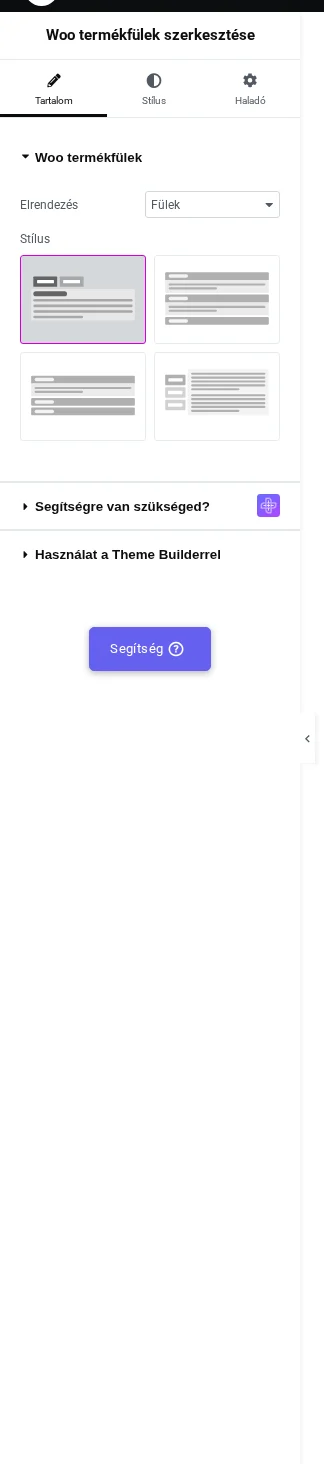
A képen az Elrendezés mező Fülek értéken, alatta a négy Stílus kártya, az első kijelölve.
Woo termékképek
Szekció neve “Woo termékképek”Az Elrendezés mezőben a galéria típusát választod, alapértelmezetten Képgaléria. A Stílus két kártyája: az első egyszerű, rögzített rácsú galéria (egy nagy kép és alatta a bélyegképek), a második rugalmas, egyéni elrendezést ad átméretezhető elemekkel és videótámogatással. Az Elrendezés alatti leírás szerint az egyszerű változat akkor jó, ha csak egy kiemelt képet szeretnél megjeleníteni.
A Bélyegkép elrejtése kapcsoló (alapból kikapcsolva) eltünteti a bélyegképeket, a Bélyegkép pozíciója mezővel pedig megadhatod, hol jelenjenek meg (alapértelmezés: Alapértelmezett).
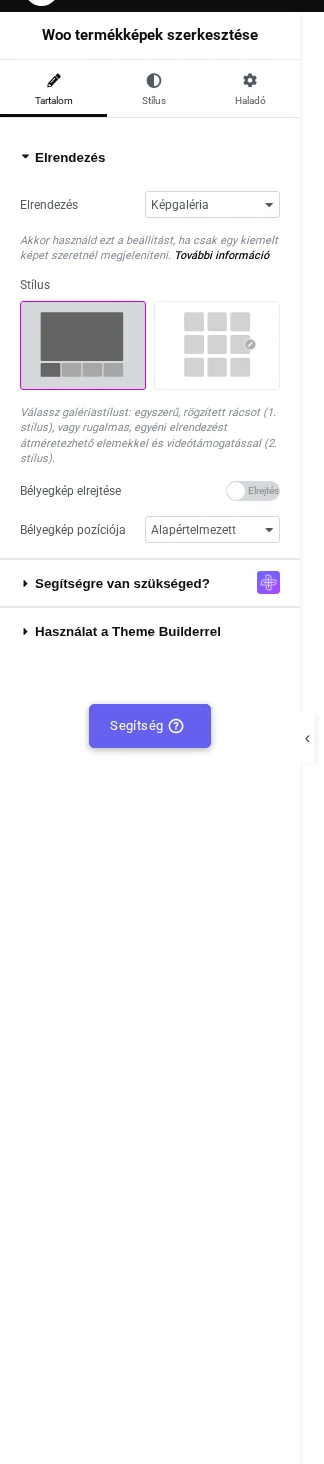
A képen az Elrendezés mező Képgaléria értéken, alatta a két Stílus kártya, a Bélyegkép elrejtése kapcsoló és a Bélyegkép pozíciója mező.
Beállítások összefoglalva
Szekció neve “Beállítások összefoglalva”| Widget | Fő beállítás | Alapérték |
|---|---|---|
| Woo egyszerű termékoldal | Az elemek ismétlődő listája | Cím |
| Woo termékár | Az elemek ismétlődő listája | Kosárba gomb |
| Woo termékfülek | Elrendezés | Fülek |
| Woo termékképek | Elrendezés | Képgaléria |
Készült: