

 Magyarmagyar
Vélemény körhinta: szöveghatár és egyforma magasság
A véleménykörhinta szövegeinek rövidítése szavak vagy betűk szerint kibontó linkkel, és a diák egyforma magasságra rögzítése görgethető tartalommal.
A különböző hosszúságú vélemények miatt a körhinta kártyái egyenetlenek, és az átmenetnél a magasság ugrál. A Vélemény widget kétféleképp tud rendet tenni: rövidíti a szövegeket egy kibontó linkkel, vagy egyforma magasságra rögzíti a diákat, és ami nem fér el, azt görgethetővé teszi.
Mielőtt elkezdesz
Szekció neve “Mielőtt elkezdesz”- A Vélemény widget legyen bekapcsolva a The Plus Addons → Widgets oldalon.
- Ha a Bejegyzés típusa forrást használod, előbb be kell kapcsolnod a vélemény bejegyzéstípust (lásd a Vélemények bejegyzéstípusból fejezetet).
- Az Egyéb opció szakaszban a Tartalom korlátozása ennek alapján mező csak körhintánál látszik, és az ingyenes változatban csak az Ismétlő forrásnál. A szöveghatárhoz mindkét változatban Ismétlő forrás kell.
A szöveg rövidítése
Szekció neve “A szöveg rövidítése”- Szerkeszd az oldalt Elementorral, és jelöld ki a Vélemény widgetet.
- Az Elrendezés szakaszban az Elrendezés legyen körhinta.
- A Forrás kiválasztása legyen Ismétlő. A Bejegyzés típusa forrásnál a szöveghatár nem működik.
- Nyisd meg az Egyéb opció szakaszt, és a Tartalom korlátozása ennek alapján értékét állítsd Szövegkorlát-ra.
- A Kivonat korlátozása legyen Szavak alapján vagy Betűk alapján.
- A Betűk/szavak maximális száma mezőbe írd be a határt (az alapérték 30).
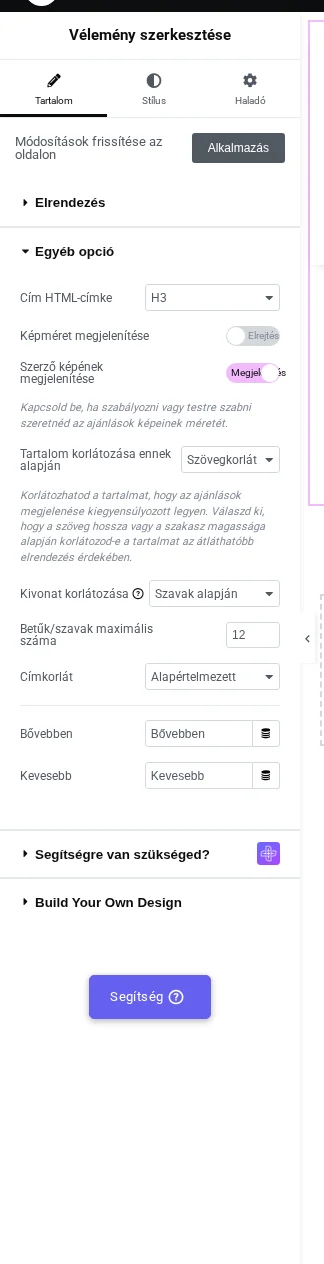
A képen a határ 12 szó. A szakasz végén a Bővebben és a Kevesebb mező is látszik: a kibontó link két felirata.
A hosszú vélemények megrövidülnek, és mindegyik végére kerül egy Bővebben link.
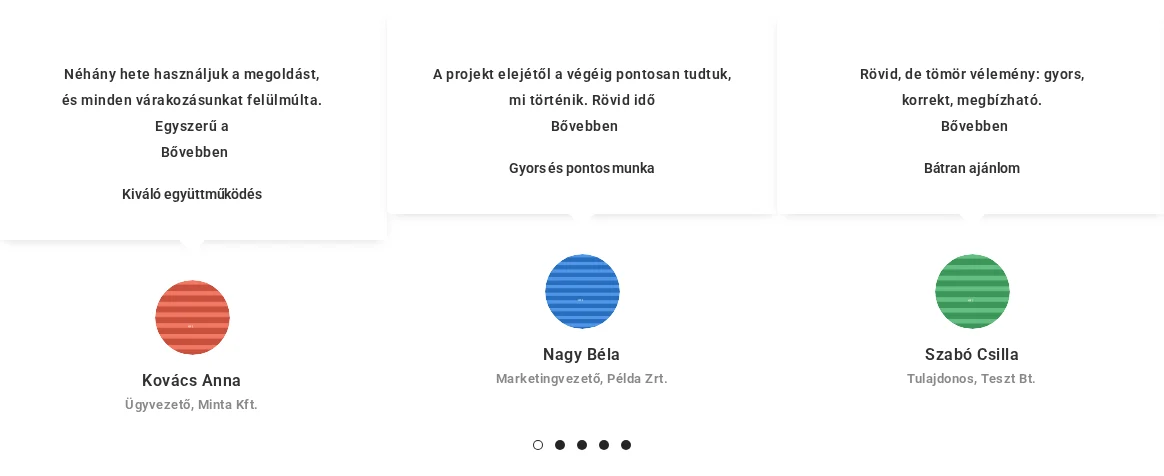
A képen az első vélemény 12 szó után megszakad, a Bővebben pedig a kibontásához vezet.
A kibontó link feliratai
Szekció neve “A kibontó link feliratai”A Bővebben és a Kevesebb mező az Egyéb opció szakasz alján van. Csak akkor látszanak, ha a Tartalom korlátozása ennek alapján értéke Szövegkorlát, és a Kivonat korlátozása vagy a Címkorlát közül legalább az egyik nem Alapértelmezett.
A linkre kattintva a vélemény egész szövege megjelenik, a felirat pedig a Kevesebb mezőben megadott szövegre vált. Újabb kattintásra összecsukódik.
A cím rövidítése
Szekció neve “A cím rövidítése”A Címkorlát közvetlenül a Kivonat korlátozása alatt van: ugyanezt teszi az ajánlás címével. Választható értékek: Alapértelmezett, Betűk alapján és Szavak alapján, a Betűk/szavak maximális száma mezőt ők is használják. Ugyanazt a kibontó linket adja hozzá.
Hogyan viselkedik
Szekció neve “Hogyan viselkedik”- A rövidítés nem pusztít: a vélemény többi része az oldalon marad, csak el van rejtve, és a link jeleníti meg. A kibontáshoz semmi sem töltődik újra.
- A Szavak alapján a szavakat, a Betűk alapján a karaktereket számolja, ezért ugyanaz a szám nagyon különböző eredményt ad. A betűk szerinti vágás szó közepén is érhet véget.
- A kibontó működik az ingyenes és a Pro változatban is, mert ugyanaz a szkript hajtja.
- A Kivonat korlátozása masonryban is elérhető Ismétlő forrással, a Tartalom korlátozása ennek alapján mező nélkül.
- Ha egy vélemény rövidebb a határnál, az a kártya nem kap linket.
Korlátozások
Szekció neve “Korlátozások”- Bejegyzés típusa forrásnál mindig a teljes szöveg látszik. A Pro változatban a Tartalom korlátozása ennek alapján értéke Szövegkorlát-ra állítható ezzel a forrással is, de a Kivonat korlátozása mező nem jelenik meg, így semmi sem rövidül.
- Masonryban a kibontó linknek nincs felirata. A Kivonat korlátozása ott is működik, de a Bővebben és a Kevesebb mező a Tartalom korlátozása ennek alapján mezőhöz kötött, az pedig csak körhintánál látszik, ezért a link üresen jelenik meg.
- A Címkorlát csak körhintánál érhető el. Masonryban csak az ajánlás szövege rövidíthető.
Egyforma magasság
Szekció neve “Egyforma magasság”- Az Elrendezés szakaszban az Elrendezés legyen körhinta.
- A Forrás kiválasztása legyen Ismétlő. Az ingyenes változatban a következő lépés csak így érhető el.
- Az Egyéb opció szakaszban a Tartalom korlátozása ennek alapján értéke legyen Magasság.
- A Tartalom magassága (px) mezőbe írj 1 és 500 közötti értéket.
- Ha a vélemények címei is eltérő hosszúak, adj meg Cím magassága (px) értéket is.
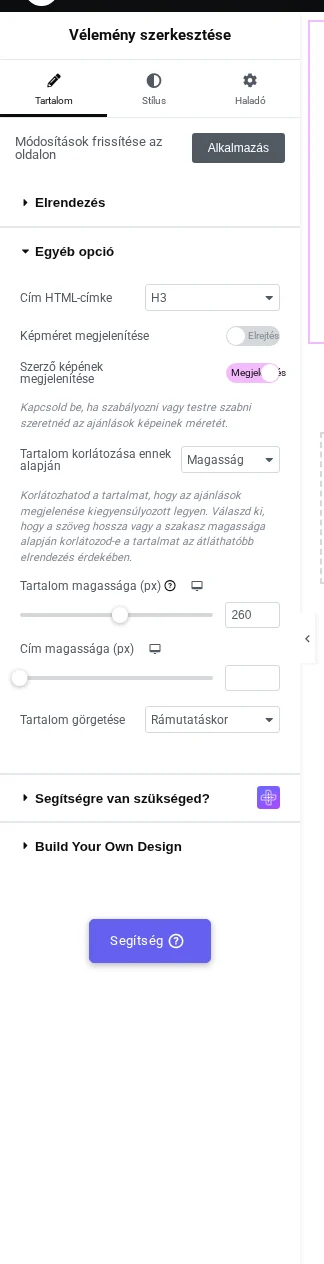
A képen a Tartalom magassága (px) 260, a Tartalom görgetése pedig Rámutatáskor.
Minden dia ugyanolyan magas lesz.

A képen a 260 px kicsi: a kártya alját, vagyis a szerző képét és nevét levágja. Kezdj nagyobb értékkel, és csökkentsd.
Mit méretez a Tartalom magassága
Szekció neve “Mit méretez a Tartalom magassága”Ezt a közzétett oldalon érdemes ellenőrizni, mert a két változat más elemre vonatkozik.
| Változat | Mit méretez a Tartalom magassága (px) |
|---|---|
| Pro | Az egész kártyát: az ajánlás szövegét, a címet, a szerző képét, nevét és beosztását. Kis érték levágja a szerző blokkját, ezért kezdj bőkezűen, és csökkentsd. |
| Ingyenes | Csak az ajánlás szövegét. A szerző blokkja a természetes magasságát tartja. |
A Cím magassága (px) mindkét változatban az ajánlás címét méretezi.
A görgetősáv
Szekció neve “A görgetősáv”Ami nem fér el a megadott magasságban, az görgethető. A Tartalom görgetése azt dönti el, mikor látszik a görgetősáv.
| Érték | Mit csinál |
|---|---|
| Rámutatáskor (alapérték) | A görgetősáv láthatatlan, amíg a látogató rá nem mutat a kártyára. |
| A másik érték | A görgetősáv végig látszik. |
A görgetősáv kinézetét a Stílus fül Görgetősáv szakaszában formázhatod.
Hogyan viselkedik
Szekció neve “Hogyan viselkedik”- Ugyanez a két beállítás rácsnál is elérhető, a Tartalom korlátozása ennek alapján mező nélkül: rácsnál elég az elrendezést kiválasztani.
- Masonryban nem érhetők el, mert az elrendezés a természetes magasságú kártyákra épül.
- A magasság kemény határ, nem minimum: a rövid vélemény kitöltődik hozzá, a hosszút levágja, és görgethető.
- A magasság beállítása nem változtatja, hány dia látszik egyszerre: ezt az Asztali oszlopok határozza meg a Carousel beállításai között.
Korlátozások
Szekció neve “Korlátozások”- Ingyenes változatban a Tartalom korlátozása ennek alapján csak Ismétlő forrásnál látszik. Bejegyzés típusa forrásnál ez a mód nem érhető el.
- Ingyenes változatban a Tartalom görgetése nem hat Bejegyzés típusa forrásnál: a görgetősáv mindig látszik.
- Ha azt szeretnéd, hogy a körhinta az éppen látszó dia magasságát kövesse, kapcsold be az Adaptív magasság kapcsolót a Carousel beállításai között, és hagyd üresen a Tartalom magassága (px) mezőt.
Hibaelhárítás
Szekció neve “Hibaelhárítás”Nincs Tartalom korlátozása ennek alapján mező. Csak körhintánál látszik, és ingyenes változatban csak akkor, ha a Forrás kiválasztása Ismétlő. Rácsnál nincs rá szükség: a Tartalom magassága (px) és a Cím magassága (px) ott magától látszik.
A Tartalom magassága (px) és a Cím magassága (px) hiányzik. A Tartalom korlátozása ennek alapján értéke Alapértelmezett vagy Szövegkorlát. Állítsd Magasság-ra.
Eltűnt a szerző képe és a neve. Pro változatban a Tartalom magassága (px) az egész kártyát méretezi, ezért a kis érték levágja a szerzői blokkot. Növeld az értéket, amíg vissza nem jön.
A diák továbbra is különböző magasságúak. Ingyenes változatban a Tartalom magassága (px) csak a szöveget méretezi, ezért egy hosszú cím vagy hiányzó szerzőkép még változtathat a kártya magasságán. Adj meg Cím magassága (px) értéket is, és használj egyforma méretű szerzőképeket.
Nincs Kivonat korlátozása mező. Három feltétel kell: a Forrás kiválasztása legyen Ismétlő, az Elrendezés körhinta vagy masonry, és körhintánál a Tartalom korlátozása ennek alapján értéke Szövegkorlát.
Nincs Bővebben és Kevesebb mező. Csak akkor látszanak, ha a Tartalom korlátozása ennek alapján értéke Szövegkorlát, és a Kivonat korlátozása vagy a Címkorlát közül az egyik Szavak alapján vagy Betűk alapján. Masonryban egyáltalán nem érhetők el.
A szöveg nem rövidül. A Forrás kiválasztása Bejegyzés típusa, vagy a vélemény már rövidebb a megadott határnál.
A link megvan, de nincs rajta szöveg. Masonry elrendezést használsz. Válts körhintára, és állítsd a Tartalom korlátozása ennek alapján értékét Szövegkorlát-ra: így elérhetővé válik a két felirat-mező.
Készült: