

 Magyarmagyar
CartFlows Pro
A CartFlows Pro áttekintése: mire való, mi kell hozzá, hogyan telepítsd és aktiváld, és hol találod a fejezeteket.
A CartFlows Pro a CartFlows ingyenes bővítményét egészíti ki. A CartFlows értékesítési tölcséreket (funnel) épít WooCommerce-hez: a vásárló lépésről lépésre halad a nyitóoldaltól a fizetési oldalon át a köszönőoldalig. A Pro a tölcsér bevételét növelő eszközöket adja hozzá: rendelési bumpot, egykattintásos felül- és alulértékesítést (upsell, downsell), dinamikus ajánlatokat, A/B-tesztet, saját fizetési mezőket és részletes statisztikát.
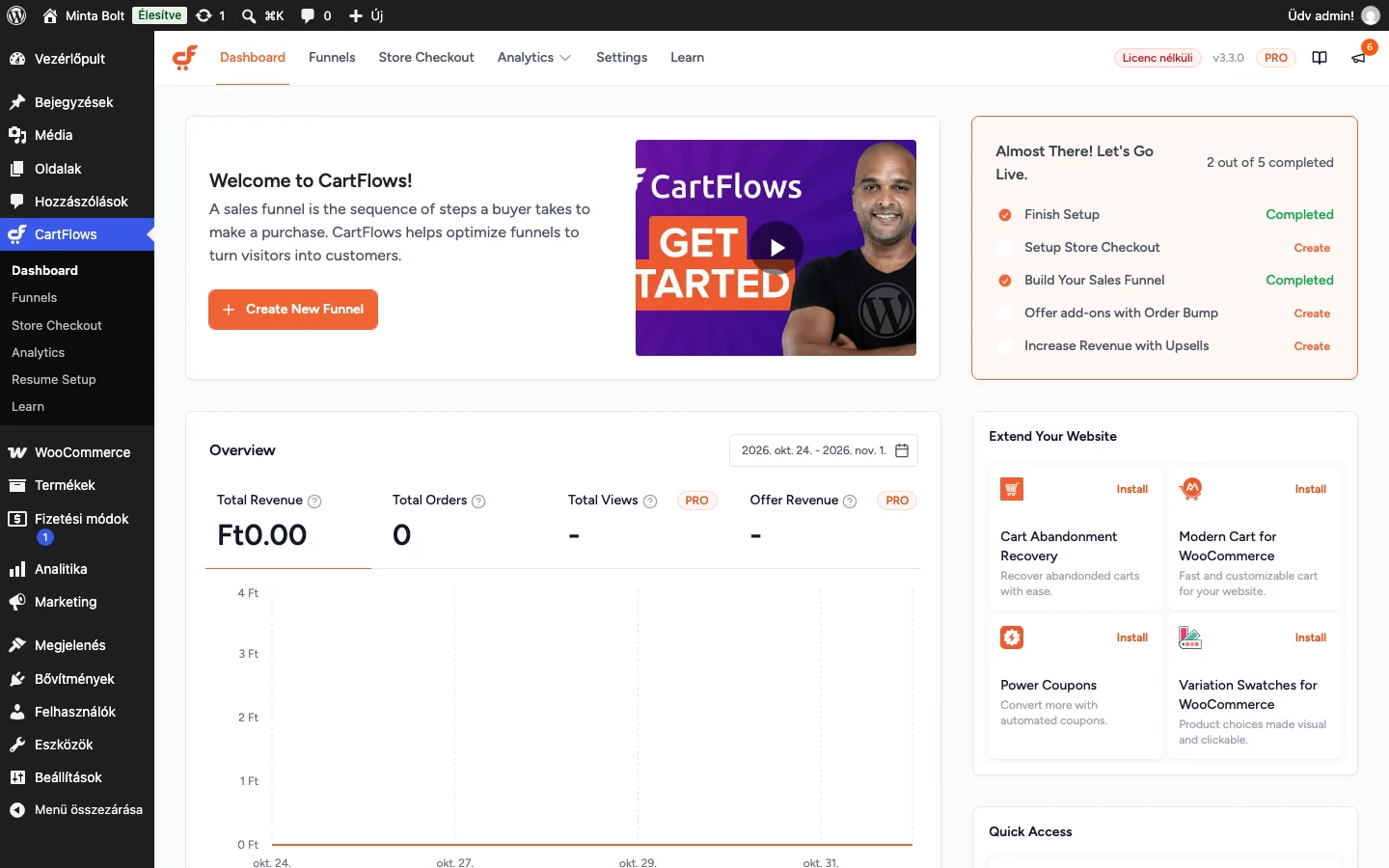
Az irányítópulton a tölcsérek összesített adatait, a beállítási teendők listáját és a gyors elérési linkeket látod.
Követelmények
Szekció neve “Követelmények”- WordPress és WooCommerce, aktívan.
- A CartFlows ingyenes bővítmény. A Pro csak vele együtt működik, és a CartFlows egy bizonyos legkisebb verzióját igényli, ezért tartsd mindkettőt frissen.
- Érvényes CartFlows Pro licenckulcs a Pro funkciókhoz és az automatikus frissítésekhez.
- Az egykattintásos ajánlatokhoz olyan fizetési átjáró kell, amely támogatja őket (lásd az Ajánlatok fejezetet).
Telepítés
Szekció neve “Telepítés”- Telepítsd és aktiváld a WooCommerce-t.
- Telepítsd és aktiváld a CartFlows ingyenes bővítményt.
- Töltsd fel és aktiváld a CartFlows Pro-t a Bővítmények → Bővítmény hozzáadása oldalon.
- Nyisd meg a CartFlows → Settings → License oldalt, és aktiváld a licencet (lásd a Beállítások fejezetet).
A bővítmény felülete a CartFlows menüpont alatt érhető el. Az ablak tetején a Dashboard, Funnels, Store Checkout, Analytics, Settings és Learn fülek vannak; a jobb oldalon a licenc állapota (például Licenc nélküli) és a PRO jelvény.
Licenc nélkül
Szekció neve “Licenc nélkül”Licenc nélkül a Pro funkciók helyén zárolt panel jelenik meg, rajta az Activate the License gombbal. Zárolva marad a rendelési bump, a termékopciók, az automatikus kupon, a dinamikus ajánlatok, a lépések másolása és az A/B-teszt, a statisztika, és több lépést sem vehetsz fel a tölcsérbe. A fejezetek leírják ezeket a funkciókat is, hogy tudd, mit kapsz az aktiválás után.
- BeállításokA CartFlows globális beállításai: licenc, általános opciók, rendelések, közvetlen hivatkozások, szerepkörök, integrációk és eszközök.
- Tölcsérek és lépésekTölcsér létrehozása, a lépéstípusok, a lépések kezelése, a Store Checkout, az azonnali elrendezés és a feliratkozó lépés.
- A fizetési lépés beállításaiA Checkout lépés paneljei: termékek, automatikus kupon, termékopciók, űrlapbeállítások, mezőszerkesztő, dinamikus ajánlatok és haladó opciók.
- AjánlatokRendelési bump, pénztár előtti ajánlat, egykattintásos felül- és alulértékesítés, dinamikus ajánlatok, külön rendelések és visszatérítés.
- A/B-tesztEgy lépés két vagy több változatának tesztelése, a forgalom elosztása, az eredmények követése és a nyertes kiválasztása.
- HibaelhárításGyakori CartFlows-problémák okai és megoldásai: licencaktiválás, végtelen töltés, kimaradó ajánlatok, gyorsítótár és konfliktuskeresés.
Első lépések
- A CartFlows és a CartFlows Pro telepítéseHogyan telepíted és kapcsolod be az ingyenes CartFlows bővítményt és a CartFlows Pro-t.
- Az első tölcsér elkészítéseLépésről lépésre: új tölcsér létrehozása, a lépéstípusok áttekintése és a tölcsér közzététele.
- Lépések szerkesztése és testreszabásaA tölcsérlépések közös műveletei és az egyes lépéstípusok beállításai: Landing, Checkout, Köszönjük, Upsell és Downsell.
- Termékek hozzárendelése a pénztárhozHogyan adsz egy vagy több WooCommerce-terméket a Checkout lépéshez, és hogyan állítod be az alapértelmezést, a variációkat és a mennyiséget.
- Vászon mód: a tölcsér vizuális térképeA Vászon mód bekapcsolása, a lépéskártyák olvasása és a vászon eszközei.
- Tölcsér indítása a termékoldalrólHogyan irányítod a vásárlót a Kosárba teszem gomb után egy CartFlows-tölcsérre.
- Egykattintásos felül- és alulértékesítés létrehozásaUpsell és downsell lépés felvétele, termék hozzárendelése és az átirányítás beállítása.
- A CartFlows az áruházi pénztárral és anélkülA két működési mód összehasonlítása: önálló tölcsérek és az egész boltot átfogó áruházi pénztár.
- Átállás FunnelKitről vagy WPFunnelsrőlHogyan építed újra a tölcséreidet a CartFlowsban, hogyan teszteled, és hogyan állítod át az éles boltot.
Alapok és általános beállítások
- Pénztármezők elrejtéseHogyan kapcsolod ki a pénztár oldal nem kívánt mezőit az egyéni mezőszerkesztővel.
- A téma fejlécének és láblécének használata egy lépésbenHogyan váltasz a CartFlows sablonról a téma saját sablonjára, hogy a lépésen a téma fejléce és lábléce jelenjen meg.
- A pénztárűrlap beágyazása a pénztár oldalbaHogyan helyezed el a CartFlows pénztárűrlapját egy saját kialakítású oldalon a [cartflows_checkout] rövidkóddal.
- WooCommerce-oldalak és -termékek elrejtéseHogyan rejted el a termékoldalakat és az áruházi főoldalt, ha a termékeket kizárólag tölcséreken át értékesíted.
- Árazási táblázatok használataHogyan kötöd az árazási táblázat egyes csomagjait külön tölcsérekhez, hogy mindegyiknek saját pénztára és ajánlatai legyenek.
- Tölcsér kezdőlapként és partnerprogramHogyan állítod a tölcsér nyitóoldalát az oldal kezdőlapjává, és milyen partnerprogram-bővítmények működnek a CartFlows-szal.
- GDPR és az adatkezelésHol kezel a CartFlows vásárlói adatot: a pénztárűrlap, az analitika és a használt sütik.
- CartFlows-oldalak kizárása a gyorsítótárbólMiért kell kihagyni a tölcsér lépéseit a gyorsítótárazásból, és hogyan teheted meg népszerű gyorsítótár-bővítményekben és tárhelyen.
- Variálható termékek a pénztáronHogyan állítasz be variálható terméket (méret, szín) a Pénztár lépésen, és hogyan jelennek meg a variációk.
- Rövidkódok a lépések oldalainHol találod a lépések rövidkódjait és a következő lépés hivatkozását, és hová illeszd be őket.
- Felhasználási feltételek jelölőnégyzet a pénztáronHogyan jelenítesz meg a pénztáron egy jelölőnégyzetet, amellyel a vásárló elfogadja az általános szerződési feltételeket.
- Értékesítési tölcsér építése az elejétőlAz első lépésektől az éles indulásig: weboldal, bővítmények, tölcsér, pénztár, kiegészítő ajánlatok, kezdőlap és tesztelés.
- Fusion Builder használata a lépéseknélHogyan kapcsolod be a Fusion oldalkészítőt a CartFlows lépések szerkesztéséhez.
- Mezők átadása URL-paraméterkéntA feliratkozás lépés űrlapmezőinek értékét a következő lépésnek adhatod át a webcím paramétereiben.
- Termék kiemelése a pénztáronHogyan hívod fel a figyelmet egy termékre vagy variációra a pénztáron a termékopciók kiemelés funkciójával, és hogyan stílusozod.
- Elérhetőségek gyűjtése és átirányítás a pénztárraKét módszer: a CartFlows Feliratkozás lépése, vagy saját űrlap átirányítással a pénztár oldalra.
- Alapértelmezett termék a termékopcióknálKét módszer arra, hogy a pénztáron melyik termék legyen előre kiválasztva: a lépés beállításaiból és URL-paraméterrel.
- Tölcsérek elrejtése a keresőmotorok előlHogyan tiltod meg, hogy a keresők a tölcsérek oldalait indexeljék: az összes tölcsérre egyszerre vagy tölcsérenként.
Funkciók
- Termékek hozzáadása a pénztárhoz webcímmelTermék és mennyiség átadása a pénztároldal webcímében, így a kosár a kattintott hivatkozás szerint töltődik fel.
- Pénztármezők kitöltése webcímbőlA vásárló adatainak átadása a webcím paramétereiben, hogy a pénztár mezői betöltéskor kitöltve jelenjenek meg.
- A fő rendelés lecserélése upsell vagy downsell ajánlattalA Replace Main Order kapcsoló: a pénztáron vett termék lecserélése a drágább upsell vagy downsell termékre, a különbözet felszámolásával.
- Kész tölcsér- és lépéssablonok importálásaKész tölcsérek és lépések beemelése a sablonkönyvtárból, az oldalszerkesztő kiválasztása és az importálási hibák elhárítása.
- Tölcsérek exportálása, importálása és mentéseEgy, több vagy az összes tölcsér exportálása .json fájlba, importálás másik oldalra, biztonsági mentés és lépéstervek átvitele.
- Bővítményadatok törlése a bővítmény eltávolításakorA CartFlows beállításainak automatikus törlése a bővítmény eltávolításakor, és ami ilyenkor megmarad.
- Visszaállás a CartFlows egy korábbi verziójáraA Verziókezelés beállítás: ha egy frissítés után gond van, egy kattintással korábbi bővítményverzióra térhetsz vissza.
- Dinamikus ajánlat egyedi mező értéke alapjánAz Order Custom Field szabály használata: a vásárló által a pénztáron kitöltött mező értéke dönti el, melyik ajánlatot látja.
- Feliratkozási (Optin) lépésÉrdeklődők adatainak gyűjtése ingyenes, virtuális termékért cserébe: a lépés felvétele, a termék hozzárendelése és a használat.
- Külön rendelések az ajánlatokhozAz elfogadott upsell és downsell termékekből külön alárendelt rendelés készíthető: a beállítás, a megjelenés és az előnyök.
- Pénztár előtti ajánlat beállításaA pénztári ajánlat bekapcsolása és beállítása: felugró ajánlat a Megrendelés gombra kattintáskor, még a fizetés előtt.
- Ajánlat visszatérítése (Refund Offer)Az upsell és downsell termékek visszatérítése a WooCommerce rendelés oldaláról: támogatott átjárók, lépések és feltétel.
- Kupon alkalmazása webcímbőlWooCommerce kupon automatikus érvényesítése a pénztár webcímébe írt coupon paraméterrel, más paraméterekkel együtt is.
- Közvetlen vásárlási hivatkozás egy termékhezPénztárra mutató hivatkozás készítése, amely a terméket, a kupont és a vásárló adatait is előre betölti: a Checkout Link panel és a kézi összeállítás.
- Hogyan működnek a kuponokKuponok engedélyezése és létrehozása a WooCommerce-ben, a kupon beállításai, valamint a kézi és az automatikus kuponalkalmazás a CartFlows pénztáron.
- Felhasználói szerepkör-kezelőAnnak szabályozása, hogy a WordPress szerepkörei mit érhetnek el a CartFlowsban: hozzáférési szintek, mentés és egyedi szerepkör beállítása.
- Azonnali elrendezés a felül- és alulértékesítési lépéseknélHogyan érvényesül az Azonnali elrendezés (Instant Layout) az upsell és downsell lépéseken, és hol szabhatod testre a megjelenésüket oldalszerkesztő nélkül.
- Okos bejelentkezés (Smart Login)A visszatérő vásárlók bejelentkezése a pénztáron, az oldal elhagyása nélkül: bekapcsolás, a bejelentkezési ablak és az elfelejtett jelszó folyamata.
- Kiemelt országok a pénztáronA pénztár országlistájának elejére tűzheted a legfontosabb országokat, hogy a vásárlók egy kattintással kiválaszthassák az övékét.
- Termékopciók a pénztáronTöbb termék, variációk és mennyiség választása közvetlenül a pénztáron: bekapcsolás, a feltételek, a kedvezmény, a termékcímkék és a kiemelés.
- Kétlépéses pénztárA pénztárűrlap két rövid fülre bontása: az adatok megadása, majd a rendelés áttekintése és a fizetés. Beállítás, testreszabás és az eredmény.
- Többlépéses pénztárA Modern pénztárra épülő elrendezés, amely a vásárlót lépésről lépésre, az Információ, Szállítás és Fizetés lépéseken vezeti végig.
- A köszönőoldal testreszabásaA köszönőlépés beállításai: melyik rendelési szakaszok látszanak, az üzenet szövege, átirányítás vásárlás után, az elrendezések és a stílus.
- Globális stílus a tölcsérhezEgyszer beállított négy színnel egységes megjelenést adhatsz a tölcsér minden lépésének: hol találod, mit szabályoz az egyes szín, és hogyan jelenik meg az oldalszerkesztőben.
- A pénztár lezárása dátum vagy rendelésszám utánA Checkout Expiry automatikusan lezárja a pénztárat megadott számú rendelés vagy egy időpont után: beállítás, átirányítás és gyakori kérdések.
Áruházi pénztár
Gyors pénztár
- Gyors pénztár (Instant Checkout)A termékoldalon megjelenő „Buy Now” gomb és a felugró pénztár működése, bekapcsolása, a vásárlók élménye és a gyakori kérdések.
- Áruházi pénztár vagy termékhez rendelt tölcsérA gyors pénztár két használati módja, a CartFlows tölcsérválasztási sorrendje és a beállítás lépései mindkettőhöz.
- A felugró ablak testreszabásaA gyors pénztár ablakának elrendezése, gombfelirata, logója és színei, valamint ezek hatása a Two Pane és a QuickBuy nézetben.
- Gyors pénztár és Azonnali elrendezésMi a különbség a két, hasonló nevű funkció között, hol kapcsolod be őket, és hogyan működnek együtt.
Gyakran együtt vásárolt
- Gyakran együtt vásárolt: bekapcsolás és használatA termékoldalon megjelenő „Gyakran együtt vásárolják” szakasz: beállítás termékenként, a vásárló élménye és a gyakori kérdések.
- Gyakran együtt vásárolt, kosárajánlat és egykattintásos ajánlatHárom módszer kiegészítő termék felkínálására: mikor jelenik meg mindegyik, mit igényel, és melyiket mikor érdemes használni.
- Automatikus javaslat: társtermékek, upsell és keresztértékesítésAz Automatikus javaslat használata a Gyakran együtt vásárolt szakaszban, valamint a WooCommerce Upsell és Keresztértékesítés mezőiben.
- Hogyan választja ki az Automatikus javaslat a termékeketA javaslatok forrása és sorrendje: rendelési előzmények, a termék jelentése, tartalék lista új boltnál, árszabályok és kizárt termékek.
- Gyakran együtt vásárolt változó termékekkelVariálható főtermék és társtermék a szakaszban: a vásárló választása, egyetlen variáció felkínálása és a kimaradó termékek.
- Az elhelyezés beállításaiA Gyakran együtt vásárolt szakasz helye a termékoldalon: az öt lehetőség, a rövidkód és a sablon hatása.
- A „Termékek külön hozzáadása” beállítás hatása a kosárraÖnálló kosársorok vagy összetartozó készlet: mi történik, ha a vásárló a főterméket kiveszi a kosárból.
- A Gyakran együtt vásárolt megjelenésének testreszabásaEgyéni CSS a szakasz átszabásához: a célozható elemek, egy kidolgozott példa, hibaelhárítás és gyakori módosítások.
Tölcsérek és lépések klónozása
Egykattintásos ajánlatok
- Támogatott fizetési átjárók az egykattintásos ajánlatokhozMelyik fizetési átjáróval működik az egykattintásos upsell és downsell, és mi történik, ha az átjáró nem támogatott.
- Feltételes upsell és downsell: az átirányítás beállításaAdd meg, melyik lépésre kerüljön a vásárló az ajánlat elfogadása vagy elutasítása után.
- Az ajánlat felugró ablakának szövegeiAz elfogadás és elutasítás közbeni üzenetek átírása az upsell és downsell lépésben.
- Mennyiségválasztó az egykattintásos ajánlatbanAlapmennyiség megadása az ajánlati terméknél, és az Ajánlati termék mennyisége elem elhelyezése az ajánlati oldalon.
- Termékcsomag ajánlása upsellkéntWooCommerce termékcsomag felkínálása egykattintásos upsellként vagy downsellként, kedvezménnyel és választható elemekkel.
- Egykattintásos tölcsér kipróbálásaHogyan teszteld az upsell és downsell ajánlatokat éles vásárlók és valódi fizetés nélkül.
Kosárajánlat (Order Bump)
- Kosárajánlat (Order Bump) hozzáadása a tölcsérhezKosárajánlat létrehozása a pénztár lépésben, a négy beállítófül (Product, Content, Styles, Conditions) és a bekapcsolás.
- A pénztár első termékének lecserélése kosárajánlattalA Replace First Product beállítás: a kosárajánlat elfogadásakor a pénztár eredeti terméke helyére az ajánlott termék kerül.
- Feltételes (dinamikus) kosárajánlatA kosárajánlat megjelenítése szabályok alapján: feltételcsoportok, ÉS és VAGY kapcsolat, sorrend.
- Order Bump AI: termékjavaslat és szövegírásAI-eszközök a kosárajánlathoz: termék kiválasztása Manual és AI Auto móddal, szövegváltozatok a Write with AI gombbal, a CartFlows AI összekötése.
- Kosárajánlat helye és stílusaA kosárajánlat öt pozíciója és öt skinje, a szélesség beállítása és a Show Pre-Checked kapcsoló.
- Kupon automatikus alkalmazása a kosárajánlat elfogadásakorWooCommerce-kupon hozzákötése a kosárajánlathoz: az ajánlat elfogadásakor a kupon magától érvénybe lép.
- Változó termék a kosárajánlatbanVáltozó termék (méret, szín) felkínálása kosárajánlatként: a főtermék vagy egy konkrét változat kiválasztása, a változatválasztó ablak.
- Kosárajánlat A/B teszteléseA kosárajánlat két vagy több változatának összehasonlítása a pénztáron: teszt indítása, forgalomelosztás, eredmények, nyertes kihirdetése.
Pénztármező-szerkesztő
- A pénztároldal módosítása a lépés beállításaibólA Pénztár lépés beállítópaneljeinek áttekintése: termékek, rendelésnövelő, űrlap, rendelésleadó gomb, dinamikus ajánlatok, dizájn és egyedi kód.
- Pénztármezők testreszabása a mezőszerkesztővelPénztármezők ki- és bekapcsolása, átrendezése, átnevezése, saját mezők felvétele és törlése, valamint az összecsukható mezők.
Integrációk
- Google címkiegészítés a pénztáronHogyan kapcsolod be a Google automatikus címkiegészítését a számlázási és szállítási mezőkhöz.
- PayPal és Stripe a CartFlowsszalA PayPal és a Stripe beállítása a WooCommerce-ben, és a PayPal-referencia-tranzakciók engedélyezése az igazi egykattintásos ajánlatokhoz.
- Authorize.net beállítása a felül- és alulértékesítéshezAz Authorize.net bankkártyás fizetés beállítása a WooCommerce-ben, hogy a CartFlows ajánlatai is működjenek vele.
- Egyedi fizetési átjáró támogatása az ajánlatokhozFejlesztőknek: hogyan regisztrálsz saját fizetési átjárót az egykattintásos felül- és alulértékesítéshez.
- Mennyiség és kedvezmény a pénztár termékeinélHogyan adsz meg előre kitöltött mennyiséget és kedvezményt a pénztár lépéshez rendelt termékekhez.
- WooCommerce-előfizetési termékek a tölcsérbenElőfizetéses termék hozzárendelése a pénztár, upsell és downsell lépésekhez, és az ajánlati kedvezmény működése.
- Flatsome UX Builder és Enfold Avia Builder a lépéseknélHogyan teszed szerkeszthetővé a CartFlows lépéseit a Flatsome és az Enfold téma saját oldalkészítőjével.
- ActiveCampaign a CartFlowsszalMikor köthető össze az ActiveCampaign a WooCommerce-szel, és milyen alternatívák vannak.
- Többvalutás bővítmény a CartFlows oldalainA WooCommerce Multi-Currency bővítmény használata a tölcsérekben, és a pénznemváltó elhelyezése a lépéseken.
- Szállítási mezők és a „Szállítás másik címre” opcióHogyan jelennek meg vagy tűnnek el a szállítási mezők a CartFlows pénztáron, és mi a teendő, ha nem látszanak.
- Kuponmező a pénztáronA kuponok bekapcsolása a WooCommerce-ben, a kuponmező megjelenítése lépésenként, és a mező feliratainak átírása.
- Fiók létrehozása a pénztáronHogyan jelennek meg a fiók létrehozásához szükséges mezők a CartFlows pénztáron.
- Square fizetési átjáró a felül- és alulértékesítéshezA Square beállítása a WooCommerce-ben, hogy az egykattintásos ajánlatok is fizethetők legyenek vele.
- CartFlows widgetek az ElementorhozA CartFlows saját Elementor widgetjei lépéstípusonként, és a lapok beállításai.
- CartFlows modulok a Beaver BuilderhezA CartFlows Beaver Builder moduljai lépéstípusonként és a fülek beállításai.
- CartFlows blokkok a blokkszerkesztőhözA CartFlows saját WordPress-blokkjai lépéstípusonként és a blokkok beállításfülei.
- Bricks Builder a CartFlowsszalA Bricks Builder bekapcsolása, a CartFlows elemei, a dinamikus tartalmi címkék és a rögzített ajánlatelrendezések.
- Divi sablonok importálásaHogyan töltsd le és importáld a Divi-sablonokat a CartFlowsba, és mit tegyél, ha a Divi nem szerkeszti a lépéseket.
- OttoKit automatizálásokMunkafolyamatok indítása a tölcsér eseményeiből az OttoKit segítségével, példával a Google Táblázatokba mentésre.
- LearnDash tanfolyamok értékesítéseHogyan add el a LearnDash tanfolyamaidat CartFlows-tölcséren keresztül, WooCommerce-termékként.
- Követőkódok: Facebook, Google Ads, TikTok, Pinterest és SnapchatHirdetési képpontok bekapcsolása a CartFlows-tölcséreken: azonosítók, követhető események és ellenőrzés.
- AI-asszisztensek összekötése (Abilities)Hogyan kapcsolhatsz AI-asszisztenst (például Claude-ot vagy Cursort) a CartFlows-tölcséreidhez a WordPress Abilities funkciójával és az MCP Adapterrel.
- Webhookok: tölcsér-események küldése más alkalmazásoknakWebhook létrehozása, tesztelése és kezelése, az elérhető események, a küldött adatok és az aláírás ellenőrzése.
Állandó hivatkozások
- Ajánlott WordPress-beállítás a közvetlen hivatkozásokhozMelyik WordPress-szerkezetet válaszd, hogy a tölcsérek és lépések webcíme rendezett legyen.
- A CartFlows közvetlen hivatkozásaiA tölcsér- és lépésslug átnevezése, az alapok visszaállítása, a cartflows_step eltüntetése és az A/B-teszt közös webcíme.
Fordítás
- Fordítás GlotPressszelHogyan fordíthatod le a CartFlowst a saját nyelvedre a GlotPress felületén, és hogyan használhatod azonnal a fordítást az oldaladon.
- Fordítás a Loco Translate bővítménnyelA CartFlows szövegeinek lefordítása közvetlenül a vezérlőpultról, a Loco Translate bővítménnyel.
- Fordítás a TranslatePress bővítménnyelA tölcsérlépések szövegeinek lefordítása a frontenden, a TranslatePress bővítménnyel.
Tölcsérelemzés
- StatisztikaA CartFlows elemzései: tölcsér-, konverziós és feliratkozási mutatók, szűrők, trendjelzők, a tölcsérszerkesztő mutatói és a nyomkövető sütik.
- Google Analytics bekapcsolásaA beépített Google Analytics-követés beállítása a CartFlows-oldalakon: azonosító, követett események és hibaelhárítás.
- Elemzési adatok nullázásaEgy tölcsér statisztikájának törlése a Reset Analytics gombbal: mi történik, hogyan kell, és mikor érdemes.
- Heti áruházi jelentés e-mailbenA heti CartFlows-jelentés bekapcsolása, a címzettek megadása és a levél tartalma.
Hibaelhárítás
- Tesztmód és konfliktuskeresésMire való a tölcsér tesztmódja (Sandbox mód), és hogyan keresd meg a sablon- vagy bővítményütközés okát.
- Pénztár- és feliratkozó oldal hibáiVégtelen töltés, „Checkout ID Not Found”, „Sorry, this product cannot be purchased” és a feliratkozó lépés termékhibája: okok és megoldások.
- Köszönőoldal és ajánlatoldalak hibáiA „nem találunk rendelést” üzenet a köszönőoldalon, a lejárt munkamenet és a „Order does not exist” hiba az upsell és downsell oldalon.
- Üres pénztár, „Page not found” és átirányítás a főoldalraMit jelent a „Nincs termék kiválasztva” és az üres kosár üzenet, miért jelenik meg „Page not found” a fizetésnél, és miért irányít át a pénztár a főoldalra.
- Elakadt rendelésállapot és licencaktiválási „Instance” hibaMiért marad a rendelés „MainOrderAccepted” állapotban, hogyan ellenőrizd a WP-Cron feladatot, és mit tegyél a licencaktiválás „Instance” hibájánál.
- Oldalszerkesztő hibák: lépések szerkesztése és ElementorA cartflows_step bejegyzéstípus bekapcsolása az oldalszerkesztőkben (például Divi), és a „content area was not found” Elementor-hiba megoldása.
- Sablonimportálás hibái: időtúllépés, 5XX hiba és üres oldalMit tegyél, ha a kész tölcsér- vagy lépéssablon importálása időtúllépéssel, 5XX hibával vagy üres Elementor-oldallal végződik.
- A CartFlows naplóinak megtekintéseA kétféle CartFlows-napló, és hogyan nézed meg, másolod, tölted le vagy törlöd őket hibakereséshez.
- Túl nagy Stripe-ikonok és nem szerkeszthető kártyamezőkMit tegyél, ha a pénztáron a Stripe kártyaikonjai óriásiak, vagy a bankkártya-mezők nem reagálnak.
Kódrészletek
- Pénztármezők automatikus kitöltésének kikapcsolásaHogyan kapcsolhatod ki az irányítószám alapján történő címkitöltést és a korábbi adatok visszatöltését a pénztáron.
- Megjelenés és gyorsítótár: kódrészletekA téma stílusainak betöltése, a gyorsítótárazás engedélyezése, a rendelésösszegzés mobilon és a változatválasztó szövege.
- Pénztár: áruházi pénztár, áfaszám és frissítésA Termék fül visszakapcsolása az áruházi pénztáron, az uniós áfaszám mező megjelenítése és a pénztár frissítése AJAX-hívások után.
Fejlesztőknek
- Személyre szabó rövidkódokA pénztáron megadott vagy az URL-ben átadott adatok megjelenítése a tölcsér lépésein rövidkóddal.
- Felül- és alulértékesítési rövidkódokA felül- és alulértékesítési oldalakon használható rövidkódok: termékadatok, változatválasztó, mennyiség, elfogadó és elutasító hivatkozás.
- Egyedi JavaScript, CSS és PHP hozzáadásaHová tedd az egyedi JS-, CSS- és PHP-kódot: az összes CartFlows-oldalra, egy tölcsérre, egy lépésre vagy az egész webhelyre.
- A lépések dinamikus CSS-ének újragenerálásaMikor és hogyan generáltasd újra a rövidkóddal készült lépések beágyazott CSS-ét.
- WP-CLI parancsokA CartFlows Pro WP-CLI parancsai: a licenckulcs aktiválása parancssorból.
- A CartFlows sütijeiMely sütiket használja a CartFlows, és hogyan adhatsz nekik egyedi előtagot a wp-config.php fájlban.
- JavaScript-változók és ajánlat-szkriptekA rendelés- és ajánlatadatok JavaScript-változói, valamint az ajánlat elfogadásakor és elutasításakor lefutó szkriptek.
Készült: