

 Magyarmagyar
Eseménykövető: Google Analytics 4 események (ajánlott és egyedi)
Kattintás követése GA4 eseményként, saját tulajdonságokkal: mérési azonosító, ajánlott és egyedi esemény, ellenőrzés, ismert korlátok.
A Google Analytics 4 eseményekre épül. Alapból az oldalmegtekintéseket és néhány automatikus interakciót rögzíti, a saját oldalaid fontos kattintásait nem. Az Eseménykövető kiterjesztés GA4 eseményt küld a saját tulajdonságaiddal együtt, amikor a látogató egy Elementor widgetre kattint.
Előkészületek
Szekció neve “Előkészületek”- A kiterjesztés csak a bővítmény teljes (Pro) változatában érhető el. Az ingyenes bővítményben az Eseménykövető szakasz meg sem jelenik a Haladó fülön.
- Kapcsold be az Event Tracker kiterjesztést a The Plus Addons → Extensions oldalon, a Plus Visibility csoportban. Alapból ki van kapcsolva.
- Kell egy GA4 mérési azonosító (Measurement ID) az oldalon, elmentve a The Plus Addons → Settings → Analytics → GA4 Measurement ID alatt. Nélküle a kiterjesztés csak egy üzenetet ír a böngészőkonzolba.
- Kell valami, amire kattintani lehet: gomb, hivatkozás, űrlap küldés gombja vagy videólejátszó gomb. Sima szövegblokkra nem érdemes tenni.
A GA4 mérési azonosító megkeresése
Szekció neve “A GA4 mérési azonosító megkeresése”Ezt hagyd ki, ha már megvan. A Google időnként átalakítja a felületét, ha a tiéd eltér a leírttól, kövesd a Google saját súgóját. A lépések a The Plus Addons oldalán nem változnak.
- Nyisd meg a Google Analyticset, és kattints az Admin hivatkozásra.
- Nyisd meg az Data Streams (adatfolyamok) menüpontot.
- Kattints a kívánt tulajdonság adatfolyamára.
- Másold ki a Measurement ID értéket.
G-betűkkel kezdődik.
A mérési azonosító mentése
Szekció neve “A mérési azonosító mentése”Ezt hagyd ki, ha a GA4 már egy másik bővítményen, a Google Tag Manageren vagy a sablonodban lévő szkripten át az oldalon van. A felugró ablak is ezt mondja: csak akkor add meg itt az azonosítót, ha a GA4 kódot még nem tetted fel.
- Nyisd meg a The Plus Addons → Settings oldalt, és görgess az Analytics csoporthoz.
- Kattints a GA4 Measurement ID kártya fogaskerék gombjára.
- Illeszd be az azonosítót a Measurement ID mezőbe, és kattints a Save gombra.
Kattintás követése GA4 eseményként
Szekció neve “Kattintás követése GA4 eseményként”- Jelöld ki a widgetet az Elementorban, és nyisd meg a Haladó fület.
- Görgess le, és nyisd meg az Eseménykövető szakaszt.
- Kapcsold be a Google Analytics 4 kapcsolót.
- Az Esemény típusa maradjon Ajánlott, így a Google saját eseménylistáját használod, és az Esemény kiválasztása listából választod ki az eseményt. 31 van, az Ad Impressiontől a View Promotionig. Az alapérték az Ad Impression, ezért változtasd meg: fizetés gombjához válaszd a Purchase-t.
- Az Eseménytulajdonságok alatt nyisd meg a tételt, és töltsd ki a nevét és az értékét. Több sorhoz használd az Elem hozzáadása gombot.
- Frissítsd az oldalt.
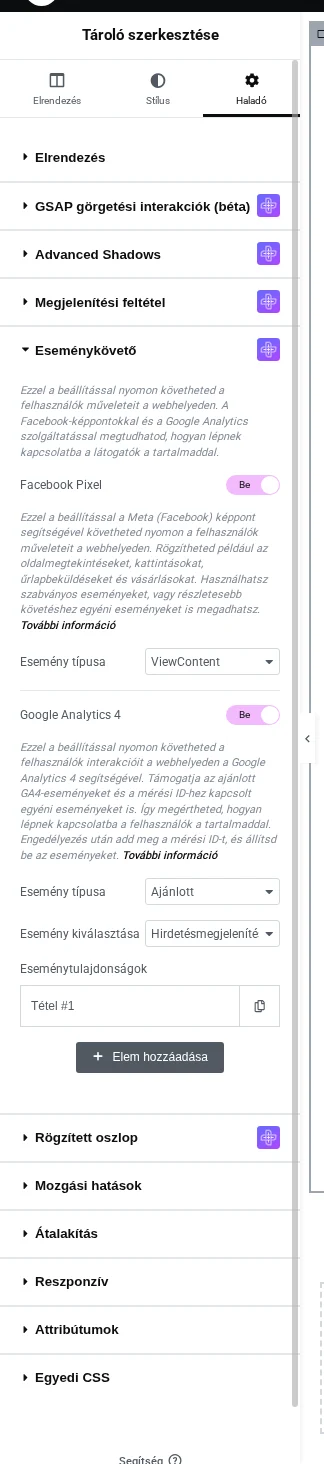
A képen a Google Analytics 4 alatt az Esemény típusa, az Esemény kiválasztása és az Eseménytulajdonságok látszik. A fenti Facebook Pixel kapcsoló is be van kapcsolva, a két rendszer egymástól függetlenül működik.
A név az a paraméter, amelyet a GA4 az esemény mellett mutat, az érték pedig a tartalma. Ha több e-könyvet árulsz, küldhetsz például item_name nevet „Elementor kézikönyv” értékkel, és value nevet 29 értékkel.
| Beállítás | Mit csinál | Alapérték |
|---|---|---|
| Google Analytics 4 | GA4 eseményt küld kattintásra, és betölti a gtag.js-t a mérési azonosítóddal. | Ki |
| Esemény típusa | Ajánlott: a Google eseménylistáját használja; Egyedi: saját nevet írhatsz. | Ajánlott |
| Esemény kiválasztása | A 31 GA4 ajánlott esemény egyike. Csak Ajánlott típusnál látszik. | Ad Impression |
| Eseménytulajdonságok | Név és érték párok, amelyek az eseménnyel együtt mennek el. | Egy üres sor |
Egyedi GA4 esemény küldése
Szekció neve “Egyedi GA4 esemény küldése”A Google ajánlott eseménylistája a boltokat, a játékokat és a regisztrációkat lefedi. Egy útmutató letöltése, egy árazási kapcsoló vagy egy partnerlinkre kattintás egyikbe sem illik. Ezekhez adhatsz saját nevet az eseménynek.
- Jelöld ki a widgetet, és nyisd meg a Haladó → Eseménykövető szakaszt.
- Kapcsold be a Google Analytics 4 kapcsolót.
- Állítsd az Esemény típusa értékét Egyedi-re. Az Esemény kiválasztása lista helyén egy eseménynév mező jelenik meg.
- Írd be az esemény nevét, például
utmutato_letoltes. - Az Eseménytulajdonságok alatt nyisd meg a tételt, és töltsd ki a nevét és az értékét. Több sorhoz használd az Elem hozzáadása gombot.
- Frissítsd az oldalt.
Az eseménynévhez használj kisbetűt, számot és aláhúzást, ahogy a GA4 saját eseményei is írva vannak. A név pontosan úgy megy el, ahogy beírtad, ezért a más írásmód más esemény. Ha például egy partnertermék linkjét követed, nevezd az eseményt partner_kattintas-nak, és küldj partner_halozat és termek nevű tulajdonságot a hálózat és a termék nevével.
Ellenőrzés: elküldődik-e az esemény
Szekció neve “Ellenőrzés: elküldődik-e az esemény”A közzétett oldalon a kattintás az eseményt a tulajdonságaival együtt a böngésző adatrétegébe teszi, a GA4 pedig néhány másodperccel később elküldi. A saját tulajdonságodon a GA4 élő nézetével ellenőrizheted:
- Telepítsd a Google Analytics Debugger Chrome-bővítményt, és kapcsold be.
- Töltsd újra az oldalt, és kattints a követett elemre.
- A Google Analyticsben nyisd meg az Admin → DebugView oldalt. Az esemény másodperceken belül megjelenik, a megnyitásával a tulajdonságok is látszanak. Egyedi eseménynél a neve alapján keresd.
Kapcsold ki a hirdetésblokkolót, és ne használj olyan böngészőt, amely alapból blokkolja a követőket, különben a kérés el sem megy. A DebugViewn kívül a GA4 jelentései akár 24 órát késhetnek egy új esemény megjelenítésével. Egy teljesen új egyedi eseménynél előfordulhat, hogy a tulajdonságait egyéni dimenzióként is regisztrálni kell, mielőtt jelentésben használhatod őket.
Hol találod a beállításokat
Szekció neve “Hol találod a beállításokat”Nincs külön Eseménykövető widget, amit be kellene húznod. A kiterjesztés minden widgethez, szekcióhoz és tárolóhoz hozzáad egy Eseménykövető szakaszt a Haladó fülön, ez a fül utolsó szakasza, a Megjelenítési feltétel alatt. Benne két egymástól független kapcsoló van: Facebook Pixel és Google Analytics 4. Bekapcsolhatod valamelyiket vagy mindkettőt ugyanazon az elemen. A két fiókazonosítót (Pixel azonosító, GA4 mérési azonosító) egyszer, az egész webhelyre a The Plus Addons → Settings → Analytics csoportban adod meg. Ha a követőkód már fent van egy másik bővítményből vagy szkriptből, hagyd üresen a mezőt: a The Plus Addons ilyenkor csak elküldi az eseményeket, és nem tesz fel második példányt az alapkódból.
Az Eseménykövető kiterjesztés kártyája a The Plus Addons → Extensions oldalon a Plus Visibility csoportban van, Pro jelöléssel. Keress rá az „Event” szóra.
Facebook és GA4 egymás mellett
Szekció neve “Facebook és GA4 egymás mellett”- Az esemény kattintáskor megy el. Oldalbetöltéskor semmi nem küldődik, kivéve a Meta saját PageView eseményét, amelyet a Pixel alapkódja magától küld.
- A Meta esetén az elemen belüli minden hivatkozás követett. A GA4 esetén csak az első megfelelő hivatkozás vagy gomb.
- Ha az elemen mindkét kapcsoló be van kapcsolva, egy kattintás elküldi a Meta eseményt és a GA4 eseményt is.
- Az Eseménytulajdonságok csak a GA4-hez tartoznak. A Meta eseményekkel nem megy paraméter, ezért a Meta a konzolban figyelmeztethet olyan eseménynél, amely paramétert várna (például a Purchase eseménynél a
valuehiányát). - Beépített jelentés nincs: az eseményt a Meta Events Managerben vagy a Google Analyticsben nézed meg.
Hogyan viselkedik
Szekció neve “Hogyan viselkedik”- Az esemény kattintásra megy el, nem oldalbetöltéskor. A GA4 saját
page_vieweseménye ettől független. - A tulajdonságsorok eseményparaméterként mennek el, soronként egy, pontosan úgy elnevezve, ahogy beírtad. A név és minden tulajdonság úgy megy el, ahogy begépelted, a nagybetűkkel és a szóközökkel együtt.
- Ha a kapcsolót bárhol bekapcsolod egy oldalon, az az oldal betölti a Google gtag.js szkriptjét.
- A GA4 kötegel, ezért a hálózati kérés egy-két másodperccel követi a kattintást.
- Az Ajánlott és az Egyedi egymást kizárja: az Egyedi elrejti az Esemény kiválasztása listát, és helyette az eseménynév mezőt mutatja.
- Az egyedi esemény pontosan azokat a tulajdonságokat viszi, amelyeket felsoroltál, mást nem.
Korlátozások
Szekció neve “Korlátozások”- Minden GA4 esemény kétszer rögzül. Egy gombon ugyanaz a hivatkozás a kiterjesztés két belső választójára is illik, ezért egy kattintás két azonos eseményt küld, és a kérés mindkettőt tartalmazza. A GA4 számai ezeknél az eseményeknél dupla értéket mutatnak. A Meta eseményeket ez nem érinti.
- Tárolón csak az első hivatkozás követett. Ha a követőt egy három gombot tartalmazó tárolóra teszed, csak az első gomb küld eseményt. Tedd a követőt külön-külön a gombokra.
- A hiányzó mérési azonosító a szerkesztőben némán marad. Bekapcsolt kapcsolónál és mentett azonosító nélkül az egyetlen figyelmeztetés egy sor a böngészőkonzolban, és az egy régi menüútra mutat.
- A tulajdonságok értéke mindig szövegként megy el, számként nem. Ha a GA4 számot várna, azt a Google oldalán kell beállítani.
- A nevek nincsenek ellenőrizve: egy szóköz, nagybetű vagy elírás figyelmeztetés nélkül egy második, külön eseményt hoz létre a GA4-ben.
Hibaelhárítás
Szekció neve “Hibaelhárítás”Nincs Eseménykövető szakasz a Haladó fülön. Vagy ki van kapcsolva a kiterjesztés (The Plus Addons → Extensions, keress rá az „Event” szóra), vagy csak az ingyenes bővítmény van telepítve. Az Eseménykövető Pro kiterjesztés.
Kattintásra semmi nem rögzül. Ellenőrizd, hogy az elemen van-e mire kattintani. Link nélküli címsorra vagy képre kattintva nincs mit elküldeni. Tedd a követőt gombra, hivatkozásra vagy űrlap küldés gombjára.
A DebugView semmit nem mutat. Nézd meg, hogy a mérési azonosító el van-e mentve a The Plus Addons → Settings → Analytics → GA4 Measurement ID alatt, hogy a debugger-bővítmény be van-e kapcsolva, és hogy nem fut hirdetésblokkoló vagy követésvédelem.
Az esemény megjelenik, de a tulajdonságok nem. Nyisd meg az ismétlő tételét, és nézd meg, hogy a név és az érték is ki van-e töltve. Az üres sor nem küld semmit.
Egyedi eseményt nem találok a DebugView-ban. Nézd meg, hogy az eseménynév mező ki van-e töltve, és pontosan azt a szöveget keresd, nagybetűkkel együtt. A GA4 nem javítja ki a nevet.
Minden kattintás kétszer jelenik meg. Ez a fenti ismert dupla küldés. Az események valósak, csak a szám dupla.
A több gomb közül csak az egyik követett. A követő a tárolón van, nem a gombokon. Kapcsold be mindegyik gombon külön.
Az esemény egyáltalán nem ér el a GA4-ig. Ellenőrizd a mérési azonosítót a The Plus Addons → Settings → Analytics → GA4 Measurement ID alatt, és hogy nem fut-e hirdetésblokkoló vagy követésvédelem.
Készült: