

 Magyarmagyar
Woo összehasonlítás: gomb, darabszám és összehasonlító oldal
A Woo összehasonlítás widget három típusa (Gomb, Darabszám, Lista), bármilyen bejegyzéstípussal, és az összehasonlító oldal elkészítése.
A Woo összehasonlítás widget lehetővé teszi, hogy a vásárlók termékeket jelöljenek ki, és egymás mellett vessék össze őket. Három részből áll, a Típus mezővel választod ki, melyik kell: Gomb (a kijelölő gomb), Darabszám (hány tétel van kijelölve) és Lista (az összehasonlító táblázat).
A widget Pro funkció, a The Plus Addons → Widgets oldalon kell bekapcsolni (Woo összehasonlítás). Aktív Elementor és WooCommerce kell hozzá akkor is, ha nem terméket hasonlítasz össze (lásd lent).
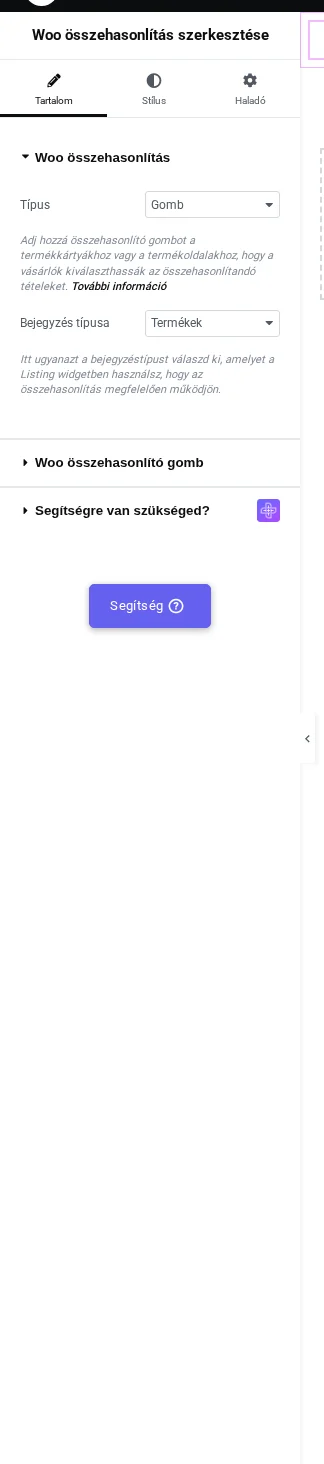
A képen a Típus mező Gomb értéken, alatta a Bejegyzés típusa mező Termékek értékkel és a Woo összehasonlító gomb szakasz.
Összehasonlító gomb
Szekció neve “Összehasonlító gomb”A Gomb típus (alapértelmezett) összehasonlító gombot ad a termékkártyákhoz vagy a termékoldalhoz, hogy a vásárlók kiválaszthassák az összehasonlítandó tételeket. A Bejegyzés típusa mezőben azt a típust válaszd, amelyet a listázó widgetben használsz.
Egyéni termékkártyán a widgetet a kártya sablonjába húzhatod, ugyanúgy, mint a gyorsnézet és a kívánságlista gombot. Így a gomb a kártya saját elrendezését, térközeit és hover-állapotait követi, nem egy rögzített sablonpozíciót.
A gomb megjelenése
Szekció neve “A gomb megjelenése”
A képen a Típus mező Gomb, alatta a Bejegyzés típusa és a Woo összehasonlító gomb szakasz.
A Woo összehasonlító gomb szakaszban (csak Gomb típusnál) állítod be a gomb tartalmát:
- Az Összehasonlítás típusa mezőben válaszd ki, mi jelenjen meg a gombon: csak ikon, csak szöveg, vagy mindkettő. Az alapértelmezett a Szöveg/ikon.
- A Hozzáadás az összehasonlításhoz mezőben add meg a gombon látszó szöveget, amíg a termék még nincs a listán.
- Az Eltávolítás az összehasonlításból mezővel a termék hozzáadása utáni szöveget állítod, amelyre kattintva a vásárló kiveheti a terméket a listáról.
- A Már az összehasonlító listán van mezőbe azt az üzenetet írd, amely akkor jelenik meg, ha a termék már szerepel a listán.
- Az Ikon hozzáadása és Ikon eltávolítása mezőkkel cserélheted az ikonokat (alapból egy tömör és egy körvonalas szív).
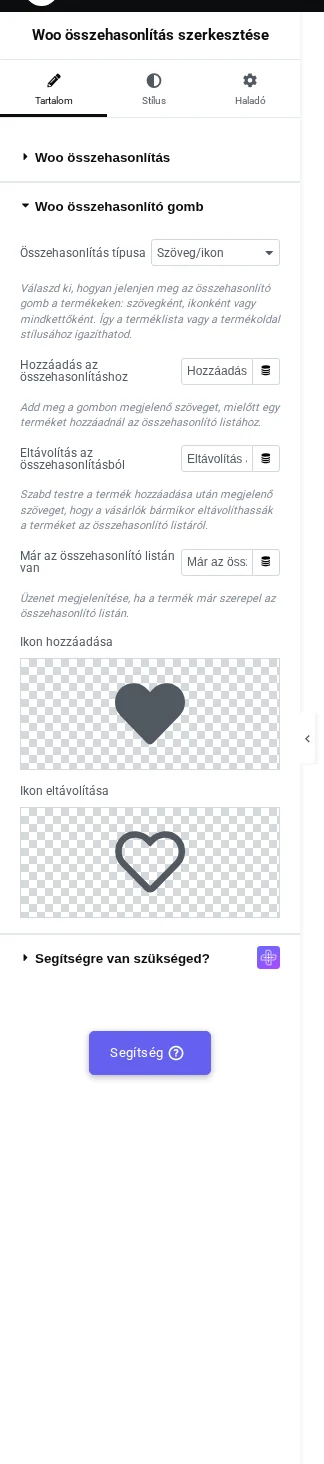
A képen az Összehasonlítás típusa mező Szöveg/ikon értéken, alatta a három szövegmező és a két ikon.
A widget Típus mezőjének három értéke közül a Lista az összehasonlító táblázat oldala, lásd lent.
Darabszám: hány termék van kijelölve
Szekció neve “Darabszám: hány termék van kijelölve”A Darabszám típus megmutatja, hány termék került az összehasonlítási listára, hogy a vásárlóknak ne kelljen visszagörgetniük a termékekhez.
- Add hozzá a Woo összehasonlítás widgetet a fejléchez vagy egy rögzített oldalsávhoz, hogy vásárlás közben is látsszon.
- A Típus mezőben válaszd a Darabszám értéket.
- A Számlálótípus mezőben válaszd: Gomb (alapértelmezett, a számláló egy gombon jelenik meg) vagy Listanézet (a kijelölt termékek kibontható listája).
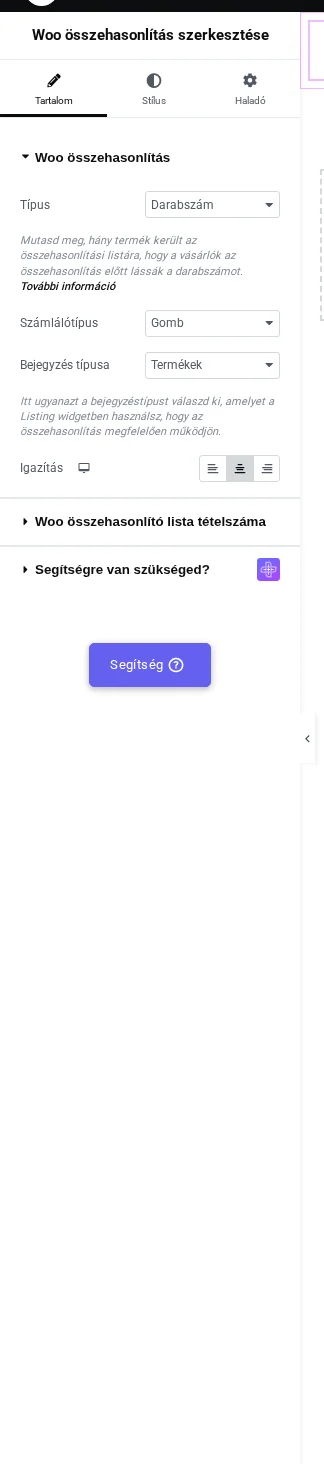
A képen a Típus mező Darabszám, alatta a Számlálótípus mező Gomb értéken, majd a Bejegyzés típusa; lent a Woo összehasonlító lista tételszáma szakasz.
Összehasonlító oldal (Lista)
Szekció neve “Összehasonlító oldal (Lista)”A gomb és a számláló csak akkor hasznos, ha van hely, ahol a kijelölt termékek egymás mellett látszanak. Ezt a Lista típus adja: táblázat az összes kijelölt termékkel, az adataik soronként egymás alá igazítva.
- Hozz létre (vagy válassz) egy oldalt az összehasonlításhoz, például „Összehasonlítás” címmel.
- Add hozzá a Woo összehasonlítás widgetet.
- A Típus mezőben válaszd a Lista értéket.
- A Woo összehasonlító lista szakasz Lista ismétlődő elemeivel add meg, mely mezők legyenek a táblázat sorai. Alapból négy elem van: Kép, Cím, Ár és Leírás; az Elem hozzáadása gombbal újabbat vehetsz fel (például értékelés vagy készletállapot), a másolás és törlés ikonokkal rendezheted a sorokat.
- Az Egyéb opció szakaszban további beállítások vannak.
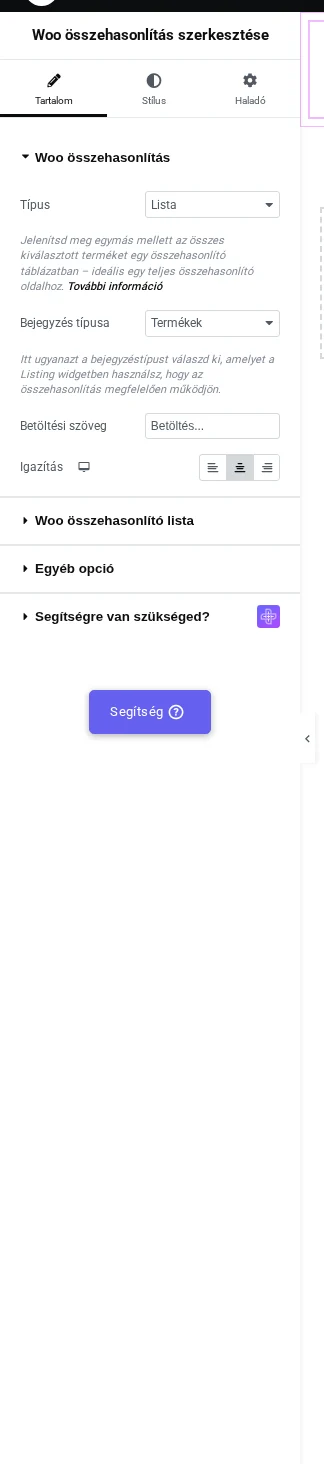
A képen a Típus mező Lista értéken, alatta a Betöltési szöveg mező („Betöltés…”) és az Igazítás.
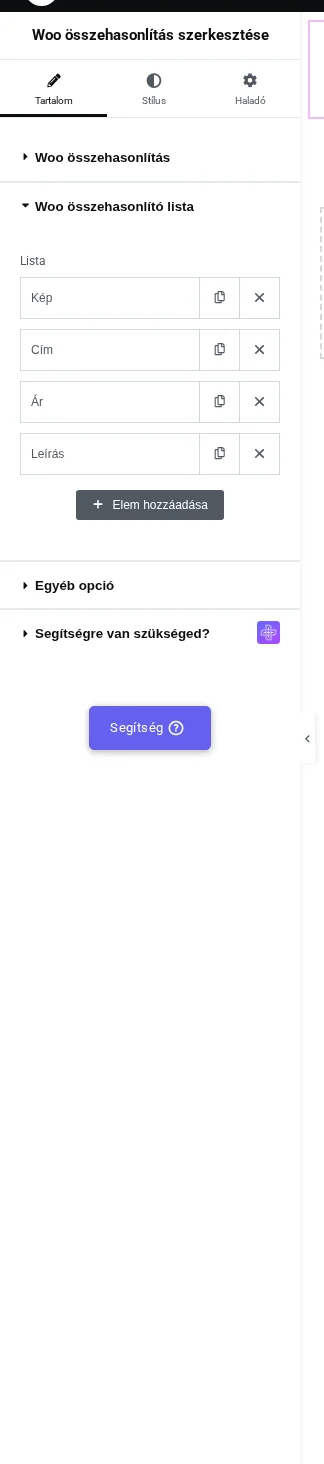
A képen a Lista elemei: Kép, Cím, Ár, Leírás, alattuk az Elem hozzáadása gomb.
Ismert hiba: az összehasonlító oldal a jelenlegi állapotban nem fejeződik be: a táblázat helyén végig a Betöltés… felirat marad. A termékadatokat lekérő
admin-ajax.phpkérést a szerver 403-as (tiltott) válasszal utasítja el, ezért a táblázat soha nem kapja meg az adatait. Ez két különböző kijelölt terméknél is így volt. A Gomb és a Darabszám típust ez nem érinti, azok működnek.
Összehasonlítás más bejegyzéstípusokhoz
Szekció neve “Összehasonlítás más bejegyzéstípusokhoz”Az összehasonlítás nem csak termékre való: egy ingatlanlistához, autókínálathoz vagy bármilyen egyéni bejegyzéstípushoz is használható, ha vannak összevethető tulajdonságai. A Bejegyzés típusa mező külön áll a Típus és a Számlálótípus mezőtől, és az oldalon bejegyzett összes bejegyzéstípust felkínálja, nem csak a terméket.
- Add hozzá a Woo összehasonlítás widgetet az egyéni típus archívum- vagy egyedi sablonjában oda, ahol az összehasonlító vezérlő megjelenjen.
- A Bejegyzés típusa mezőben válaszd ki a kívánt típust. Egyéni típushoz előbb regisztrálnod kell azt (a témád vagy egy másik bővítmény).
- A Típus és a Számlálótípus ugyanúgy működik, bármelyik típust választod.
Miért kell mégis a WooCommerce? Bár a Bejegyzés típusa nem csak a termékre korlátozódik, a widget csak aktív WooCommerce mellett jelenik meg. A WooCommerce nem kell, hogy az összehasonlítás tárgya legyen, de telepítve és aktívan kell lennie.
| Beállítás | Mit csinál | Alapérték |
|---|---|---|
| Típus | Gomb, Darabszám vagy Lista. | Gomb |
| Számlálótípus | Gomb (számláló gombon) vagy Listanézet (kijelölt termékek listája). Csak a Darabszám típusnál. | Gomb |
| Bejegyzés típusa | Melyik bejegyzéstípushoz működik az összehasonlítás. | Termékek |
| Betöltési szöveg | A lista betöltése közben megjelenő szöveg. Csak a Lista típusnál. | Betöltés… |
| Lista (Woo összehasonlító lista) | Mely mezők legyenek az összehasonlító táblázat sorai. | Kép, Cím, Ár, Leírás |
| Igazítás | A widget vízszintes helye. | Középre |
Készült: