

 Magyarmagyar
Belépés: saját jelszó-visszaállítási oldal
A WP belépés és regisztráció widget Jelszó-visszaállítási oldal beállítása: elfelejtett jelszó űrlap a belépőoldalon és új jelszó megadása egy saját oldalon.
Alapesetben az elfelejtett jelszóhoz küldött e-mail hivatkozása a WordPress egyszerű, alapértelmezett jelszó-visszaállító képernyőjére visz. A WP belépés és regisztráció widget két részben veszi át ezt a folyamatot: a belépőoldalon megjelenik az elfelejtett jelszó űrlap, az e-mailben kapott hivatkozás pedig egy általad választott oldalra érkezik, ahol az új jelszót lehet megadni. A látogató így a saját arculatodban marad a folyamat végéig.
Előkészületek
Szekció neve “Előkészületek”- A widget a Pro bővítmény része. Az ingyenes bővítmény zárolt Pro widgetként listázza, és nem adja hozzá az Elementorhoz.
- Kapcsold be a widgetet: The Plus Addons → Widgets, keress rá a WP belépés és regisztráció névre.
- Két oldal kell: a belépőoldal, és egy üres oldal a visszaállító űrlapnak (például „Jelszó visszaállítása”). A visszaállító oldalt tedd közzé, mielőtt kiválasztod.
- A WordPressnek működő e-mail-küldésre van szüksége, mert a visszaállító hivatkozás e-mailben megy ki. Ha a tárhelyed nem küld megbízhatóan, használj SMTP-bővítményt.
1. lépés: a belépőoldal beállítása
Szekció neve “1. lépés: a belépőoldal beállítása”- Add hozzá a WP belépés és regisztráció widgetet a belépőoldalra, és állítsd a Típus mezőt Bejelentkezés vagy Belépés és regisztráció értékre.
- Az Űrlapok elrendezése szakaszban állítsd a Jelszó-visszaállítási oldal mezőt Egyéni értékre.
- Az Oldal kiválasztása mezőben válaszd ki a visszaállító oldalt.
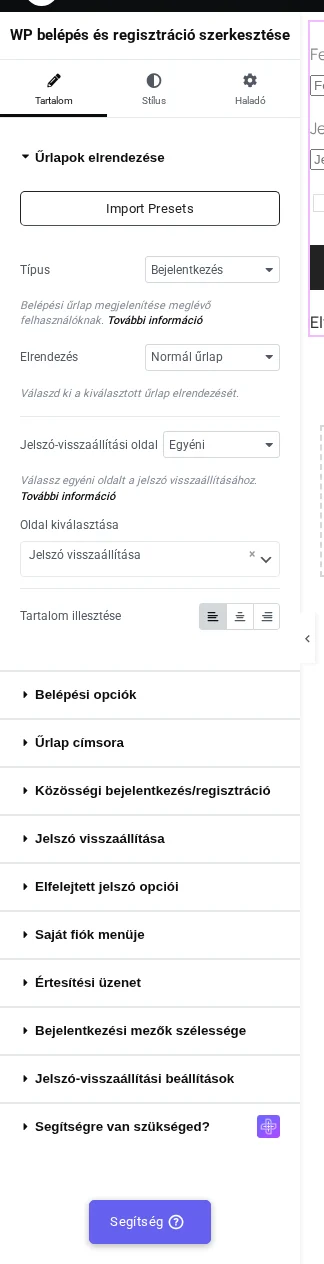
A képen a Jelszó-visszaállítási oldal mező Egyéni értéken áll, alatta az Oldal kiválasztása mezőben a „Jelszó visszaállítása” oldal látszik.
- Nyisd meg a Belépési opciók szakaszt, és ellenőrizd, hogy az Elfelejtetted a jelszavad? kapcsoló be van kapcsolva (alapból be van). A Tartalom mező a hivatkozás szövegét adja.
2. lépés: a visszaállító oldal beállítása
Szekció neve “2. lépés: a visszaállító oldal beállítása”- Szerkeszd a visszaállító oldalt, és add hozzá a WP belépés és regisztráció widgetet.
- Állítsd a Típus mezőt Elfelejtett jelszó értékre.
- Nyisd meg a Jelszó-visszaállítási beállítások szakaszt, és hagyd bekapcsolva a Bejelentkezési/regisztrációs űrlap felülbírálása kapcsolót. Kikapcsolva a visszaállító oldal üres marad, amikor a látogató megnyitja az e-mailben kapott hivatkozást.
- Ha szeretnéd, kapcsold be az Erős jelszó megadása kötelező kapcsolót ugyanitt.
- Tedd közzé az oldalt.

A képen a két kapcsoló látszik: az erős jelszó kikapcsolt, a Bejelentkezési/regisztrációs űrlap felülbírálása bekapcsolt állapotban.
Hogyan működik a folyamat
Szekció neve “Hogyan működik a folyamat”- A belépőoldalon a látogató az elfelejtett jelszó hivatkozásra kattint. A bejelentkezési űrlap alatt kis űrlap jelenik meg „Elfelejtetted a jelszavad?” címsorral és egy e-mail-küldő gombbal.
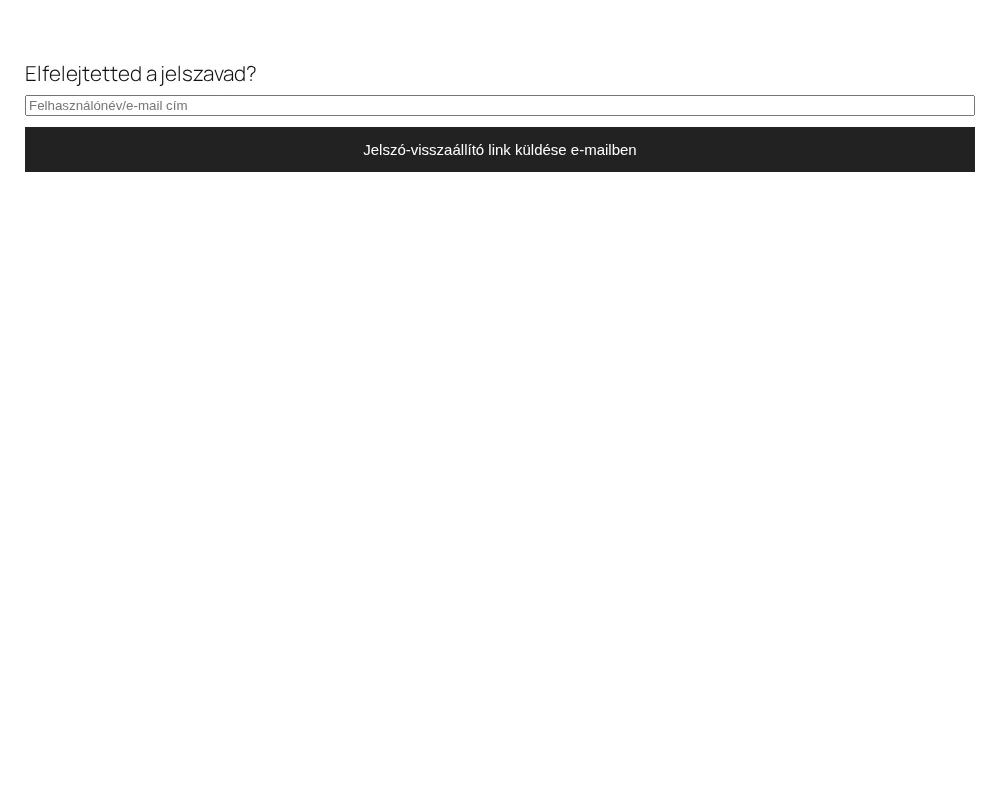
A képen a megnyitott űrlap látszik: egy beviteli mező és a Jelszó-visszaállító link küldése e-mailben gomb.
- A látogató megadja a felhasználónevét vagy az e-mail-címét. Az űrlap sikeres küldésnél „Mail sent. Please check your mailbox.” jellegű visszajelzést ad, ismeretlen felhasználónévnél vagy e-mail-címnél a bővítmény saját hibaüzenetét mutatja („ERROR: There is no account with that username or email address.”).
- Az e-mailben kapott hivatkozás a kiválasztott visszaállító oldalt nyitja meg egy új jelszó és egy jelszó-megerősítő mezővel.
- Ha a két jelszó nem egyezik, az űrlap hibát jelez („Password does not match. Please try again.”).
- Sikeres visszaállítás után a látogató visszakerül a belépőoldalra, és az új jelszóval beléphet.
Ha a Jelszó-visszaállítási oldal Alapértelmezett értéken marad, az e-mailben kapott hivatkozás a szokásos WordPress-képernyőt nyitja meg.
Az elfelejtett jelszó űrlap beállításai
Szekció neve “Az elfelejtett jelszó űrlap beállításai”Az Elfelejtett jelszó opciói szakaszban szabhatod testre az űrlap szövegeit.

| Beállítás | Mit csinál |
|---|---|
| Címke | Megjeleníti vagy elrejti a mező feletti címkét |
| Helykitöltő | A beviteli mező szövege (alapból „Felhasználónév/e-mail cím”) |
| Gomb szövege | A küldő gomb felirata |
| Címsor | Az űrlap fölötti szöveg (alapból „Elfelejtetted a jelszavad?”) |
| Egyéni e-mail-cím | A WordPress alapértelmezett visszaállító e-mailje helyett a saját tárgyadat és üzenetedet küldi. Az üzenetben használhatod a [tplr_sitename], [tplr_username] és [tplr_link] helyőrzőket |
Egyéni visszaállító e-mail
Szekció neve “Egyéni visszaállító e-mail”- A Típus legyen Bejelentkezés, Belépés és regisztráció vagy Elfelejtett jelszó. Az első kettőnél az Elfelejtetted a jelszavad? kapcsolónak bekapcsolva kell lennie a Belépési opciók szakaszban, különben az Elfelejtett jelszó opciói szakasz nem látszik.
- Az Elfelejtett jelszó opciói szakaszban kapcsold be az Egyéni e-mail-cím kapcsolót.
- Az E-mail tárgya mezőbe írd be a levél tárgyát.
- Az E-mail-üzenet mezőbe írd be a levél szövegét. Három helyőrzőt használhatsz:
[tplr_sitename](a webhely neve),[tplr_username](a felhasználónév) és[tplr_link](a jelszó-visszaállító hivatkozás).

A képen az E-mail tárgya és az E-mail-üzenet mező látszik, az üzenetben a három helyőrző közül kettővel és a hivatkozással.
Ettől kezdve a jelszó-visszaállításkor a látogató a te leveledet kapja. Az e-mail-küldéshez (elfelejtett jelszó, regisztráció) megbízható levélküldés kell, ezért állíts be SMTP-t, például egy SMTP-bővítménnyel.
Az űrlap betöltési, siker- és hibaüzenetét az Értesítési üzenet szakasz Elfelejtett jelszó üzenetének beállításai csoportjában írhatod át (Betöltési szöveg, Sikerüzenet szövege, Hibaüzenet szövege).
Korlátok
Szekció neve “Korlátok”- Az Elfelejtett jelszó típusú visszaállító oldalon a Bejelentkezési/regisztrációs űrlap felülbírálása kapcsolónak bekapcsolva kell lennie, különben az oldal üres marad.
- Az egyéni visszaállító e-mailben a helyőrzők csak az üzenetben működnek. A tárgyban a
[tplr_username]sima szövegként kerül ki. - Ismeretlen felhasználónévnél a bővítmény saját hibaszövege jelenik meg, nem a Hibaüzenet szövege mezőbe írt szöveg.
- A widget csak a Pro bővítmény része.
Hibaelhárítás
Szekció neve “Hibaelhárítás”- A visszaállító e-mail nem érkezik meg. A widget átadja az e-mailt a WordPressnek. Próbáld ki a webhely levélküldését SMTP-bővítménnyel, és nézd meg a spam mappát is.
- Az e-mailben kapott hivatkozás üres oldalt nyit meg. Szerkeszd a visszaállító oldalt, és kapcsold vissza a Bejelentkezési/regisztrációs űrlap felülbírálása kapcsolót, vagy ellenőrizd, hogy az oldalon lévő widget típusa Elfelejtett jelszó vagy Bejelentkezés.
- A hivatkozás még mindig a WordPress saját képernyőjét nyitja meg. A belépőoldalon állítsd a Jelszó-visszaállítási oldal mezőt Egyéni értékre, válaszd ki az oldalt, majd kérj új hivatkozást.
Készült: