

 Magyarmagyar
Kibontás widget: Bővebben gomb szöveghez és Betöltés gomb bármely szakaszhoz
Hosszú szöveg összecsukása Bővebben és Kevesebb gombbal, és a gomb átalakítása Betöltés gombbá szöveghez, sablonhoz, konténerhez vagy belső szakaszhoz.
A hosszú szöveg lejjebb tolja az oldal többi részét. A Kibontás widget a szöveg elejét mutatja, az alját elhalványítja, és egy gombbal nyithatod ki. Ugyanezzel a gombbal más tartalom is összecsukható, ha a gomb szövegét átírod.
Előkészületek
Szekció neve “Előkészületek”- A Kibontás Pro widget; kapcsold be a The Plus Addons → Widgets oldalon az Unfold kapcsolójával. A teljes beállításlistát az áttekintésben találod.
Bővebben gomb hozzáadása szöveghez
Szekció neve “Bővebben gomb hozzáadása szöveghez”- Húzd a Kibontás widgetet az oldalra. A Kibontás panelen írj Címet, vagy ürítsd ki a mezőt, ha nem kell.
- Hagyd a Forrás kiválasztása mezőt Egyéni tartalom értéken.
- Illeszd be a teljes szöveget a Tartalom szerkesztőbe. Az eleje látszik, a többi a gombra nyílik ki.
- Ha más feliratot szeretnél, írd át a Kibontógomb szövegét és az Összecsukógomb szövegét (alapérték: Bővebben és Kevesebb).
- A Tartalom beállításai szakaszban állítsd be a Maximális magasságot, vagyis azt a magasságot, amelyre a szöveg a kibontás előtt vágva van (alapérték 100 px). Az eszközjellel tablethez és mobilhoz külön értéket adhatsz.
- Válaszd ki a Tartalom kibontásának irányát: A gomb felett esetén a szöveg áll elöl, a gomb alatta; A gomb alatt esetén a gomb áll elöl.
- Tedd közzé az oldalt, és próbáld ki a gombot.
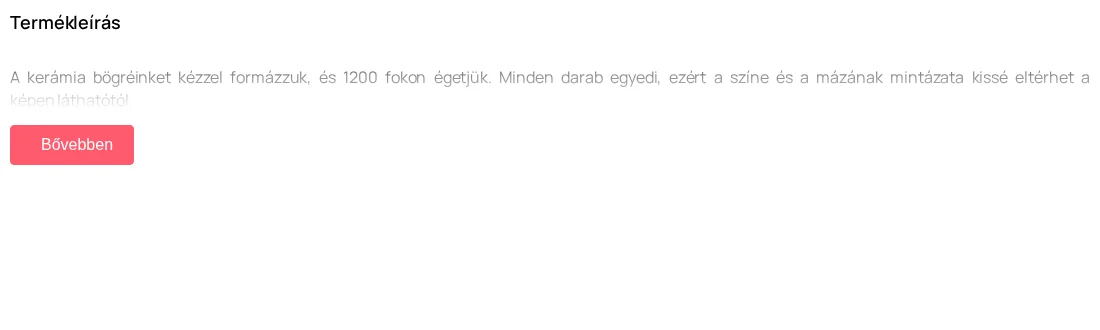
A képen a szöveg a megadott magasságnál le van vágva, az alja elhalványul, alatta a Bővebben gomb áll.
A kattintás után a teljes szöveg látszik, a gomb felirata pedig Kevesebb lesz.
A tartalom beállításai röviden
Szekció neve “A tartalom beállításai röviden”| Beállítás | Mit csinál | Alapérték |
|---|---|---|
| Maximális magasság | A látható magasság kibontás előtt, 1 és 500 px között; tabletre és mobilra külön megadható | 100 px |
| Tartalom kibontásának iránya | A gomb felett: előbb a szöveg, utána a gomb. A gomb alatt: előbb a gomb | A gomb felett |
| Egyéni átlátszatlanság | Ki: fehér halványítás borítja a látható szöveget. Be: csak az alsó Fedvény magassága sáv halványul a Fedvény színére | Ki (80 px) |
| Átmenet időtartama (0 és 5000 között) | A nyitás és zárás ideje ezredmásodpercben | 200 |
| Kapcsoló illesztése | A gombsor helye eszközönként | Balra |
| Görgetés a tetejére | A Kevesebb után visszagörget a widget címéhez | Ki |
Működés
Szekció neve “Működés”- A gomb csak akkor látszik, ha a szöveg magasabb a Maximális magasságnál az adott eszközön.
- A Bővebben a teljes szövegmagasságra nyitja a dobozt, és eltávolítja a halványítást. A Kevesebb az aktuális eszköz Maximális magasságára zárja.
- Több Kibontás widget egy oldalon egymástól függetlenül nyílik és záródik.
Betöltés gomb bármely szakaszhoz
Szekció neve “Betöltés gomb bármely szakaszhoz”A Betöltés gomb (angolul Load More) nem külön widget: ugyanaz a Kibontás widget, amelynek a gombfeliratát átírod. A módszert a tartalom típusa dönti el, amit a Forrás kiválasztása mezőben állítasz:
| A tartalom | Forrás | Útmutató |
|---|---|---|
| A widgetben beírt szöveg | Egyéni tartalom | Ez a fejezet |
| Mentett Elementor-sablon | Sablon | Sablon a Kibontás widgetben |
| A widget konténere melletti konténer | Konténeralapú | Konténer és belső szakasz |
| Klasszikus szakaszban lévő belső szakasz | Belső szakasz alapú | Konténer és belső szakasz |
- Kövesd a tartalmadnak megfelelő útmutatót.
- A Kibontás panelen írd a Kibontógomb szövegébe, hogy „Továbbiak betöltése”, az Összecsukógomb szövegébe pedig például, hogy „Kevesebb megjelenítése”.
- A Tartalom beállításai között a Maximális magasság legyen az a rész, amit a látogatók elsőre látni fognak.
- Tedd közzé az oldalt, és kattints a gombra.
A gomb szövege kibontás előtt a Kibontógomb szövege, utána az Összecsukógomb szövege; újabb kattintás újra összecsukja a tartalmat.
Korlátok
Szekció neve “Korlátok”- Az alapértelmezett könyv ikonok az oldalon nem látszanak. Válassz saját ikont, és állítsd a méretét: Stílus → Váltógomb → Kapcsolóikon beállításai. Méret nélkül a választott ikon kb. 40 képpont széles, és két sorba töri a gomb szövegét.
- Ha a téma teret ad a bekezdések fölé, a kibontott szöveg utolsó sora levágódhat, mert a widget ezt a teret nem méri bele. Állítsd a Stílus → Leírás → Margó felső értékét 0-ra; a 0 felső és 16 alsó margó a teljes szöveget megmutatta, és megmaradt a bekezdések közti távolság.
- Ha a tartalom rövidebb a Maximális magasságnál, nincs gomb, de a doboz megtartja a magasságot: a szöveg halvány marad, a konténer pedig arra a magasságra nyúlik.
- Az Átmenet időtartama 0 értékét a widget 200 ezredmásodpercnek veszi.
Hibaelhárítás
Szekció neve “Hibaelhárítás”| Jelenség | Teendő |
|---|---|
| Nincs Bővebben gomb. | A szöveg belefér a Maximális magasságba. Csökkentsd az értéket, és nézd meg a tablet- és mobilértéket is. |
| A gombon nincs ikon. | Válassz ikont a Kibontógomb ikonja és az Összecsukógomb ikonja mezőben, és add meg a méretét a Kapcsolóikon beállításainál. |
| A kibontott szöveg alja le van vágva. | Állítsd a Stílus → Leírás → Margó felső értékét 0-ra. |
Készült: