

 Magyarmagyar
A Frissítések képernyő
A WordPress, a sablonok, a bővítmények és a fordítások frissítése egy helyen, és a leggyakoribb frissítési hibák megoldása.
A Vezérlőpult → Frissítések képernyő egy helyen kínálja a WordPress magjának, a sablonoknak, a bővítményeknek és a fordításoknak a frissítését. A WordPress magját automatikusan telepítheted, vagy letöltheted a kézi frissítéshez szükséges fájlt. Ha a webhelyed nyelve nem az alapértelmezett angol, a fordítások frissítése is itt érhető el.
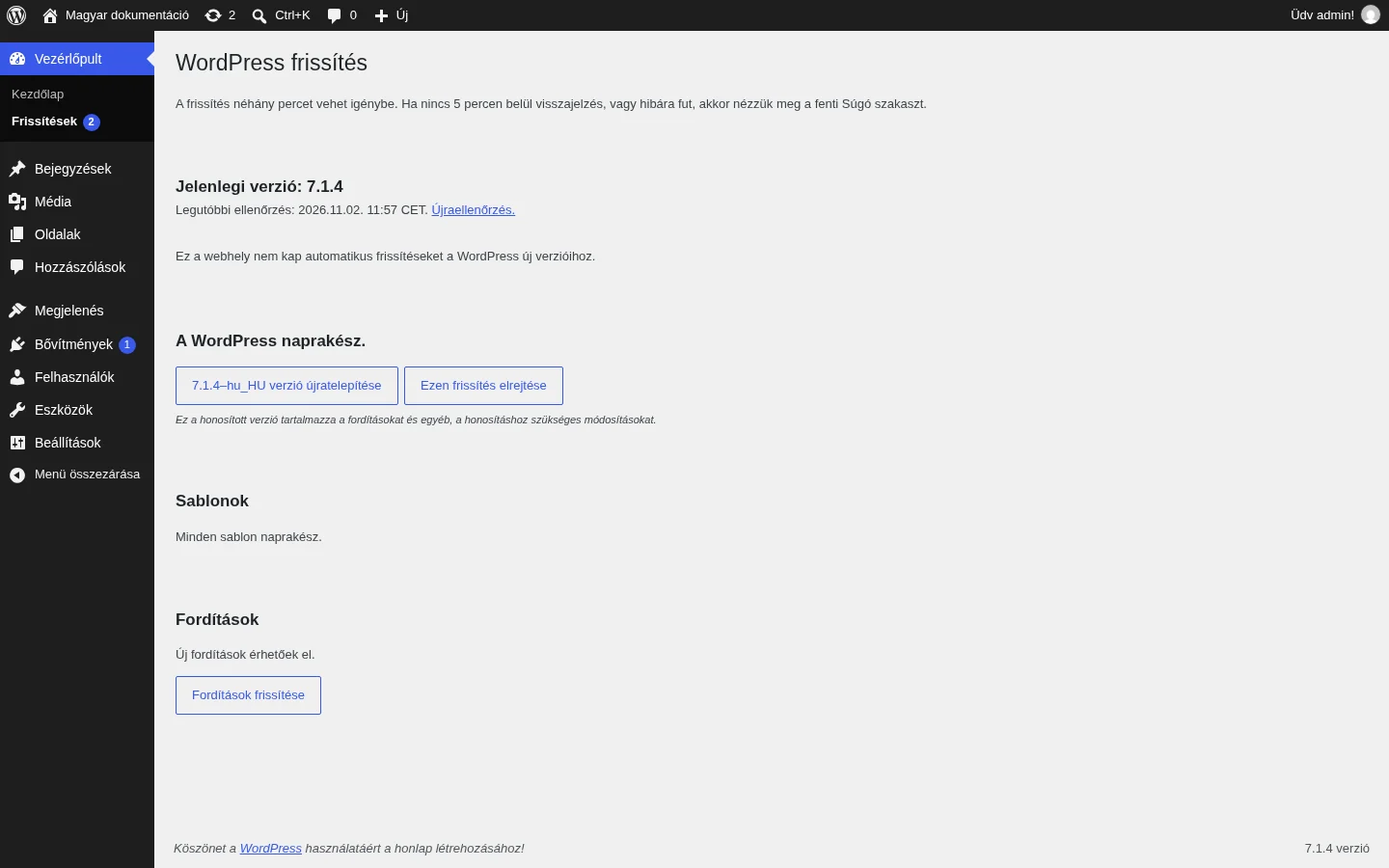
A képen a WordPress naprakész, ezért a magfrissítés helyén az újratelepítés gombja áll. Alatta a Sablonok és a Fordítások szakasz látszik.
A WordPress frissítése
Szekció neve “A WordPress frissítése”Ha nincs új verzió
Szekció neve “Ha nincs új verzió”Ha a legújabb WordPress fut, a képernyő ezt írja ki, és a Jelenlegi verzió alatt megmutatja, mikor ellenőrzött utoljára. Az Újraellenőrzés hivatkozásra kattintva azonnal újra lekérdezheted, van-e frissítés.
Ilyenkor két gomb látszik:
- A jelenlegi verzió újratelepítése (a gomb felirata a verziószámot is tartalmazza): a jelenleg használt verziót telepíti újra. Ez akkor hasznos, ha a WordPress fájljai megsérültek. A művelet közben a képernyő sorban kiírja a lépéseket: letöltés, kicsomagolás, a kicsomagolt fájlok ellenőrzése, telepítés, az adatbázis frissítése, és végül a sikeres frissítés üzenetét.
- Ezen frissítés elrejtése: elrejti az adott verzióra vonatkozó értesítést.
A képernyő azt is jelzi, hogy a webhely kap-e automatikus frissítéseket a WordPress új verzióihoz.
Ha van új verzió
Szekció neve “Ha van új verzió”Ha új WordPress-verzió érhető el, a képernyő figyelmeztet: a frissítés előtt készíts biztonsági mentést az adatbázisról és a fájlokról. Ezután két lehetőséged van:
- Automatikus frissítés: az erre szolgáló gombra kattintva elindul a folyamat. A képernyő kiírja a lépéseket (letöltés, kicsomagolás, ellenőrzés, telepítés, adatbázis-frissítés), a végén pedig a sikeres frissítés üzenetét.
- Letöltés: a telepítőcsomag zip-fájlját is letöltheted , ha kézzel szeretnél frissíteni.
Sikeres frissítés után érdemes átnézni az új verzió újdonságait.
Bővítmények frissítése
Szekció neve “Bővítmények frissítése”Ha minden bővítményed (aktív és inaktív is) naprakész, a szakasz ezt írja ki. Ha valamelyikhez új verzió érhető el, a szakasz egy listát mutat a frissíthető bővítményekről, mindegyik mellett jelölőnégyzettel, a tetején és alján pedig Összes kiválasztása jelölőnégyzettel.
- Jelöld be a frissíteni kívánt bővítményeket, vagy az Összes kiválasztása jelölőnégyzetet.
- Kattints a Bővítmények frissítése gombra.
- A WordPress bővítményenként kiírja a folyamatot: bekapcsolja a karbantartási módot, letölti és kicsomagolja az új verziót, telepíti, eltávolítja a régit, majd a végén kikapcsolja a karbantartási módot, és megjelenik a visszalépés hivatkozása a Bővítmények vagy a WordPress frissítés képernyőre.
Sablonok frissítése
Szekció neve “Sablonok frissítése”Ha minden sablonod naprakész, a szakasz Minden sablon naprakész. üzenetet ír ki. Ha frissíthető sablon van, jelöld be a kívántakat (vagy mindet), és kattints a Sablonok frissítése gombra.
A folyamat a bővítményekéhez hasonló: karbantartási mód, letöltés, kicsomagolás, telepítés, a régi verzió eltávolítása, majd a visszalépés hivatkozásai.
Fontos: a sablon fájljaiban végzett saját módosításaid elvesznek a frissítéskor. Az ilyen módosításokhoz érdemes gyermeksablont használni.
Fordítások frissítése
Szekció neve “Fordítások frissítése”Ha a webhelyed nyelve nem az alapértelmezett angol, és minden fordítás naprakész, a szakasz ezt írja ki. Ha új fordítások érhetők el, a szakaszban a Fordítások frissítése gomb jelenik meg. Rákattintva a WordPress a fordításokat egyenként letölti és telepíti, és kiírja, hogy melyik sablonhoz vagy bővítményhez tartozó fordítás frissült.
A WordPress magjának fordításai a wp-content/languages mappába kerülnek, a bővítmények és sablonok fordításai ennek almappáiba.
Hibaelhárítás
Szekció neve “Hibaelhárítás”„Download failed” (letöltési hiba) vagy időtúllépés
Szekció neve “„Download failed” (letöltési hiba) vagy időtúllépés”Ha az automatikus frissítés közben a letöltés sikertelen, például „Download failed.: Could not open handle for fopen()” vagy „name lookup timed out” üzenettel, majd „Installation Failed” jelenik meg, ellenőrizd, hogy a szerver csatlakozik-e az internethez, majd indítsd újra az automatikus frissítést.
A frissítés sikeres volt, de a hibaüzenet marad
Szekció neve “A frissítés sikeres volt, de a hibaüzenet marad”Ha a „WordPress upgraded successfully” üzenet után is az az üzenet látszik, hogy egy automatikus WordPress-frissítés nem fejeződött be, és próbáld újra, töröld a WordPress gyökérmappájában lévő .maintenance fájlt, majd futtasd újra a frissítést.
„Kapcsolati adatok” kérése
Szekció neve “„Kapcsolati adatok” kérése”Ha az automatikus frissítésre kattintva egy párbeszédablak kapcsolati adatokat (FTP) kér, és bármit adsz meg, hibát kapsz, a szerveren a WordPress mappa tulajdonosa nem az a felhasználó, amelyiknek a nevében a webszerver fut. Állítsd be, hogy a teljes WordPress-mappa a webszervert futtató felhasználóé legyen. Ezt a tárhelyszolgáltató felületén vagy a szerver rendszergazdájával tudod elintézni. Biztonsági okból a wp-config.php fájl jogosultságait is érdemes szigorítani, mert az adatbázis elérési adatait tartalmazza.
Készült: